Câu trả lời nhanh
Hầu hết các bộ bàn phím và chuột không dây đều tự động ghép nối qua một đầu thu USB dùng chung, vì vậy hãy bắt đầu bằng cách kiểm tra đầu thu và pin mới trước khi làm bất cứ điều gì khác. Nếu bộ vẫn không kết nối được, hãy ghép nối lại từng thiết bị một và giữ đầu thu ở gần trong quá trình thiết lập.
Tại sao bộ không dây bị mất kết nối và cách phòng tránh
Các bộ không dây thường dùng chung một đầu thu, giúp giảm lộn xộn trên bàn nhưng có nghĩa là cả hai thiết bị đều phụ thuộc vào cùng một kết nối. Nhiễu từ các cổng USB 3.0 gần đó, bề mặt bàn kim loại hoặc các thiết bị 2.4 GHz khác có thể gây ra mất kết nối ngắt quãng. Di chuyển đầu thu đến cổng USB phía trước hoặc sử dụng cáp nối ngắn để đưa đầu thu đến gần bàn phím và chuột hơn.
Mức pin là thủ phạm phổ biến khác. Khi một thiết bị bắt đầu bị lag hoặc bỏ sót thao tác gõ, hãy thay pin trước khi cho rằng bộ đã hỏng. Luôn có sẵn pin dự phòng và thay pin cho cả hai thiết bị cùng lúc nếu chúng được lắp cùng nhau.
Khi nào nên ghép nối lại thay vì thay thế
Nếu máy tính nhận ra đầu thu nhưng bàn phím hoặc chuột thì không, ghép nối lại là bước tiếp theo đúng đắn. Nếu đầu thu không được phát hiện ở bất kỳ cổng nào, đầu thu có thể bị lỗi. Trong trường hợp đó, hãy kiểm tra xem bộ có hỗ trợ đầu thu thay thế không trước khi mua bộ mới.
Một số bộ có nút ghép nối ở mặt dưới mỗi thiết bị; số khác tự động ghép nối khi lắp pin. Bộ Bàn phím và Chuột Không dây từ danh mục sử dụng đầu thu cắm và chạy, vì vậy nó sẽ kết nối mà không cần phần mềm, nhưng bạn vẫn cần đảm bảo đầu thu được cắm chặt.
Các câu hỏi thường gặp
Làm thế nào để ghép nối bàn phím và chuột không dây của tôi?
Cắm đầu thu USB vào một cổng USB hoạt động. Bật cả hai thiết bị nếu chúng có công tắc nguồn. Hầu hết các bộ tự động ghép nối trong vài giây. Nếu không, hãy nhấn nút ghép nối trên đầu thu (nếu có) và sau đó trên mỗi thiết bị, làm theo thứ tự trong sách hướng dẫn. Luôn thử một cổng USB khác trước khi ghép nối lại.
Làm thế nào để kéo dài tuổi thọ pin bàn phím?
Sử dụng công tắc bật/tắt khi không sử dụng bộ và tránh để bật qua đêm. Nếu bàn phím của bạn có đèn nền, hãy giảm độ sáng hoặc tắt nó đi. Thay pin cùng loại và cùng nhãn hiệu để tránh xả không đều. Tắt thiết bị khi không sử dụng là cách đơn giản nhất để bảo toàn pin.
Bàn phím và chuột của tôi không kết nối. Tôi nên kiểm tra những gì?
Đầu tiên, xác nhận đầu thu được cắm chặt vào cổng USB hoạt động với các thiết bị khác. Kiểm tra pin còn mới và được lắp đúng cách. Nếu đầu thu ở cổng USB 3.0, hãy thử cổng USB 2.0 thay thế. Sau đó ghép nối lại từng thiết bị một, giữ chúng trong phạm vi vài feet so với đầu thu. Thử đầu thu trên máy tính khác để xác định vấn đề.
Tại sao bộ không dây của tôi bị lag hoặc bỏ sót thao tác gõ?
Lag thường đến từ pin yếu hoặc nhiễu. Thay pin cho thiết bị bị ảnh hưởng trước. Nếu lag vẫn tiếp diễn, hãy di chuyển đầu thu ra xa bề mặt kim loại và các thiết bị phát không dây khác, chẳng hạn như bộ định tuyến hoặc điện thoại không dây. Cáp nối USB có thể giúp đặt đầu thu ở vị trí rõ ràng hơn. Pin mới khắc phục hầu hết các trường hợp lag ngắt quãng.
Tôi có thể sử dụng bàn phím và chuột với đầu thu khác không?
Thường là không. Hầu hết các bộ được ghép nối tại nhà máy với đầu thu đi kèm. Nếu bạn làm mất đầu thu, hãy kiểm tra với nhà sản xuất để có đầu thu thay thế tương thích. Sử dụng đầu thu chung sẽ không hoạt động trừ khi bộ hỗ trợ rõ ràng. Giữ đầu thu gốc được dán nhãn và cất giữ an toàn.
Thông tin sản phẩm
-
Bộ Bàn phím và Chuột Không dây: Bộ bàn phím và chuột không dây với bàn phím kích thước đầy đủ và chuột quang, thiết lập cắm và chạy. Thiết kế cắm và chạy có nghĩa là bạn có thể kiểm tra ghép nối nhanh chóng mà không cần cài đặt trình điều khiển, giúp đơn giản hóa việc khắc phục sự cố.
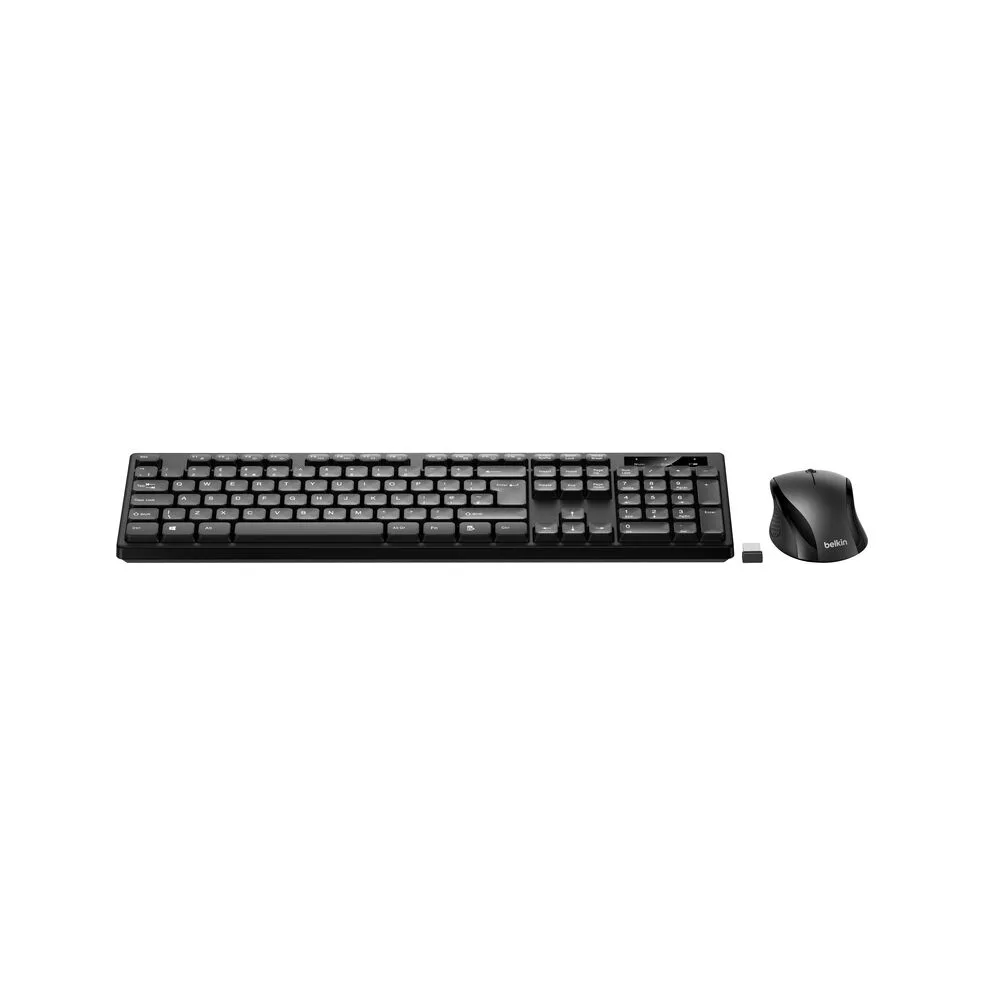
Bộ Bàn phím và Chuột Không dây