為什麼 14 埠 USB-C 擴充座能簡化多螢幕設定
將多台顯示器連接到筆記型電腦通常需要處理纜線、轉接器和有限的連接埠。一個 14 埠 USB-C 擴充座能將電腦上的單一 USB-C 連接埠變成完整的工作站樞紐。具備 65W 的電力傳輸,可在您連接顯示器、周邊裝置等設備的同時,透過一條纜線為筆電充電。
Belkin 14 埠 USB-C 擴充座所確認的事項
-
14 埠 USB-C 擴充座,65W:14 個連接埠,可連接所有必要裝置。多個連接埠讓您無需更換纜線即可連接顯示器、鍵盤、滑鼠、乙太網路和儲存裝置。
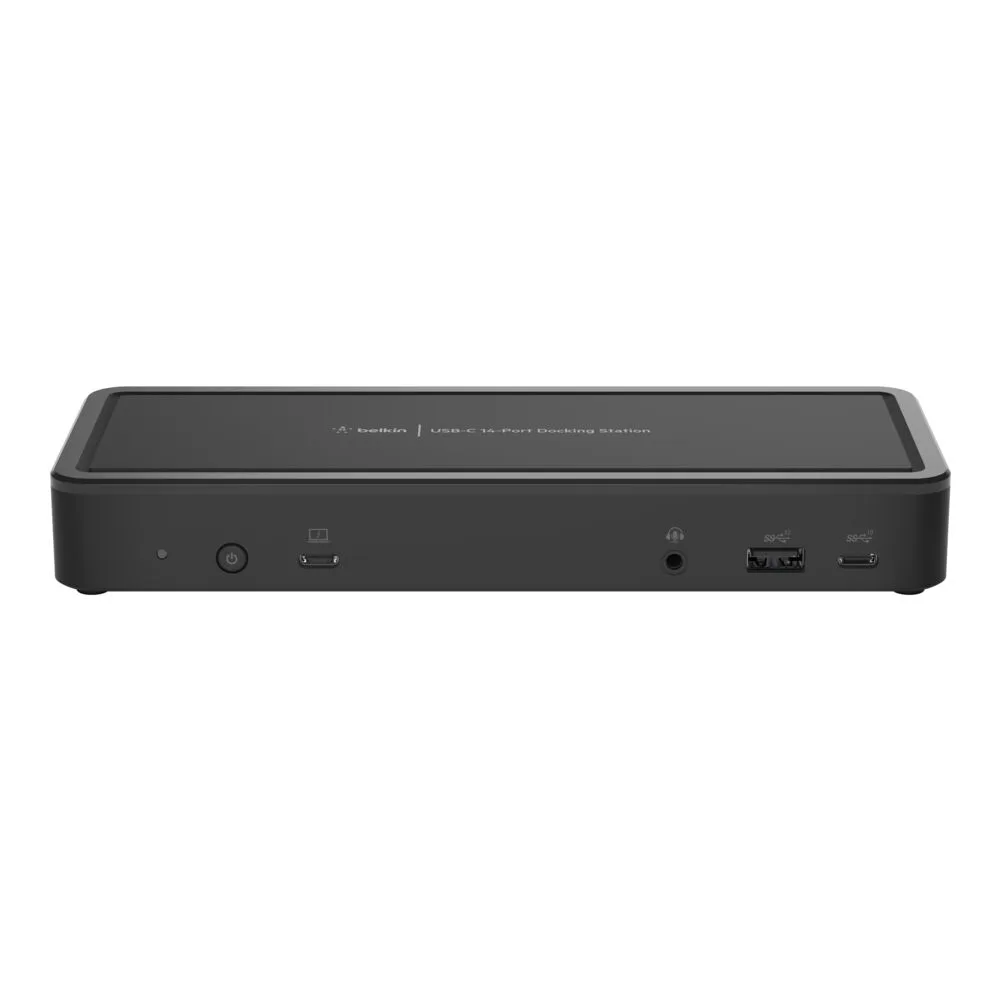
14 埠 USB-C 擴充座,65W
-
14 埠 USB-C 擴充座,65W:65W 的電力傳輸,讓您的筆電和其他設備保持充電。單一 USB-C 連接同時提供電力和資料,讓您在工作的同時筆電保持充電狀態。
-
14 埠 USB-C 擴充座,65W:USB-C 連接,廣泛相容。適用於配備 USB-C 連接埠的現代筆記型電腦,包括許多 Windows 和 Mac 型號。
逐步操作:使用 14 埠擴充座連接雙螢幕
開始前,請確認您的筆記型電腦 USB-C 連接埠支援視訊輸出(DisplayPort Alt Mode 或 Thunderbolt)。擴充座本身提供連接埠,但您的筆電必須能夠驅動多台顯示器。
- 將擴充座連接電源: 將隨附的電源轉接器插入擴充座和牆壁插座。擴充座需要外部電源才能提供 65W 給您的筆電並運作所有連接埠。
- 將顯示器連接到擴充座: 使用 HDMI 或 DisplayPort 纜線(取決於您的顯示器和擴充座的可用連接埠)將每台顯示器連接到擴充座。14 埠擴充座提供多個視訊輸出;請參考其連接埠標籤。
- 將擴充座插入筆記型電腦: 使用 USB-C 纜線(通常隨附)將擴充座連接到您的筆電。您的筆電應會自動開始充電並偵測顯示器。
- 配置顯示設定: 在 Windows 上,按下 Win+P 並選擇「延伸」或「同步顯示」。在 macOS 上,前往「系統偏好設定」>「顯示器」>「排列方式」。調整顯示器位置以符合您的實際擺放方式。
新增第三台顯示器前應注意事項
雖然 14 埠的擴充座具備足夠的實體連接埠可支援三台或更多顯示器,但實際限制取決於您筆記型電腦的圖形處理能力。部分筆記型電腦僅支援透過 USB-C 連接兩台外接顯示器,即使擴充座擁有更多影像連接埠亦然。在假設可運行三台顯示器之前,請先查閱您筆記型電腦的規格,確認「最大外接顯示器數量」。
整理周邊設備,保持桌面整潔
憑藉 14 個連接埠,您可以將鍵盤、滑鼠、乙太網路、外接硬碟及網路攝影機永久連接至擴充座。需要外出時,只需從筆記型電腦拔下一條 USB-C 傳輸線。返回時,重新接上同一條傳輸線,所有裝置便會立即重新連線。這種單一傳輸線的設定能減少線材雜亂,讓您的桌面更加井然有序。