快速解答
先將集線器連接到筆記型電腦,然後將兩個螢幕連接到集線器的兩個 HDMI 輸出,最後在作業系統中選擇延伸顯示模式。如果其中一個螢幕保持空白,請先檢查螢幕輸入和纜線,再更改集線器設定。
為什麼連接順序很重要
雙顯示集線器作為單一 USB-C 連接,分為兩個 HDMI 輸出。在集線器被辨識之前插入螢幕,可能會使一個輸出未被分配,因此筆記型電腦只看到一個顯示器。先透過筆記型電腦連接為集線器供電,讓系統有機會註冊兩個輸出。
這個順序也讓故障排除更簡單。如果兩個螢幕都失敗,問題可能出在筆記型電腦連接埠或纜線。如果只有一個失敗,您可以專注於該螢幕的纜線、輸入設定或解析度。
開始前要檢查的事項
確認您的筆記型電腦 USB-C 連接埠支援視訊輸出;並非每個 USB-C 連接埠都支援。使用符合您螢幕的 HDMI 纜線,並了解每個螢幕的原生解析度,以便設定合理的顯示模式。8-連接埠雙顯示 USB-C 集線器提供雙 HDMI 輸出,但目錄未列出最大解析度或更新率,因此請在連接後檢查螢幕設定,而不是假設規格。
雙螢幕設定步驟
- 將集線器連接到筆記型電腦: 將集線器的 USB-C 連接器直接插入筆記型電腦上支援視訊的 USB-C 連接埠,而不是被動轉接器或未供電的擴充埠。 如果完全偵測不到集線器,請先嘗試另一個 USB-C 連接埠,再觸碰螢幕。
- 將第一個螢幕連接到第一個 HDMI 輸出: 使用 HDMI 纜線將主要螢幕連接到集線器的一個 HDMI 連接埠,然後將該螢幕設定為正確的 HDMI 輸入。 即使集線器正常運作,輸入錯誤的螢幕看起來也會像死機。
- 將第二個螢幕連接到第二個 HDMI 輸出: 將第二個螢幕連接到另一個 HDMI 連接埠,並選擇其對應的 HDMI 輸入。 將兩條 HDMI 纜線標記清楚,以便識別哪個輸出對應哪個螢幕。
- 設定延伸顯示模式: 開啟作業系統的顯示設定,根據需要選擇延伸或複製。對於雙螢幕工作,選擇延伸,讓每個螢幕顯示不同的內容。 如果只出現一個螢幕,請先尋找偵測顯示選項,再更換纜線。
- 匹配解析度和更新率: 將每個螢幕設定為支援的解析度和更新率。如果一個螢幕閃爍或斷訊,請先降低該螢幕的更新率。 非常高的解析度或更新率組合可能超過集線器支援的範圍,因此請一次測試一個設定。
- 修復第二個空白顯示: 如果第二個螢幕顯示無訊號,請重新插緊其 HDMI 纜線的兩端,確認螢幕輸入,並嘗試在兩個輸出之間交換兩條 HDMI 纜線。 交換纜線可以告訴您故障是纜線、螢幕還是集線器輸出。
產品事實
-
8-連接埠雙顯示 USB-C 集線器: 8合1集線器,配備雙 HDMI 連接埠,可同時連接兩個顯示器。這是雙螢幕桌面的核心功能,因此兩個 HDMI 輸出都需要用於雙顯示。
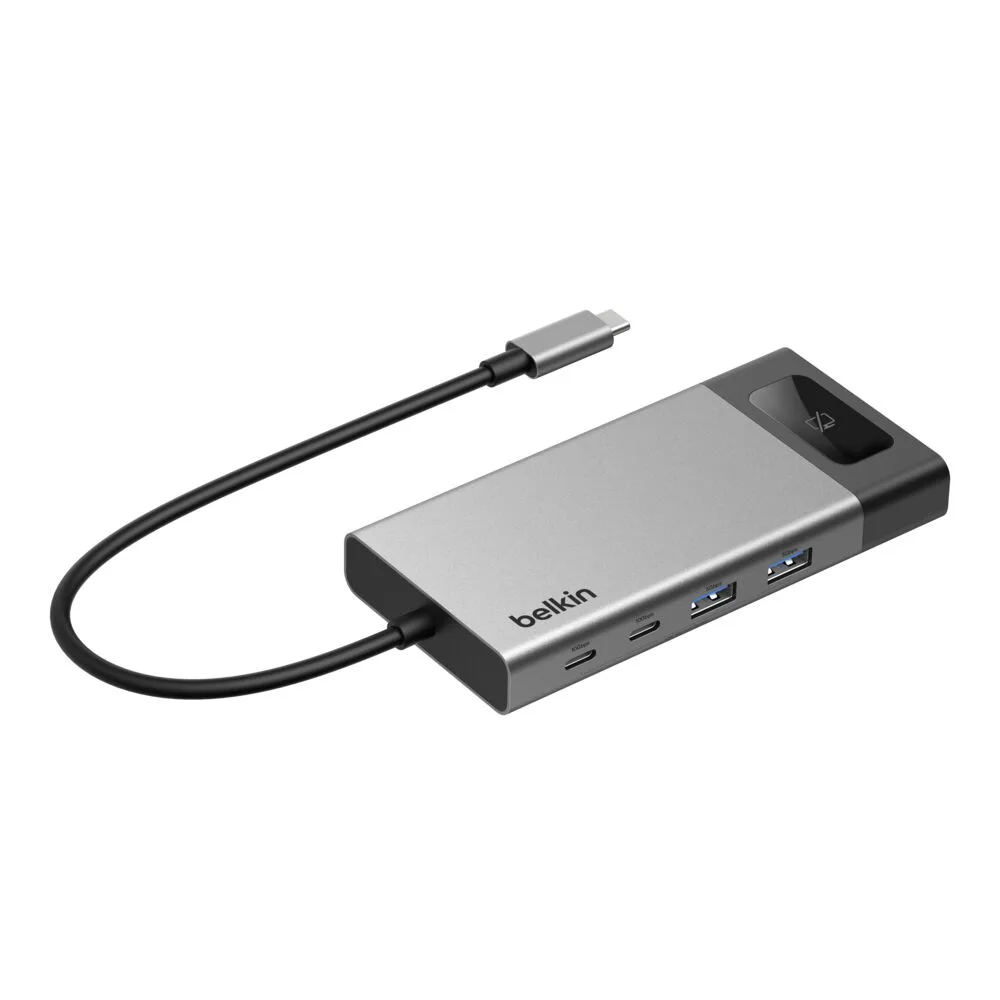
8-連接埠雙顯示 USB-C 集線器