快速解答
將 8BitDo Ultimate 2C 有線控制器插入 Windows 電腦的 USB 連接埠。它會作為標準的 Xbox 360 控制器運作,因此 Windows 會自動安裝驅動程式,控制器即可在大多數遊戲中使用,無需額外軟體。
開始前須知
8BitDo Ultimate 2C 有線控制器使用 USB-A 連接,專為 Windows 10 和 Android 裝置設計。它不支援 macOS、Linux 或遊戲主機的即插即用。如果您打算在 Android 上使用,則需要 OTG 轉接器。
此控制器配備霍爾效應扳機和搖桿,能有效防止長時間使用後的偏移問題。它還包含額外的按鈕(R4 和 L4)以及連發功能,但這些並非基本設定的必要條件。
常見問題排除
如果控制器無法被辨識,請嘗試不同的 USB 連接埠或傳輸線。盡量避免使用 USB 集線器,因為它們可能無法提供足夠的電源或資料頻寬。重新啟動電腦也能解決驅動程式衝突。
部分較舊的遊戲可能不原生支援此控制器。在這種情況下,您可以使用 Steam 的控制器設定或第三方工具(如 JoyToKey)將鍵盤輸入對應到控制器的按鈕。
逐步設定
- 連接控制器: 將 8BitDo Ultimate 2C 的 USB-A 傳輸線插入 Windows 電腦上可用的 USB 連接埠。為獲得最佳可靠性,請使用主機板上的直接連接埠,而非前面板或集線器連接埠。 常見的錯誤是使用損壞的傳輸線或低功率的 USB 集線器。如果控制器無法開機,請嘗試不同的傳輸線或連接埠。
- 等待驅動程式安裝: Windows 10 會自動偵測控制器並安裝必要的驅動程式。您會看到裝置已就緒的通知。無需手動下載驅動程式。 如果您看到「裝置無法辨識」的錯誤,請拔除並重新插入控制器。如果問題持續存在,請檢查 Windows Update 以取得驅動程式更新。
- 測試控制器: 在開始功能表中搜尋「joy.cpl」以開啟「遊戲控制器」設定。選擇「8BitDo Ultimate 2C」並點擊「內容」以測試所有按鈕、扳機和搖桿。 如果某個按鈕或軸沒有回應,控制器可能需要韌體更新。請造訪 8BitDo 支援網站以取得最新的韌體工具。
- 設定遊戲內控制: 啟動您的遊戲並進入其控制器設定。大多數現代遊戲會將控制器辨識為 Xbox 360 控制器,並自動對應按鈕。如果沒有,請手動指派每個按鈕。 對於不支援控制器的遊戲,請使用 Steam 的控制器設定或 JoyToKey 等工具,將鍵盤按鍵對應到控制器。
- 自訂按鈕對應(選用): 8BitDo Ultimate 2C 支援無需軟體的自訂按鈕對應。按住星號按鈕 3 秒以進入對應模式,然後按下您要重新對應的按鈕,接著按下新功能。再次按下星號按鈕以儲存。 您可以按住星號按鈕 8 秒來重設為預設值。請注意,此功能獨立於連發和震動設定。
產品亮點
-
8BitDo Ultimate 2C 有線控制器 - 紫色: 1000Hz 輪詢率以及霍爾效應扳機和搖桿。這意味著與傳統電位器式控制器相比,輸入延遲更低,耐用性更高,使其成為競技遊戲的可靠選擇。
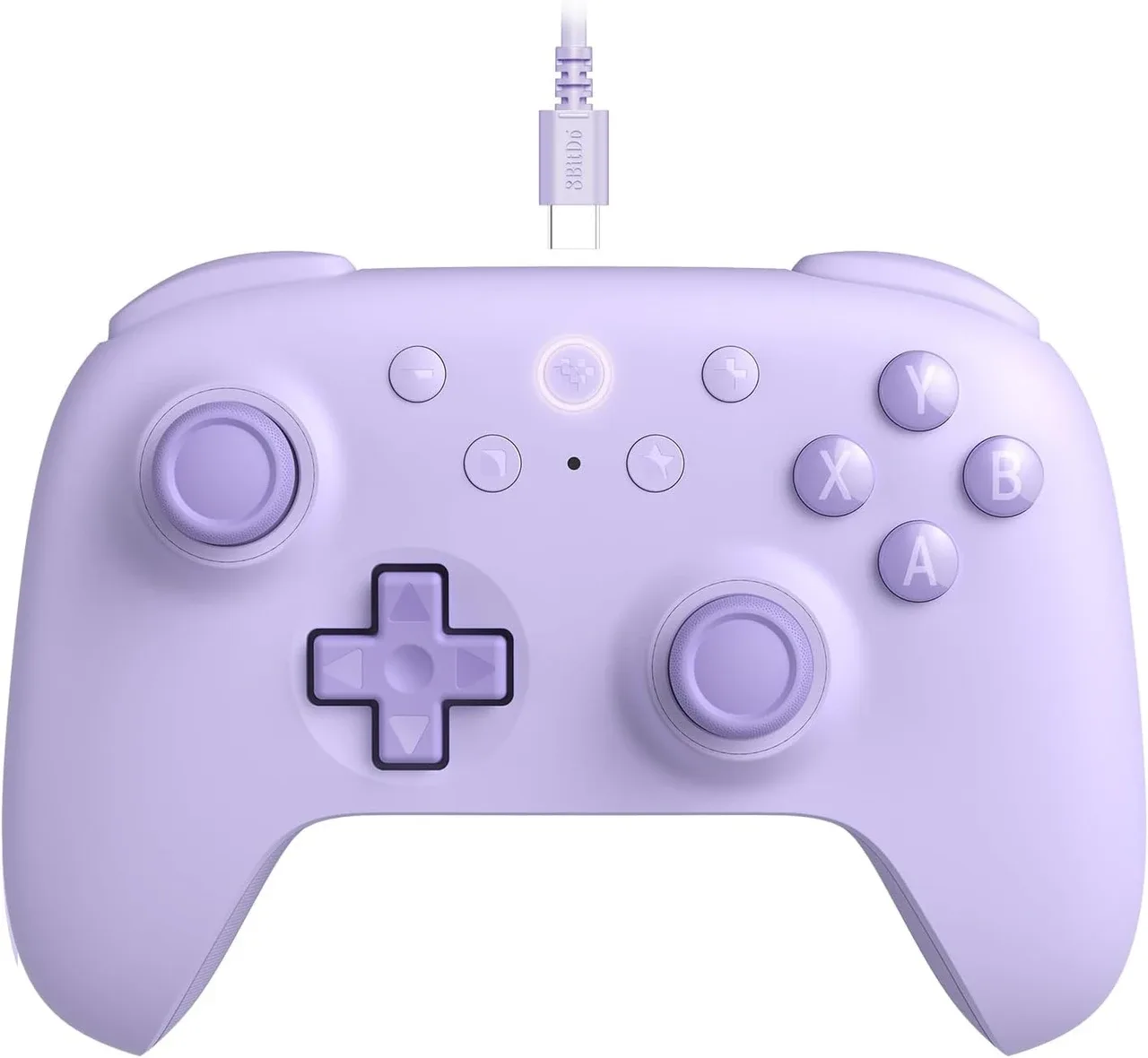
8BitDo Ultimate 2C 有線控制器 - 紫色