為什麼您的 DisplayPort 轉 HDMI 連線會顯示無訊號
將 DisplayPort 裝置連接到 HDMI 顯示器後,螢幕一片空白,令人沮喪。最常見的原因是使用被動式傳輸線,無法順利進行訊號轉換。DisplayPort 和 HDMI 使用不同的訊號標準,簡單的被動式轉接器可能無法完成交握,尤其是在 4K 等較高解析度時。
主動式轉接器內含電子元件,可主動將 DisplayPort 訊號轉換為 HDMI,確保可靠的通訊。Belkin 主動式 DisplayPort 轉 HDMI 轉接器正是為此設計,支援 4K HDR,呈現清晰鮮明的視覺效果。
主動式轉接器能解決什麼問題
-
主動式 DisplayPort 轉 HDMI 轉接器 4K HDR:主動式轉接器確保從 DisplayPort 到 HDMI 的可靠訊號轉換。這表示轉接器會主動處理訊號,避免因交握失敗而導致「無訊號」錯誤。
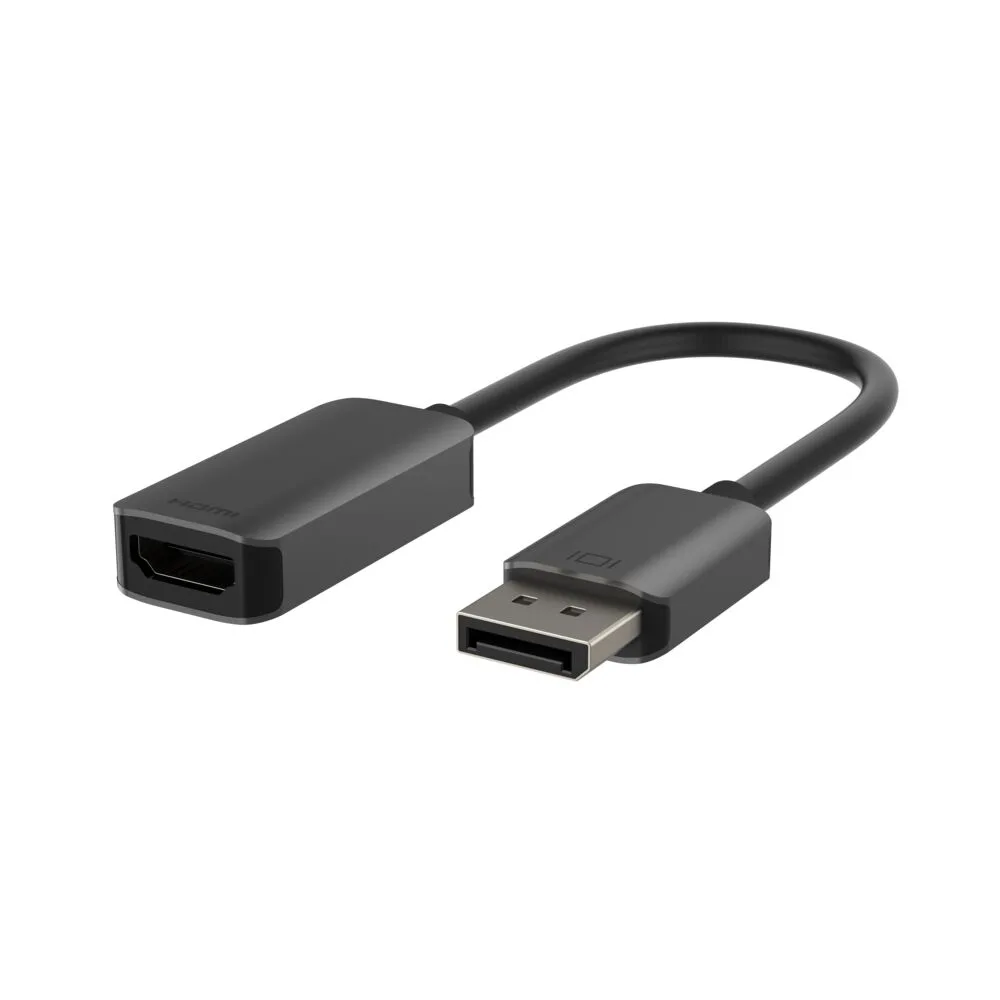
主動式 DisplayPort 轉 HDMI 轉接器 4K HDR
-
主動式 DisplayPort 轉 HDMI 轉接器 4K HDR:支援 4K HDR 解析度,提供高品質視訊輸出。如果您的顯示器支援 4K HDR,此轉接器可提供該品質,不會出現畫面中斷或黑屏。
-
主動式 DisplayPort 轉 HDMI 轉接器 4K HDR:精巧設計,便於攜帶與安裝。小巧的轉接器不會對連接埠造成壓力,也無需額外支撐,無論是旅行或固定桌面配置都很實用。
診斷與修復無訊號問題的步驟
在購買新轉接器之前,請先檢查這些常見問題。如果這些方法無法解決問題,那麼主動式轉接器可能就是解決方案。
- 檢查顯示器的輸入來源: 確保顯示器已設定為正確的 HDMI 輸入。使用顯示器的螢幕選單,選取連接轉接器的連接埠。
- 確認傳輸線連接穩固: 拔下並重新連接轉接器和傳輸線的兩端。鬆動的連接可能會中斷訊號。
- 使用不同的 DisplayPort 來源測試: 如果可能,將轉接器連接到另一台筆記型電腦或桌上型電腦,以排除來源連接埠故障的可能性。
- 使用主動式轉接器: 如果上述步驟都失敗,表示被動式轉接器可能不夠用。像 Belkin 主動式 DisplayPort 轉 HDMI 轉接器這類產品,能可靠地處理轉換。
何時主動式轉接器能發揮作用
被動式轉接器在某些組合下可以運作,尤其是在 1080p 等較低解析度時。但對於 4K HDR,或者如果您要將較新的筆記型電腦連接到較舊的顯示器,通常就需要主動式轉換。Belkin 轉接器非常適合將筆記型電腦、桌上型電腦或平板電腦連接到 HDMI 顯示器或電視,其精巧設計讓您可以在會議室或家中輕鬆攜帶使用。
如果您在嘗試上述步驟後仍然看到「無訊號」,那麼主動式 DisplayPort 轉 HDMI 轉接器就是解決根本問題的實用方案。