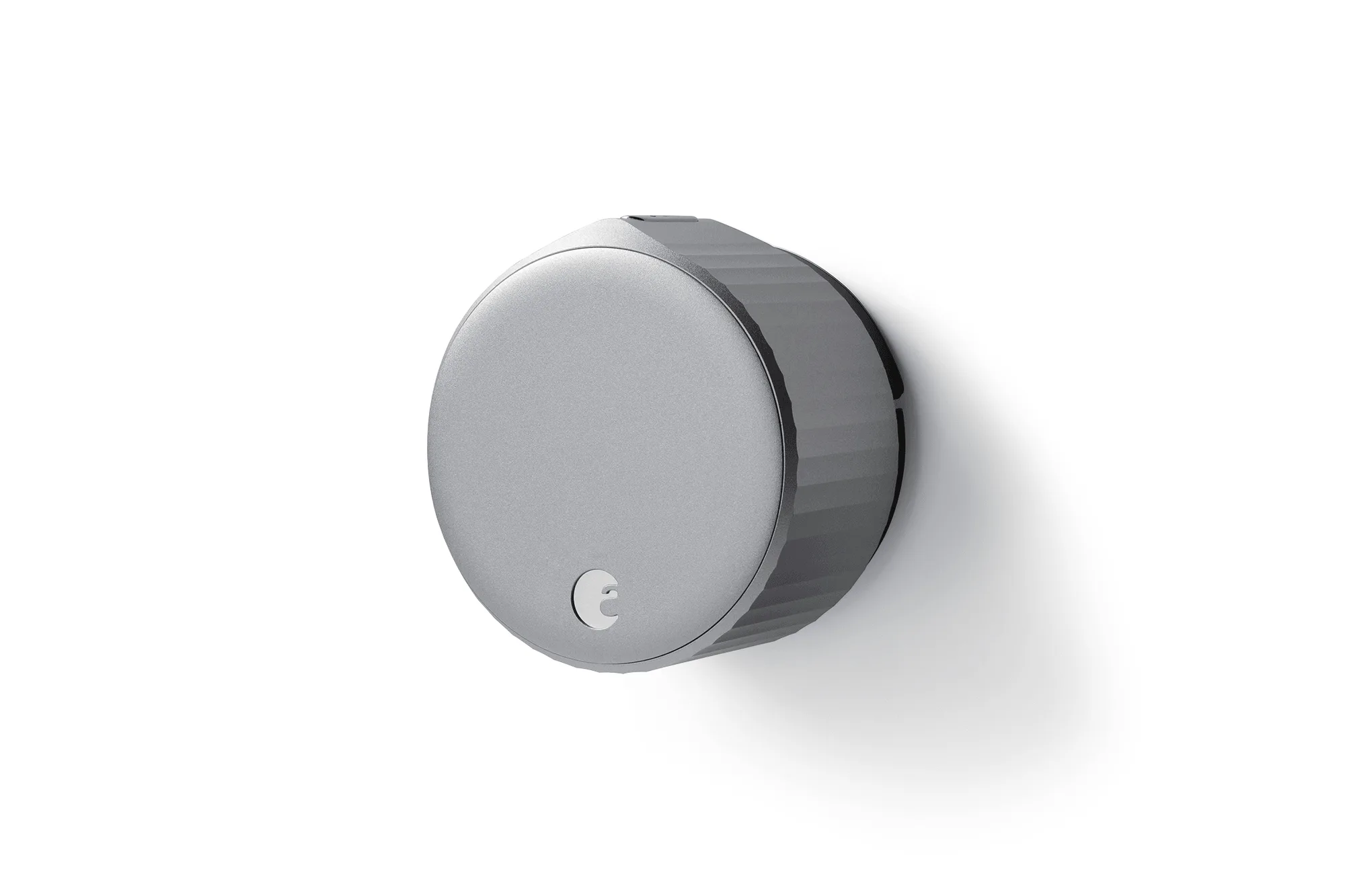
快速解答
若要管理您的 August Smart Lock上的使用者,請開啟 August 應用程式,前往門鎖的設定,然後使用「使用者」或「訪客存取」區段來邀請或移除人員。若使用鍵盤,請為每位使用者指派專屬密碼,以便追蹤進出記錄。不再需要時,請立即移除存取權限。
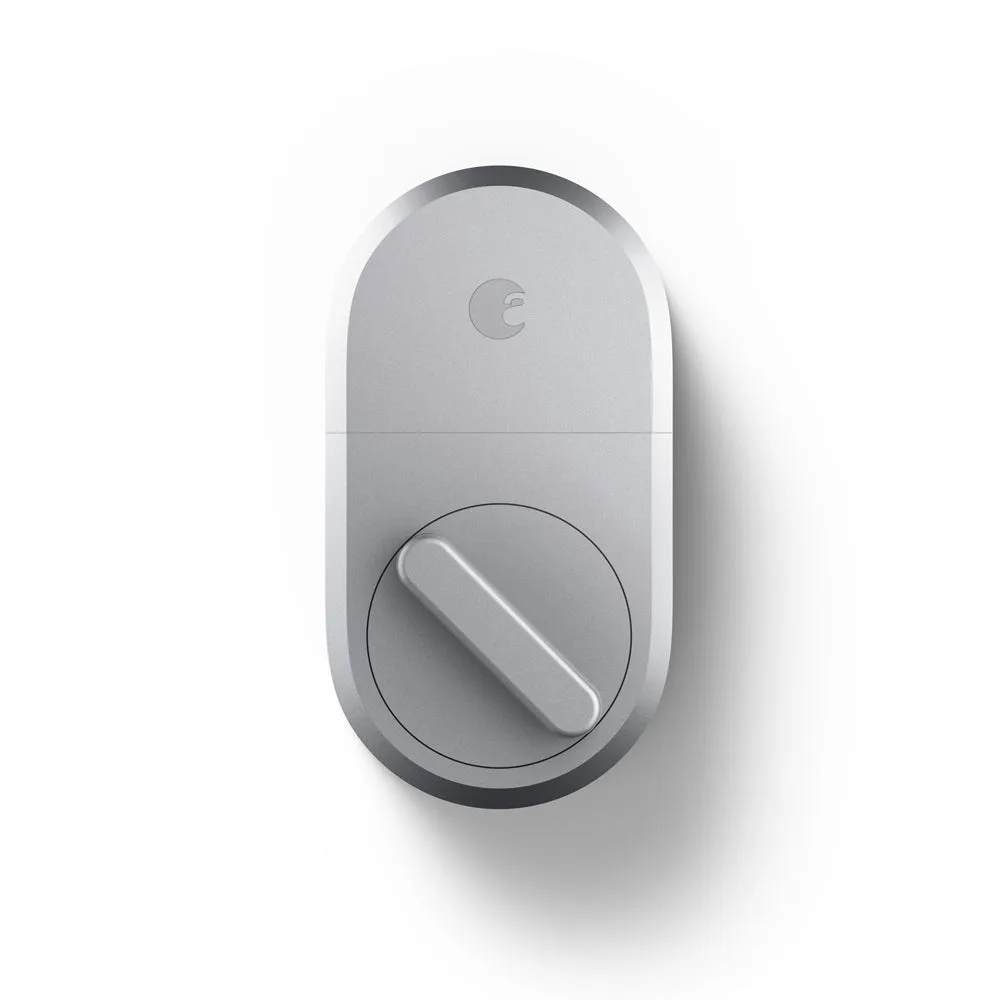
August Smart Lock
開始之前:您需要準備什麼
請確認您的 August Smart Lock 已安裝並連線至 August 應用程式。您需要在智慧型手機上安裝應用程式,並以擁有者或管理員身分登入。如果您有鍵盤,請確認它已與門鎖配對。若需使用遠端存取等 Wi-Fi 功能,請確認門鎖已透過 August Connect 或內建 Wi-Fi 連線至您的家庭網路。
逐步操作:新增與移除使用者
請依照下列步驟管理家庭成員、訪客或服務提供者的存取權限。每個步驟都包含一個常見的錯誤,請避免。
管理訪客與家人的鍵盤密碼
如果您有配備鍵盤的 August Smart Lock,可以為每位使用者建立專屬密碼。這非常適合沒有智慧型手機的小孩或一次性訪客(例如遛狗者)。在 August 應用程式中,前往鍵盤設定並新增一組新密碼,視需要為其指派名稱和排程。請避免共用密碼;相反地,請建立個別密碼,以便在不影響其他人的情況下撤銷存取權限。
與訪客和服務提供者分享存取權限
August 應用程式可讓您授予具有時間限制或重複排程的訪客存取權限。例如,您可以讓清潔人員每週二上午 9 至 11 進入。使用「訪客」功能,透過電子郵件或簡訊發送邀請。訪客需要下載 August 應用程式並建立帳戶。務必為臨時訪客設定到期日,以免日後忘記撤銷存取權限。
使用者管理步驟與檢查點
- 開啟 August 應用程式並選取您的門鎖: 從主畫面點選您的門鎖以存取其設定。然後導覽至「使用者」或「訪客存取」區段。 檢查點:請確認您以擁有者或管理員身分登入;否則您將看不到這些選項。
- 邀請新使用者: 點選「新增使用者」或「邀請訪客」,然後輸入該人員的姓名和電子郵件或電話號碼。選擇他們的存取層級(例如擁有者、訪客),並視需要設定排程。 應避免的錯誤:將邀請發送給錯誤的聯絡人—發送前請再次確認電子郵件或電話號碼。
- 指派鍵盤密碼(如適用): 若需鍵盤存取,請前往鍵盤設定並為使用者建立一組專屬密碼。您也可以設定密碼有效的排程。 檢查點:自行測試密碼以確保其正常運作,再依賴它提供給訪客使用。
- 移除使用者: 在使用者清單中,選取您要移除的使用者,然後點選「移除使用者」或「撤銷存取權限」。確認此動作。 應避免的錯誤:忘記移除臨時訪客—設定提醒,在他們停留結束後撤銷存取權限。
- 定期檢視存取權限: 定期檢查使用者清單和鍵盤密碼,確保只有目前授權的人員擁有存取權限。移除任何過時的項目。 檢查點:每隔幾個月或在家庭成員或服務提供者有任何變更後執行此操作。
哪一款 August 門鎖符合您的使用者管理需求?
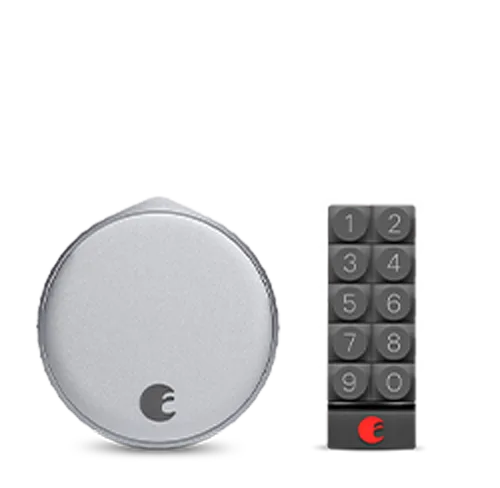
- August Wi-Fi Smart Lock + Keypad: August Wi-Fi Smart Lock + Keypad 將 Wi-Fi Smart Lock 與 Smart Keypad 結合,提供便利的密碼輸入方式,非常適合小孩和一次性訪客。如果您需要為沒有智慧型手機的人提供存取權限,鍵盤提供了簡單的解決方案,您可以在應用程式中管理專屬密碼。
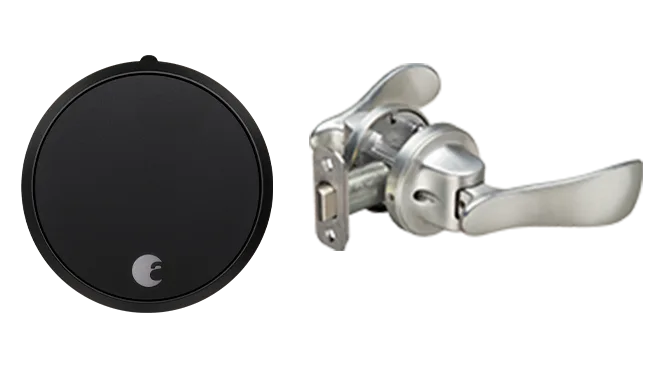
- August Smart Lock Pro + Connect 搭配緞面鎳色 Navis Paddle: August Smart Lock Pro + Connect 搭配 Navis Paddle 緞面鎳色包含 Smart Lock Pro + Connect 和 Navis 把手,提供協調的無鑰匙進入設定。Connect 橋接器可讓您從任何地方遠端存取和管理使用者,因此即使您不在家,也可以新增或移除訪客。