快速解答
將 USB-C 端插入筆記型電腦或平板電腦,然後將 USB-A 裝置連接到轉接器。無需驅動程式或設定。
為什麼要使用專用轉接器而非傳輸線?
像 Satechi Aluminum USB-C to USB-A 3.0 Adapter 這樣的輕巧轉接器,可固定在您現有的 USB-A 傳輸線上,讓您繼續使用喜愛的外接裝置,無需購買新傳輸線。鋁合金外殼也有助於在長時間檔案傳輸時散熱。
相容性考量
此轉接器專為 USB-C 主機裝置(筆記型電腦、平板電腦、手機)和標準 USB-A 外接裝置(隨身碟、滑鼠、鍵盤、外接硬碟)設計。當主機和裝置都支援時,它支援最高 5 Gbps 的 USB 3.0 速度。請注意:它不支援視訊輸出或基本充電以外的電力傳輸。
如何使用轉接器
- 1. 將 USB-C 端插入主機裝置: 將轉接器對準方向,使 USB-C 連接器與筆記型電腦、平板電腦或手機的連接埠對齊。輕輕推入直到卡入或完全插入。 常見錯誤:強行以錯誤方向插入轉接器可能會損壞連接埠。USB-C 雖可正反插,但應順暢滑入。
- 2. 將 USB-A 裝置連接到轉接器: 將您的 USB-A 隨身碟、外接硬碟、滑鼠、鍵盤或其他外接裝置插入轉接器的 USB-A 連接埠。確保連接穩固。
- 3. 確認連線並開始使用您的裝置: 您的作業系統應會自動辨識已連接的裝置。如果沒有,請檢查裝置是否已開啟電源,以及傳輸線是否完全插入。 常見錯誤:某些較舊的 USB-A 裝置可能需要外部電源。如果裝置無法被辨識,請嘗試不同的 USB-A 傳輸線或使用供電式 USB 集線器。
產品資訊
-
Aluminum USB-C to USB-A 3.0 Adapter: 將 Type-C USB 連接埠轉換為標準 USB 3.0 連接埠,讓您使用舊的 USB 外接裝置。您無需更換現有的 USB-A 裝置——只需插入此轉接器即可繼續使用。
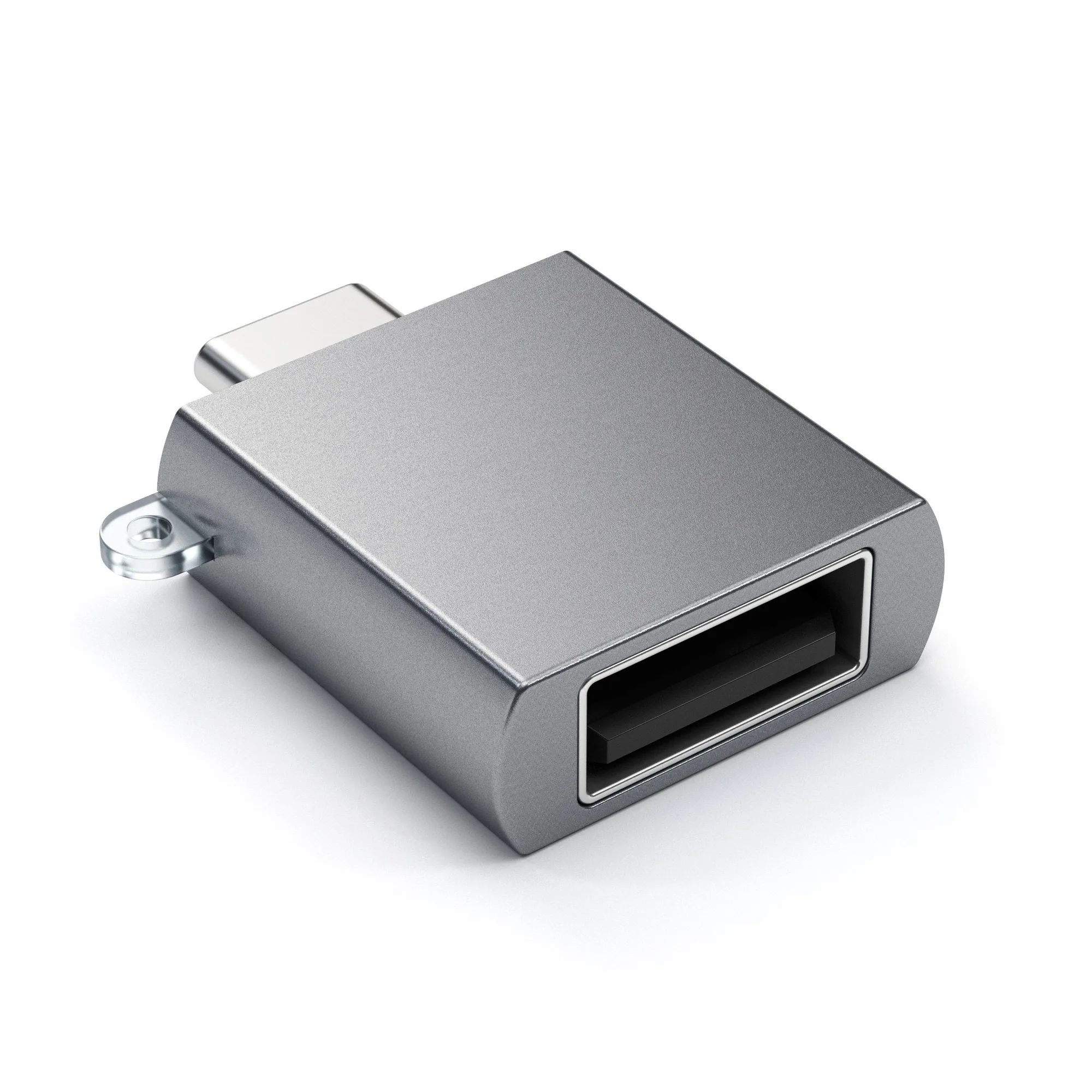
Aluminum USB-C to USB-A 3.0 Adapter