快速解答
若要設定 ANBERNIC RG G01,請選擇連線方式(Bluetooth 5.0、有線或 2.4G 無線),進行配對或連接,然後在遊戲或模擬器中確認 XBOX 樣式的按鍵配置。最常見的錯誤是略過模式檢查,因此在對應按鍵前,請先確認控制器處於正確的輸入模式。
為什麼 RG G01 的配置看似熟悉,卻仍需要檢查
RG G01 採用 XBOX 配置,因此 A/B/X/Y 的位置與大多數 PC 和 Switch 遊戲所預期的相符。這種熟悉感可能讓你以為一切都已正確對應。模擬器和部分 Android 遊戲預設常使用不同的手把類型,因此快速測試按鍵可省下之後排解問題的時間。
正面按鍵採用微動開關,D-pad 使用帶有轉軸的觸感開關,扳機則為 Hall Effect 霍爾效應並具備兩段式行程。這些選擇影響的是手感,而非配對,但當您測試按壓是否被判定為扳機全行程或部分行程時,它們就很重要。
連線方式與各自適合的用途
Bluetooth 5.0 對 Switch、Android 與 iOS 最方便,因為不需要接收器或線材。若要在 PC 與 Linux 上追求零延遲且不必擔心電池,有線連接最可靠。2.4G 無線則介於兩者之間:需要其接收器,但可避開 Bluetooth 配對選單,適合客廳的 PC 配置。
RG G01 在所提供的規格中未列出電池容量或宣稱的遊玩時間,因此請將電池續航視為你在自身使用中觀察的事項,而非用來規劃的數字。若長時間遊玩很重要,有線模式可完全消除這個問題。
當內建螢幕改變你的設定流程
2.5D 的曲面全貼合 IPS 螢幕在控制器上並不常見,可顯示連線或模式狀態。這讓它成為配對時實用的檢查點,但別以為它能取代裝置本身的配對確認。在判定連線失敗之前,請同時檢查螢幕與裝置的藍牙或輸入選單。
RG G01 逐步設定
- 充電並選擇您的連線方式: 配對前,請先確認這部裝置需要 Bluetooth 5.0、有線或 2.4G 無線連線。重視穩定度時,PC/Linux 請使用有線;Switch 與行動裝置請使用 Bluetooth;若想透過 dongle 連線,請使用 2.4G。 在控制器電量足以應付本次使用前,請勿開始配對。
- 配對或連接您的裝置: 若使用藍牙,請開啟裝置的藍牙選單,將 RG G01 設為配對模式並選取。若使用有線連接,請直接插入。若使用 2.4G,請插入接收器並開啟控制器電源。 如果控制器沒有出現,請確認控制器處於配對模式,而不只是已開機。
- 在控制器螢幕上確認輸入模式: 請在 2.5D IPS 螢幕上查看作用中連線或模式指示燈。如果您的裝置顯示已連線,但遊戲沒有反應,控制器可能處於該平台不正確的輸入模式。 藍牙配對成功並不保證輸入模式正確。
- 測試每個按鍵與扳機: 開啟遊戲或控制器測試工具,按下 A、B、X、Y、方向鍵、肩鍵以及兩側扳機。Hall Effect 扳機為兩段式,因此請先輕按再按到底,確認兩段是否都能正常感應。 如果扳機只有在完全按下時才有反應,請先檢查遊戲的扳機靈敏度設定,再判斷是否為故障。
- 在模擬器或遊戲中對應按鍵: 由於配置為 XBOX 風格,大多數軟體會自動對應標籤。若提示已對調,請在模擬器內重新對應,而不是更換控制器。儲存設定檔,以免重複此步驟。 請先在軟體中重新對應;硬體按鍵對調不屬於一般設定流程。
- 重新啟動後重新連線並確認: 關閉控制器與您的裝置電源,然後以相同方式重新連線。確認裝置會記住 RG G01,且您的按鍵對應設定會保留。 如果裝置忘記控制器,請移除舊的配對項目並重新配對。
影響設定的 RG G01 規格
-
ANBERNIC RG G01: 連線方式:Bluetooth 5.0、有線與 2.4G 無線。您可以為每台裝置選擇最穩定的選項,不必在所有情況下都強制使用同一種方式。
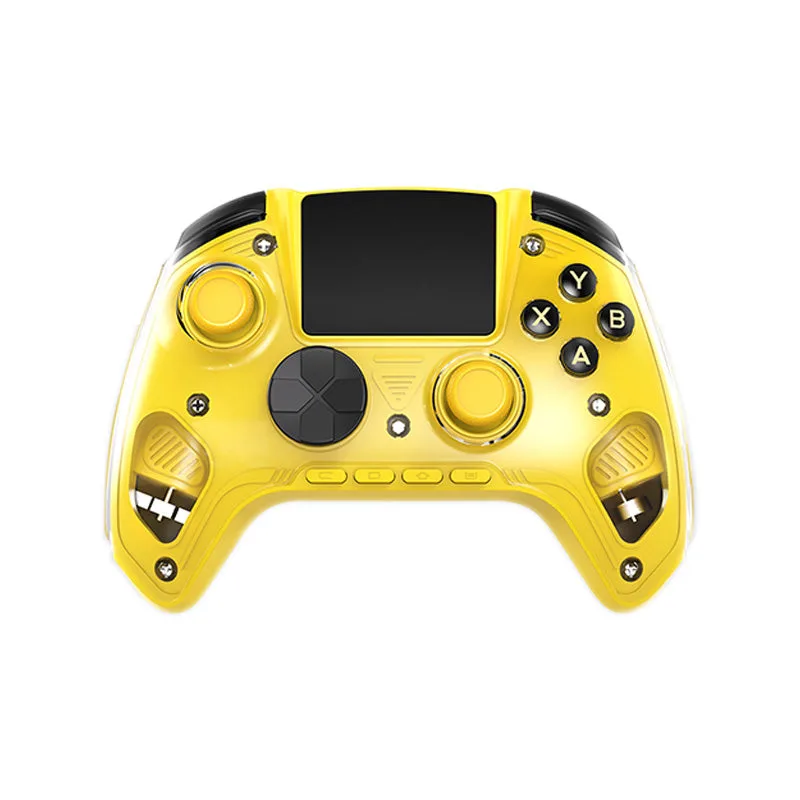
ANBERNIC RG G01
-
ANBERNIC RG G01: 按鍵配置:XBOX 配置,搭載 Hall Effect 兩段式扳機。期待 Xbox 風格提示的遊戲將與實體標示相符,而對扳機敏感的遊戲則可使用兩段式行程。