快速解答
首先將 RG VITA PRO 完全充電,然後開機進入 Android 系統進行最簡單的設定。當您想要專注於復古遊戲環境時,可使用系統切換快捷鍵探索 Linux 系統。
雙系統的重要性
RG VITA PRO 同時運行 Android 和 Linux。Android 可讓您存取 Play 商店、串流應用程式和熟悉的觸控介面。另一方面,Linux 通常更輕量,在模擬方面(尤其是較舊的系統)可能更有效率。選擇使用哪個系統取決於您玩的遊戲:Android 適合現代遊戲和多樣性,Linux 則提供專注的復古體驗。
認識 RK3576 晶片
RK3576 是 RG VITA PRO 的核心處理器。它處理兩個作業系統,並確保大多數復古遊戲的流暢效能。雖然它效能強大,但不要期望它能以最高設定運行所有現代 Android 遊戲。對於最高至 PlayStation Portable 或 Nintendo 64 的經典模擬,它完全勝任。在選擇要安裝哪些遊戲時請記住這一點。
逐步設定指南
- 將裝置完全充電: 首次使用前,請連接隨附的 USB-C 傳輸線並充電,直到電池指示燈顯示已充滿。這可確保設定過程中效能穩定,並防止在設定中途關機。 檢查充電線是否牢固連接;連接鬆動可能會減慢充電速度。
- 開機並選擇系統: 按住電源按鈕直到螢幕亮起。使用系統切換快捷鍵(通常是專用按鈕或按鍵組合)在 Android 和 Linux 之間選擇。從 Android 開始進行最直接的設定。 如果裝置無法開機,請確認電池未完全耗盡——在重試前至少充電 10 分鐘。
- 連接 Wi-Fi 並更新: 前往「設定」,連接到您的 Wi-Fi 網路,並檢查系統更新。安裝最新韌體可確保錯誤修復並改善與遊戲和應用程式的相容性。 如果更新失敗,請重新啟動裝置並重試;訊號微弱可能會中斷下載。
- 設定儲存空間: 如果您計劃擴充儲存空間,請插入 TF 卡。使用裝置的內建工具(通常在「設定」>「儲存空間」中)將其格式化,以確保與 Android 和 Linux 的相容性。 格式化前請務必備份 TF 卡的內容,因為此過程會清除所有資料。
- 安裝遊戲和模擬器: 在 Android 上,從 Play 商店下載模擬器,並從您的內部儲存空間或 TF 卡載入 ROM。在 Linux 上,使用預先安裝的模擬器前端掃描您的 ROM 資料夾,並將遊戲新增到您的遊戲庫。 對於 Linux,請確保 ROM 位於正確的資料夾(例如 /roms)中,以避免掃描問題。
- 在系統之間切換: 若要切換 Android 和 Linux,請從快速設定選單或使用專用按鈕的系統切換快捷鍵。切換前請儲存遊戲,以避免遺失進度。 如果切換速度似乎很慢,請先關閉背景應用程式以釋放記憶體。
產品資訊
-
Anbernic RG VITA PRO 5.5 吋復古掌上遊戲機,雙系統,RK3576: 配備 5.5 吋 IPS INCELL 全貼合顯示器,解析度為 1920×1080,提供超清晰視覺效果、鮮豔色彩和高靈敏度觸控控制,帶來流暢的遊戲體驗。高解析度觸控螢幕讓瀏覽 Android 選單和玩觸控遊戲變得舒適,同時也提升了復古遊戲的視覺品質。
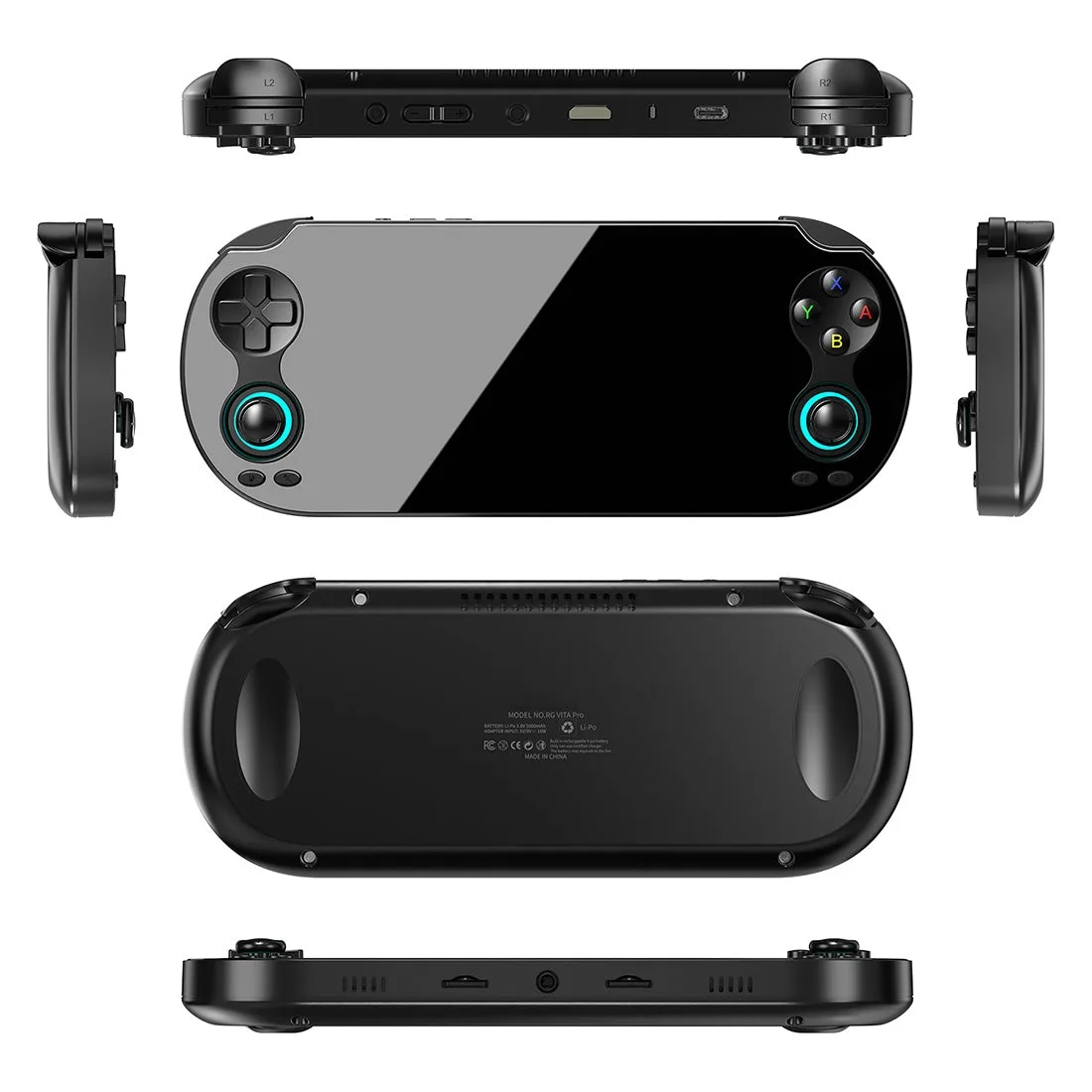
Anbernic RG VITA PRO 5.5 吋復古掌上遊戲機,雙系統,RK3576
-
Anbernic RG VITA PRO 5.5 吋復古掌上遊戲機,雙系統,RK3576: 配備 4GB RAM + 64GB 內部儲存空間,提供快速效能和充足的遊戲、電影和照片空間。支援 TF 卡擴充。您擁有足夠的內建空間來容納一個不錯的遊戲庫,而 TF 卡插槽可讓您擴充儲存空間以容納更大的 ROM 集合,無需擔心空間不足。