快速解答
將底座安裝到您的模擬駕駛座上,連接電源和USB,使用快拆裝置安裝方向盤,然後安裝Asetek軟體以進行設定。
為何Initium套裝需要仔細安裝
Initium底座僅相容於Initium方向盤,因此正確配對至關重要。5.5 Nm直驅馬達提供強勁的力回饋,需要穩固的安裝以避免晃動或噪音。
如果跳過軟體校正,方向盤可能無法正確置中或無法識別所有21輸入選項。在設定時多花幾分鐘可以避免日後的困擾。
設定步驟
- 將底座安裝到您的模擬駕駛座: 使用隨附的螺栓或相容的底部安裝座(如Asetek底部安裝座)將Initium底座固定到您的模擬駕駛座上。均勻鎖緊以避免扭曲。 確認安裝表面平整,螺栓緊固但不過度鎖緊。常見的錯誤是使用過長的螺栓,這可能會損壞外殼。
- 連接電源和USB: 將電源轉接器插入底座和牆上插座。將USB線連接到您的電腦。底座應在Windows中顯示為裝置。 使用主機板上的專用USB連接埠,而非集線器,以避免力回饋期間斷線。
- 安裝方向盤: 將Initium方向盤上的快拆裝置與底座軸對齊。用力推入直到聽到喀噠聲,然後輕輕拉動以確認已鎖定。 如果方向盤無法輕鬆滑入,請勿強行安裝;未對齊可能會損壞針腳。稍微旋轉軸以對齊花鍵。
- 安裝Asetek軟體: 從官方網站下載並安裝Asetek模擬賽車軟體。啟動它並依照螢幕上的提示校正底座和方向盤。 即使方向盤看似正常,也請執行校正精靈。跳過此步驟可能導致錯誤的置中或死區。
- 設定按鈕對應和LED燈: 在軟體中,為每個21輸入指派功能,並自訂aRGB LED顏色。將設定檔儲存到底座記憶體中。 對應後在您的模擬遊戲中測試所有按鈕。常見的疏忽是留下未指派的按鈕,這可能導致衝突。
本指南中的產品
-
Asetek Initium方向盤: Initium方向盤提供21輸入選項和反應式aRGB LED。您有許多按鈕和LED可進行對應;軟體設定可確保它們正常運作。
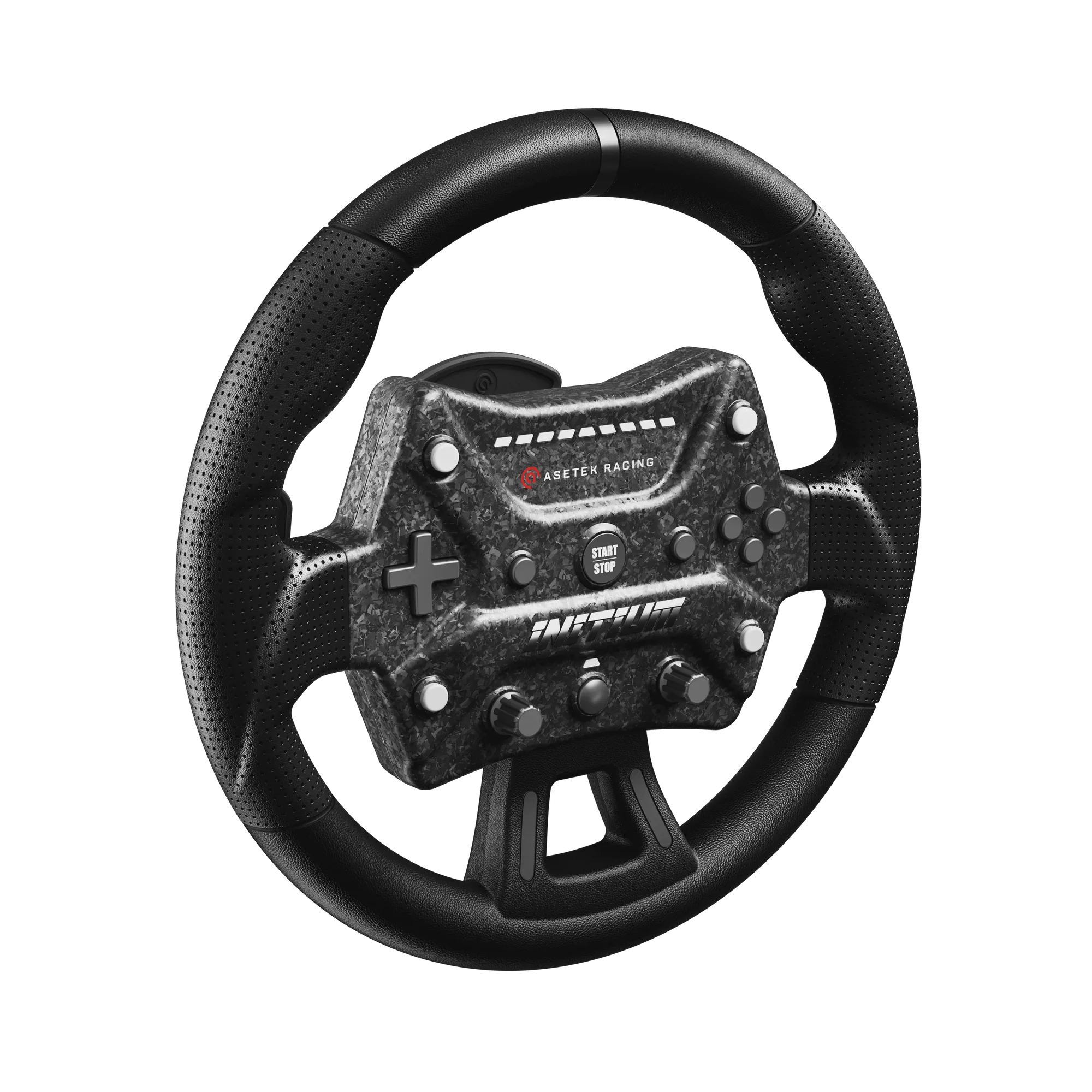
Asetek Initium方向盤
-
Asetek Initium底座: Initium底座提供5.5 Nm力回饋,且僅相容於Initium方向盤。穩固的安裝至關重要,因為直驅馬達若未牢固安裝,可能會搖晃駕駛座。
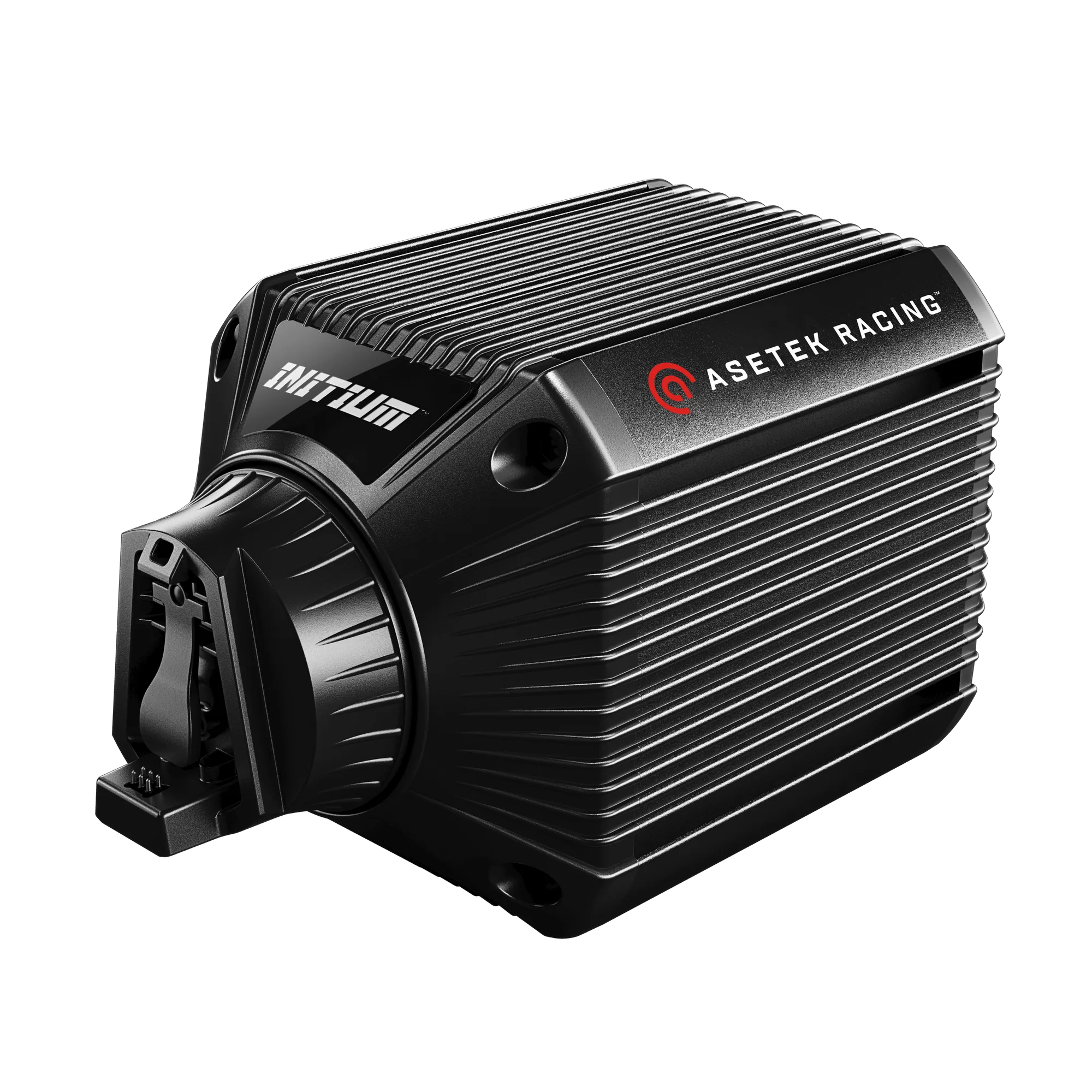
Asetek Initium底座