快速解答
ATOM Atomic Purple Edition 是一款口袋大小的鑰匙圈控制器,可搭配 Nintendo Switch、PC、Mac、行動裝置、平板與智慧電視使用。設定不到兩分鐘——只要透過藍牙配對即可開始遊戲。
ATOM Atomic Purple Edition 脫穎而出的原因
ATOM Atomic Purple Edition 結合復古現代設計與真正的便攜性。其鑰匙圈造型意味著你可以隨身攜帶,不增加體積,非常適合臨時起意的遊戲時光或旅行。
相容性涵蓋多個平台,因此你不需要為每台裝置準備個別控制器。取捨在於按鍵配置比全尺寸控制器小,手掌較大的玩家可能需要幾次遊玩才能適應。
ATOM Atomic Purple Edition 設定步驟
- 為控制器充電: 將隨附的 USB-C 線連接至 ATOM 與電源。完整充電約需 1 小時,並可提供數小時的遊玩時間。 別跳過初次充電——電量過低時使用可能導致意外斷線。
- 啟用配對模式: 按住配對按鈕(位於控制器背面)3 秒,直到 LED 快速閃爍。這表示控制器處於可被搜尋狀態。 若 LED 沒有閃爍,電池電量可能過低——請充電後再試。
- 與你的裝置配對: 在 Nintendo Switch 上,前往系統設定 > 控制器與感應器 > 更改握法/順序,然後選擇「配對控制器」。在 PC/Mac 上,開啟藍牙設定並從清單中選擇「ATOM」。在行動裝置/平板上,透過裝置設定選單中的藍牙進行配對。 請確認沒有其他藍牙控制器連接到該裝置,否則 ATOM 可能無法正確配對。
- 測試控制項: 開啟支援控制器輸入的遊戲或應用程式。按下每個按鈕以確認其有反應。ATOM 採用標準按鍵配置,因此大多數遊戲會立即辨識。 若部分按鈕沒有作用,請確認你的遊戲支援外接控制器——部分行動遊戲需要在設定中啟用控制器支援。
- 掛上鑰匙圈(選用): 將鑰匙圈環穿過 ATOM 機身上的掛環。這能讓控制器隨手可得,又不會增加鑰匙的體積。 充電時請將控制器從鑰匙圈取下,以免線材纏繞。
產品資訊
-
ATOM Atomic Purple Edition: ATOM 是一款獨一無二的鑰匙圈控制器,相容於 Nintendo Switch、PC/Mac、行動裝置/平板與智慧電視遊戲。你可以在 Switch、手機、平板、筆記型電腦與智慧電視上使用同一個控制器,無需購買個別配件。
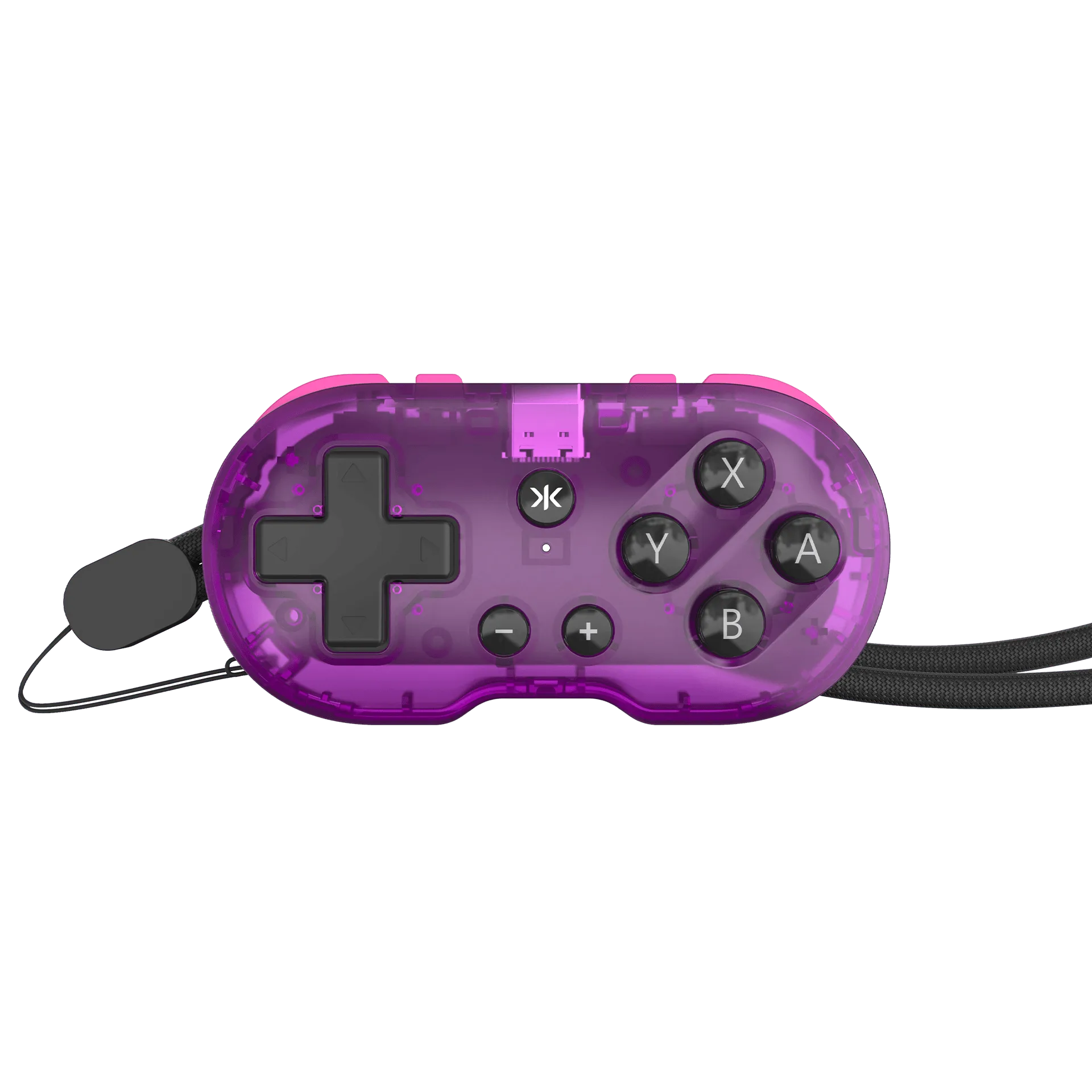
ATOM Atomic Purple Edition