快速解答
若要透過 AirPlay 2 轉接器將音訊串流到您的喇叭,請將轉接器連接到喇叭或立體音響系統,開啟電源,使用 Apple Home 應用程式將其加入您的 Wi-Fi 網路,然後從您的 iPhone、iPad 或 Mac 上選取它作為 AirPlay 目標。
為什麼 AirPlay 2 在家用音訊上勝過藍牙
AirPlay 2 透過您的 Wi-Fi 網路進行串流,因此您可以在家中走動而不會中斷連線。它也支援多房間音訊,讓您可以在多個 AirPlay 2 喇叭上同時播放同一首歌曲。相比之下,藍牙是點對點且範圍有限。如果您想要一個全屋設定,AirPlay 2 是更好的選擇。
有線連線仍然合理的情況
如果您的 Wi-Fi 不穩定,或者您只在一個房間使用單一喇叭,那麼從裝置到喇叭的有線連線可能提供更一致的音質。然而,配備 AirPlay __XSP_a6aa01a0__ 的音訊轉接器讓您無需更換現有喇叭即可享受無線串流的靈活性。
逐步 AirPlay 2 轉接器設定
- 將轉接器連接到您的喇叭或立體音響: 使用適當的纜線(通常是 3.5 公釐音訊纜線或 RCA)將轉接器的音訊輸出連接到喇叭的輸入。確保喇叭已開啟並設定到正確的輸入。 如果稍後聽不到聲音,請再次確認喇叭是否在正確的輸入上。
- 開啟轉接器電源: 使用其電源轉接器將轉接器插入電源插座。等待指示燈顯示它已準備就緒。 閃爍的燈光通常表示它處於配對模式;穩定的燈光表示它已連線。
- 將轉接器加入您的 Wi-Fi 網路: 在您的 iPhone 或 iPad 上開啟 Apple Home 應用程式,點擊加號按鈕,然後選取「新增配件」。依照螢幕上的指示將轉接器連接到您的家用 Wi-Fi 網路。 確保您的 iPhone 連接到您希望轉接器使用的同一個 Wi-Fi 網路。
- 為轉接器命名並指派到一個房間: 為轉接器取一個描述性名稱(例如「客廳喇叭」),並在 Home 應用程式中將其指派到一個房間。這使得日後串流時更容易找到它。 使用能清楚識別位置的名稱,以便快速選取。
- 從您的 iPhone 測試串流: 開啟一個音樂應用程式,點擊 AirPlay 圖示,然後從清單中選取您的轉接器。播放一首歌曲,並在喇叭上或從您的裝置調整音量。 如果轉接器沒有出現,請重新啟動轉接器和您的 iPhone,並確保兩者都在同一個 Wi-Fi 網路上。
產品資訊
-
配備 AirPlay 2 的音訊轉接器: 支援 AirPlay 2,實現無縫的多房間音訊串流。這表示您可以將轉接器新增到現有喇叭,並從您的 iPhone 同時將音樂串流到多個房間。
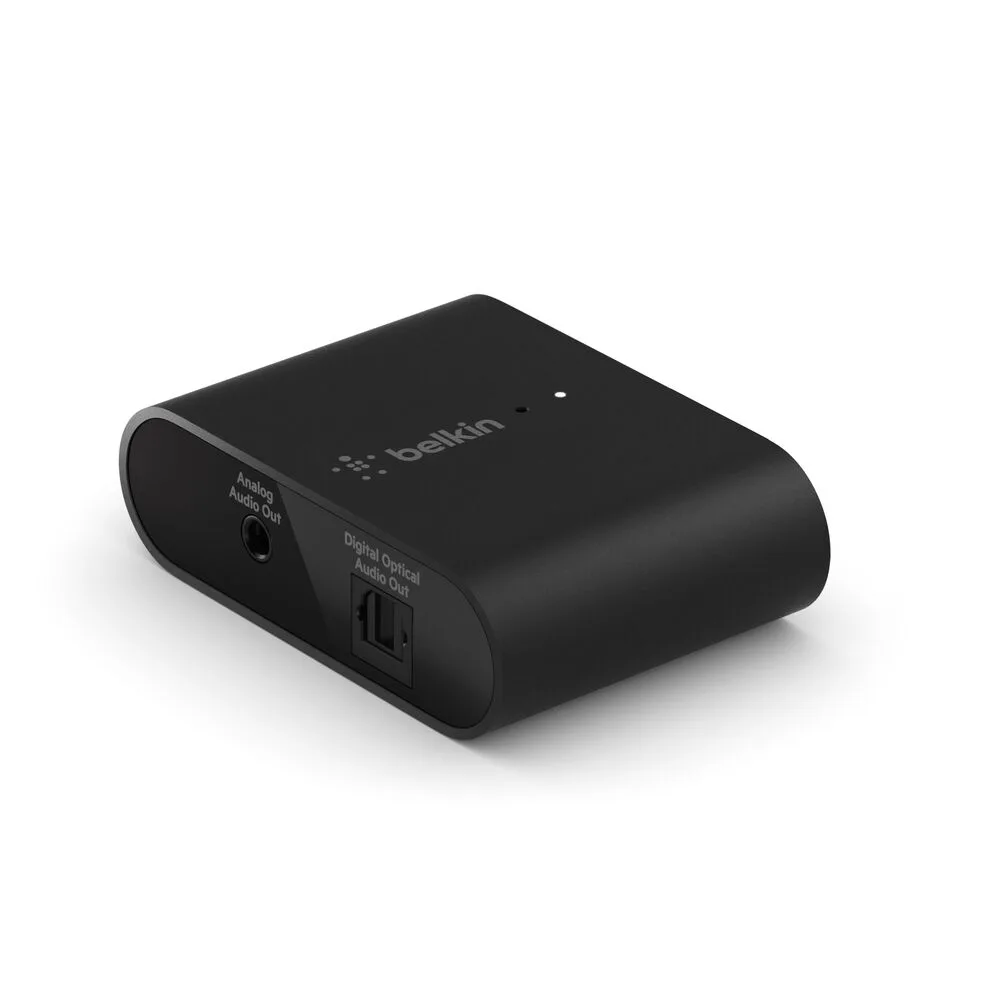
配備 AirPlay 2 的音訊轉接器