為何要在筆電配置中加入藍牙數字鍵盤
如果您經常輸入數字、操作試算表或使用鍵盤快捷鍵,藍牙擴展鍵盤可以恢復許多輕薄筆電和平板電腦所省略的專用數字鍵盤和導航鍵。它採用無線配對,因此您可以將其放置在舒適的位置,不受線纜雜亂的困擾。
本指南涵蓋了設定步驟以及將鍵盤融入日常工作的實用方法,無論您使用的是 Mac、PC 還是平板電腦。
藍牙擴展鍵盤的功能
-
藍牙擴展鍵盤:配備完整的數字鍵盤、導航方向鍵以及便捷的 MacOS 快捷鍵,藍牙擴展鍵盤可將桌上型鍵盤的功能恢復到您的平板電腦或筆電上。這意味著您不僅可以輸入數字,還能進行游標控制和執行 Mac 專屬快捷鍵,使其在資料輸入、導航和快速操作時非常實用,無需伸手去碰主鍵盤。
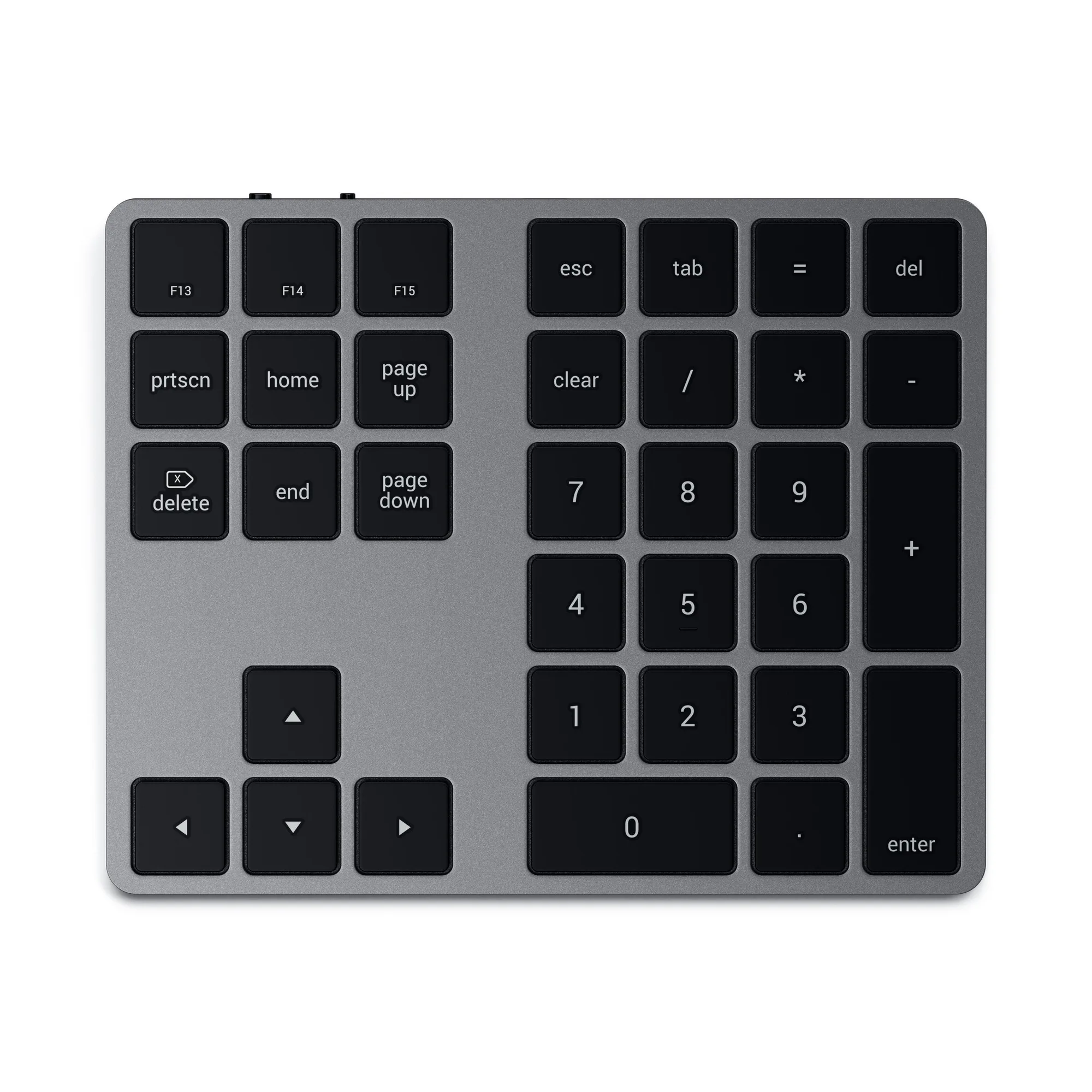
藍牙擴展鍵盤
設定鍵盤
此鍵盤使用藍牙進行無線連接。以下是將其配對並準備就緒的一般步驟。
- 開啟鍵盤電源: 裝入新的電池(未隨附),然後使用電源開關開啟鍵盤。
- 將鍵盤置於配對模式: 按下鍵盤上的藍牙配對按鈕。LED 指示燈應開始閃爍。
- 從您的裝置進行連接: 在您的筆電或平板電腦上,開啟藍牙設定,然後從可用裝置清單中選擇「藍牙擴展鍵盤」。確認配對。
- 測試按鍵: 開啟一個文字文件或試算表,按下幾個數字鍵和方向鍵,以確認連接正常運作。
將鍵盤整合到您的工作流程中
配對完成後,鍵盤就像標準的外接數字鍵盤一樣運作。以下是一些使用方式:
• 在試算表或會計軟體中輸入資料:完整的數字鍵盤讓您能快速輸入數字,無需移動主鍵盤上的手部位置。
• 在文件或程式碼中導航:方向鍵讓您無需使用滑鼠或觸控板即可移動游標。
• MacOS 快捷鍵:專用的 MacOS 快捷鍵可根據您的軟體觸發常見操作,例如複製、貼上或螢幕截圖。
您可以將鍵盤放在主鍵盤的左側或右側,甚至在筆電使用支架時將其放在桌上。無線連接讓您可以自由安排工作空間。
注意事項
提供的資訊未指定電池續航時間,因此如果您長時間使用鍵盤,請準備好備用電池。此鍵盤有太空灰和銀色可供選擇,您可以搭配現有的設備。
由於藍牙連接可能因裝置而異,請在您自己的設定中測試配對範圍和反應速度。此鍵盤專為 MacOS 快捷鍵設計,但標準數字鍵盤和方向鍵應可在任何支援藍牙鍵盤的作業系統上使用。