快速解答
將 CirKa USB 超級任天堂風格控制器插入空閒的 USB 連接埠,讓您的 PC、Mac 或 RetroPie 偵測到它,然後在模擬器中對應按鈕。6 英尺的連接線讓您可以舒適地往後坐,但您必須先確認控制器已被辨識,才能開始遊戲。
為何這款控制器適合復古模擬,但不適用於所有現代遊戲
CirKa 控制器配備八方向方向鍵、兩個肩部按鈕和四個正面按鈕。這種配置與超級任天堂相符,因此在 16 位元平台遊戲、角色扮演遊戲和格鬥遊戲中感覺很自然。現代 PC 遊戲通常需要類比搖桿和扳機鍵,而這款控制器沒有這些功能。購買前,請檢查模擬器的預設控制和遊戲的輸入需求。
PC、Mac 和 RetroPie 的連線基礎
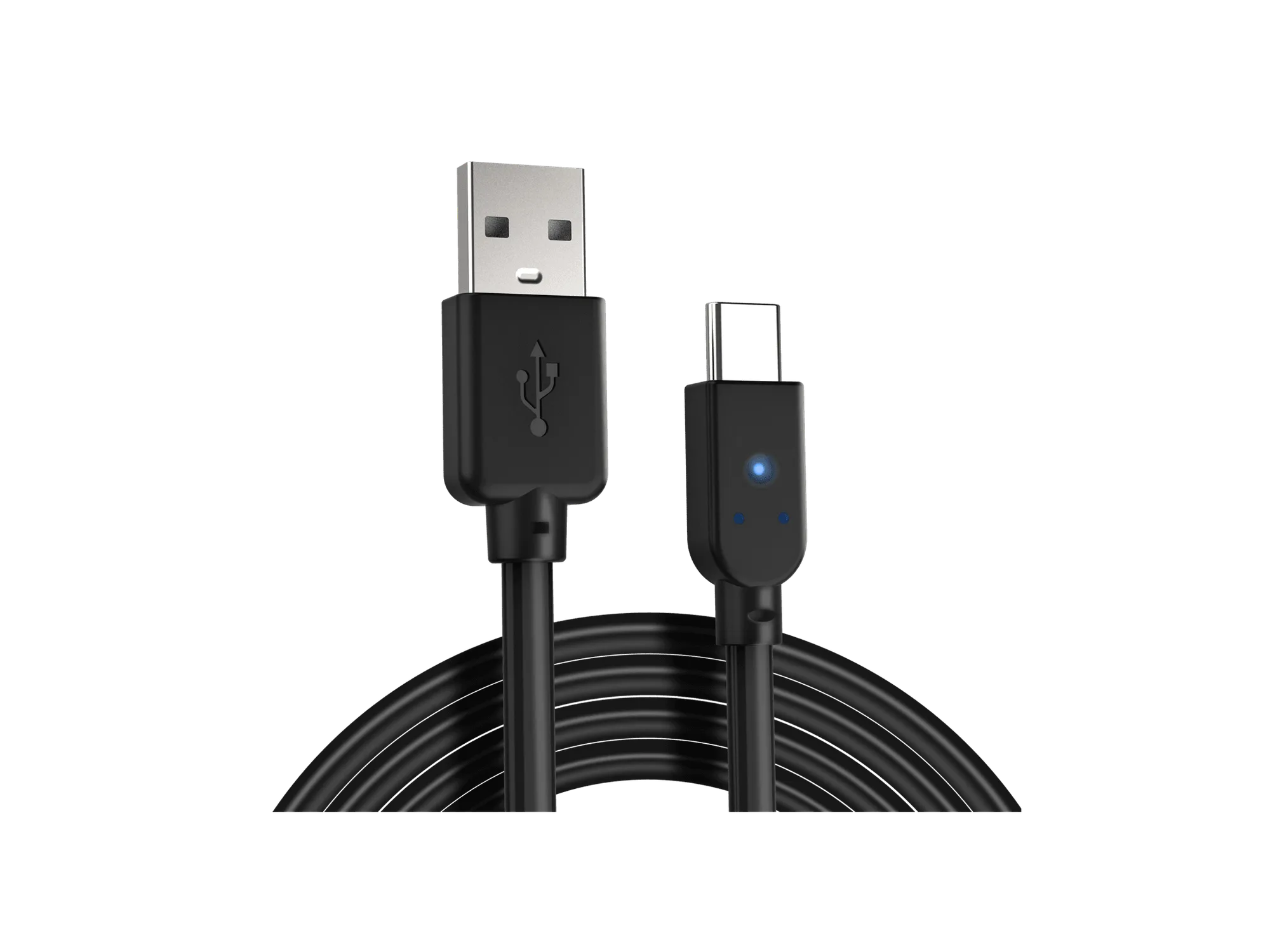
在 PC 或 Mac 上,控制器應顯示為標準 USB 遊戲手把。在 RetroPie 上,它會在 EmulationStation 的設定過程中被偵測為輸入裝置。如果沒有出現任何裝置,請嘗試不同的 USB 連接埠或使用供電式集線器;某些鍵盤和前面板連接埠無法提供足夠的電力來穩定偵測。此控制器沒有無線模式,因此請將連接線保持在可觸及的範圍內。
逐步設定
- 連接控制器: 將 CirKa 控制器的 USB 接頭插入 PC、Mac 或 RetroPie 裝置上空閒的 USB 連接埠。如果可能,請使用桌上型 PC 的後方連接埠。 如果控制器未被偵測到,請先嘗試其他連接埠,再變更模擬器設定。
- 確認系統已辨識: 在 Windows 上,開啟「設定 USB 遊戲控制器」並檢查是否列出遊戲手把。在 Mac 上,開啟「系統資訊」>「USB」。在 RetroPie 上,啟動 EmulationStation 並留意控制器偵測訊息。 如果裝置出現在此處,即可進行對應;如果沒有出現,問題出在連線,而非模擬器。
- 在模擬器中對應按鈕: 開啟模擬器的輸入或控制器設定,並指定每個按鈕。以超級任天堂配置為參考:正面按鈕對應 A/B/X/Y,肩部按鈕對應 L/R,方向鍵用於移動。 對應完成後,測試方向鍵的所有八個方向;遺漏斜向通常表示對應錯誤。
- 儲存控制器設定檔: 將對應結果儲存為模擬器或前端中的設定檔,這樣您就不必為每個遊戲重複此過程。在 RetroPie 中,設定完成後會自動儲存。 為設定檔取一個清楚的名稱,例如「CirKa SNES USB」,以便日後切換回來。
- 使用已知的遊戲進行測試: 啟動一款使用標準超級任天堂按鈕配置的遊戲,檢查移動、跳躍和肩部按鈕。如果某個按鈕無反應,請在繼續遊戲前重新對應。 如果只有部分按鈕正常運作,表示模擬器對應不完整;如果完全無反應,請回到連線步驟。
產品資訊
-
USB 超級任天堂風格控制器 - CirKa: CirKa USB 超級任天堂風格控制器配備 6 英尺的連接線,並透過 USB 連接。連接線長度讓您可以遠離顯示器或電視,而 USB 則意味著無需配對或充電。
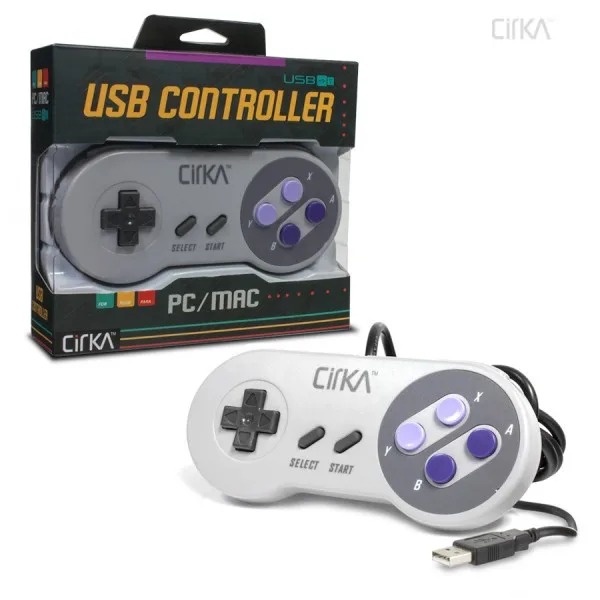
USB 超級任天堂風格控制器 - CirKa