快速解答
RS232-RJ9 纜線可讓您將 iOptron 經緯儀連接到電腦或無線轉接器,以進行 GoTo 控制與韌體更新。本指南將逐步引導您完成連接程序。
為何使用 RS232-RJ9 纜線
大多數 iOptron 經緯儀使用 RJ9(電話型)連接埠進行序列通訊。標準的 USB 轉序列轉接器無法直接插入,因為經緯儀端需要較小的 RJ9 連接器。使用正確的 RS232-RJ9 纜線可避免接腳彎曲,並確保資料傳輸可靠。
此纜線將 RS232 訊號轉換為 RJ9 外型。如果您的電腦沒有序列埠,您還需要一個 USB 轉序列轉接器(例如 USB 轉 RS232 轉換器)。iOptron RS232-RJ9 纜線專為 iOptron 經緯儀設計,可能無法與其他品牌相容。
逐步連接指南
- 檢查您的經緯儀型號: 確認您的經緯儀有一個標示為「RS232」或「手動控制器」的 RJ9 連接埠。RS232-RJ9 纜線可與產品說明中列出的 iOptron 經緯儀搭配使用。在非 iOptron 經緯儀上使用可能會損壞電子設備。 常見錯誤:將纜線插入標示為「Autoguide」或「USB」的連接埠——這些不是序列埠。
- 將 RJ9 端連接到經緯儀: 將 RJ9 插頭插入經緯儀的序列埠。聽到輕微的咔的咔噠聲——閂鎖應卡入定位。請勿強行插入;連接器有定位設計,應能平順滑入。 檢查點:如果插頭無法插入,請將其旋轉 180°——RJ9 連接器是對稱的,但鎖定卡榫的方向很重要。
- 將 RS232 端連接到您的電腦: 將 RS232(DB9)端插入電腦的可用序列埠或 USB 轉序列轉接器。用手將指旋螺絲鎖緊至手指緊度——過度鎖緊可能會磨損螺紋。 常見錯誤:在連接前忘記安裝 USB 轉序列驅動程式——Windows 可能無法辨識轉接器。
- 設定軟體並測試通訊: 開啟您的天文軟體(例如 ASCOM、Stellarium 或製造商的公用程式)。選擇正確的 COM 埠——通常是裝置管理員中編號最高的 COM 埠。依照經緯儀手冊的建議,將鮑率設定為 9600 或 19200。 檢查點:如果沒有出現 COM 埠,請重新安裝 USB 轉序列驅動程式或嘗試不同的 USB 連接埠。使用裝置管理員確認連接埠編號。
- 使用簡單指令驗證連線: 在軟體中按一下「連線」,然後嘗試一個基本指令,例如移動到一顆已知恆星(例如北極星)。成功的回應表示纜線和設定正確。 常見錯誤:如果經緯儀沒有回應,就假設纜線有問題——請先雙重檢查鮑率和 COM 埠。
推薦產品
-
RS232-RJ9 纜線(8412): iOptron RS232 轉 RJ9 序列纜線可將 iOptron 經緯儀(CEM60、iEQ45 Pro、iEQ30 Pro、CEM25、ZEQ25、SmartEQ/SmartEQ Pro)連接到電腦或無線轉接器。使用正確的纜線可避免相容性問題——一般的 RJ9 纜線通常具有不同的接腳配置,無法使用。
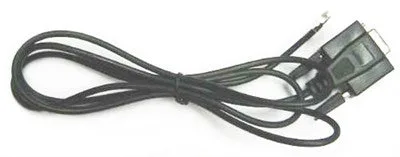
RS232-RJ9 纜線(8412)