從 Corepad 記錄確認的內容開始
在更換任何東西之前,請確認您考慮的鼠貼是否列為適用於您的滑鼠。Corepad Skatez - Razer Deathadder V4 Pro 被銷售為適用於該型號,因此是更換 Deathadder V4 Pro 滑鼠腳貼的正確起點。記錄確認了 100% 純 PTFE、高品質 3M 黏合劑,以及 0.85mm 的厚度。這三個事實解釋了安裝後您會感受到的大部分情況:PTFE 滑順、3M 黏合劑牢固,而 0.85mm 是安裝新腳貼後滑鼠的高度。
如果您目前的滑動問題是在之前的更換後開始的,第一個懷疑對象是安裝過程而非鼠貼本身。如果問題是在原廠腳貼上逐漸出現,那麼磨損是更可能的原因。無論如何,以下檢查可避免您購買第二組來解決第一組未造成的問題。
影響貼合度與滑動感的 Corepad Skatez 規格
-
Corepad Skatez - Razer Deathadder V4 Pro: 包裝內含 1 組 Skatez。您會獲得一組備用品,因此安裝失敗不表示需要立即重新購買。
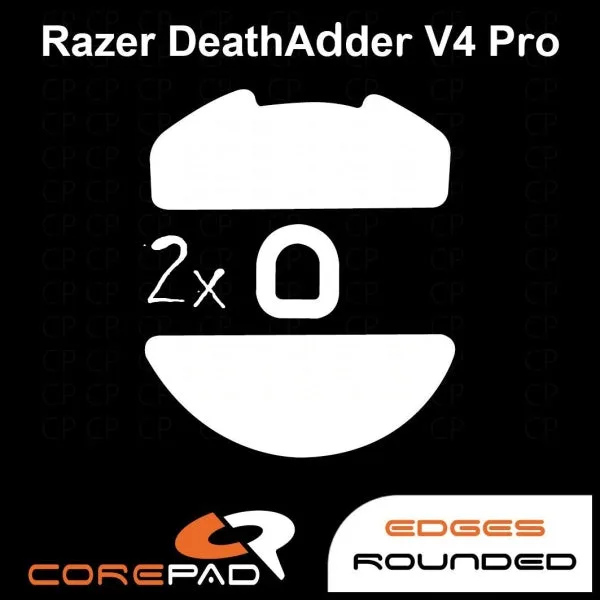
Corepad Skatez - Razer Deathadder V4 Pro
-
Corepad Skatez - Razer Deathadder V4 Pro: Corepad Skatez 由 100% 純淨高品質 PTFE 製成。PTFE 是滑動表面;若觸感不一致,請先檢查滑鼠墊與安裝狀況,再歸咎於材質。
-
Corepad Skatez - Razer Deathadder V4 Pro: Corepad Skatez 使用高品質的 3M 黏合劑。黏合劑的品質在邊緣處最為重要,因為翹起會導致拖曳和刮傷。
-
Corepad Skatez - Razer Deathadder V4 Pro: 厚度:0.85 mm。這是安裝後滑鼠的騎乘高度;應與滑鼠預期的間隙相符。
在 Deathadder V4 Pro 上安裝 Corepad Skatez,不產生拖曳
產品記錄未提供逐步安裝程序,因此以下步驟是針對背膠 PTFE 鼠腳的一般處理建議,而非製造商說明。請保守操作,若感覺任何不順,請停止。
- 在乾淨堅硬的表面上作業: 新腳貼下方的灰塵與皮膚油脂是初次滑動不順的常見原因。清潔滑鼠底座,待其乾燥後再撕除任何背膠。
- 撕除前先乾式比對: 在不撕除背膠的情況下將腳貼放置到位。確認其位於腳貼凹槽內且未超出邊緣。
- 僅撕除需要的背膠部分: 露出黏合劑,以均勻壓力放置滑板,並避免拉伸 PTFE。拉伸的腳會不均勻地貼合,並在一個方向上感覺遲緩。
- 從中心向外按壓: 這樣會將空氣推向邊緣,而不是將其困在中心下方。請注意承受最大側向負荷的前緣和後緣。
- 在判斷滑行效果之前,讓黏合劑先穩定: 記錄確認了黏合劑 3M,但未提供固化時間。讓腳墊短暫穩定,並在首次使用後重新檢查,而不是在第一分鐘內做出判斷。
診斷 Deathadder V4 Pro 上 Corepad Skatez 的滑動問題
滑動問題通常來自四個原因之一。請依此順序處理,以免因錯誤原因更換良好的滑鼠腳墊。
- 滑鼠腳墊未完全安裝到位: PTFE 下方若有翹起的邊緣或氣泡,會形成卡點。再次壓下腳墊,並用指甲檢查周邊。
- 滑鼠墊是可變因素: 灰塵、濕氣和滑鼠墊磨損對滑順度的影響,比多數人預期的更大。在更換鼠腳前,先在相同滑鼠墊的清潔區域測試滑鼠。
- 舊膠未清除: 原廠鼠腳的殘膠會使新鼠腳不均勻地翹起。如果新鼠腳單側突出,請停止並清潔底座,而非用力按壓。
- 滑鼠腳貼已安裝,但手感就是不同: 0.85mm PTFE 有其獨特的手感。比原廠腳貼滑動更慢或更快,並不一定代表有缺陷,尤其是在首次使用時。
當問題在於貼合度,而非滑動感
Deathadder V4 Pro 滑鼠腳貼的貼合問題比滑動感更容易解決。Corepad 套件已列明適用於此滑鼠,記錄確認每包裝包含兩組厚度為 0.85mm 的腳貼。如果腳貼明顯超出凹槽或無法平貼,請將其移除,並確認您使用的是正確的套件且底座清潔。請勿修剪或打磨 PTFE 腳貼以強行貼合;不平整的邊緣會造成拖曳感,且黏著劑會受損。
提供的記錄未包含此滑鼠的感應器高度或抬升距離規格,因此請勿假設任一項有特定變化。如果安裝後滑鼠感覺不同,請將其視為您在自己設備上觀察到的事項,而非已記錄的效果。
備用套組改變更換決策
由於一包包含兩套,您可以更換損壞的鼠腳而無需購買另一包。這使得首次安裝風險較低,但並不表示安裝不當無害:未正確安裝的鼠腳仍可能刮傷鼠墊。請在確定第一套為何感覺異常後再使用備用套組。如果原因是鼠墊污染或舊黏著劑殘留,備用套組在這些問題解決前也會有相同表現。