快速解答
設定您的 Custom North Intel Edition:連接周邊裝置、首次開機、更新驅動程式與 Windows,然後設定遊戲選項以獲得最佳效能。
為何正確的首次開機很重要
您的 Custom North Intel Edition 是預先設定的系統,但首次開機仍是您確認一切運作正常的機會。此時您要確保作業系統正確啟動、所有驅動程式皆為最新版本,且顯示器以正確的解析度與更新頻率被辨識。
略過驅動程式更新或錯誤設定顯示器選項,可能導致遊戲中出現畫面延遲或較低的幀率。在設定過程中多花幾分鐘,可避免日後需要排除問題。
取捨:預先設定 vs. 手動調校
MAINGEAR 出貨的 Custom North Intel Edition 已可立即使用,這表示您能獲得穩定的基準效能,無需超頻。若您想要額外效能,可以手動調整 BIOS 設定或使用 Intel 的調校工具,但這可能使保固失效或降低系統穩定性。
對大多數玩家而言,原廠設定是最佳平衡點:兼顧效能與可靠性。只有在了解風險並能自行排除問題時,才調整進階設定。
Custom North Intel Edition 逐步設定指南
- 開箱與檢查: 小心地將 Custom North Intel Edition 從包裝箱中取出,放置在平穩且通風良好的表面上。檢查所有隨附的線材與配件是否齊全。常見錯誤:忘記移除機殼內部的包裝泡棉,這會阻擋氣流並導致過熱。 開機前,確認機殼內沒有任何包裝材料。
- 連接周邊裝置與顯示器: 連接鍵盤、滑鼠與顯示器。請使用顯示卡上的視訊輸出,而非主機板上的,以確保使用獨立 GPU。常見錯誤:將顯示器連接到主機板的 HDMI 或 DisplayPort,這可能使用內建顯示晶片並限制效能。 再次確認顯示器線材已連接到 GPU 連接埠。
- 首次開機: 連接電源線,然後按下電源按鈕。您應該會看到系統啟動至 Windows 設定或登入畫面。如果沒有任何畫面,請檢查顯示器是否選對輸入來源。常見錯誤:以為系統故障,其實只是顯示器輸入來源的問題。 確認顯示器輸入已設定為正確的連接埠。
- 完成 Windows 設定與更新: 依照螢幕上的指示完成 Windows 設定,然後執行 Windows Update 安裝最新修補程式。同時,請從製造商網站(NVIDIA 或 AMD)更新顯示驅動程式,以獲得最佳遊戲效能。常見錯誤:略過驅動程式更新,這可能導致新遊戲出現當機或效能不佳。 將 Windows Update 設定為自動,以保持系統安全與穩定。
- 設定遊戲選項: 開啟您喜愛的遊戲,並根據顯示器的解析度與更新頻率調整圖形設定。使用遊戲內建基準測試或 MSI Afterburner 等工具來監控 FPS 與溫度。常見錯誤:未檢查效能就將所有設定調到最高,這可能導致畫面延遲。 目標是達到與顯示器更新頻率相符的穩定幀率。
關於您的 Custom North Intel Edition
-
Custom North | Intel Edition: MAINGEAR Custom North | Intel Edition 是一款以 Intel 平台選項為核心打造的客製化桌上型電腦。這表示您的系統專為 Intel 元件設計,因此可預期與 Intel 特定功能(如 Quick Sync 與 Thunderbolt)相容,這些功能可提升遊戲與串流體驗。
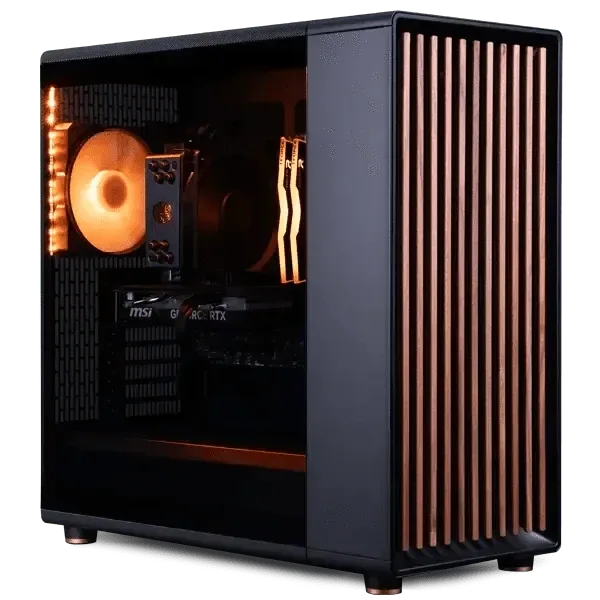
Custom North | Intel Edition