D110 A320 MCDU 面板對您的模擬駕駛艙的作用
D110 A320 MCDU 面板為您的家用駕駛艙帶來一個功能性的控制顯示單元,專為 Microsoft Flight Simulator 2020 和 2024 中的 A320 飛機設計。這個緊湊的模組(21.5 × 14.2 × 3.8 公分)複製了真實飛機的 MCDU,讓您能夠更自然地輸入飛行計劃、管理性能數據以及與 FMS 互動,遠比使用滑鼠和鍵盤來得直觀。
由於該面板專為 FenixA320 和 FBWA320 型號進行了最佳化,因此最適合使用這些特定附加元件的模擬飛行愛好者。對其他飛機的支援有限,這意味著您在購買前應確認相容性。
您需要的面板規格
-
D110 A320 MCDU 家用駕駛艙面板,適用於 Windows MSFS2020/2024,相容 Fenix、FBW、Toliss(背光版)預購:1 個月:尺寸:21.5 × 14.2 × 3.8 公分;重量:1200 克 面板適用於大多數桌面或駕駛艙支架,但其重量需要穩固的表面或牢固的安裝。請依照隨附的產品說明進行正確安裝。
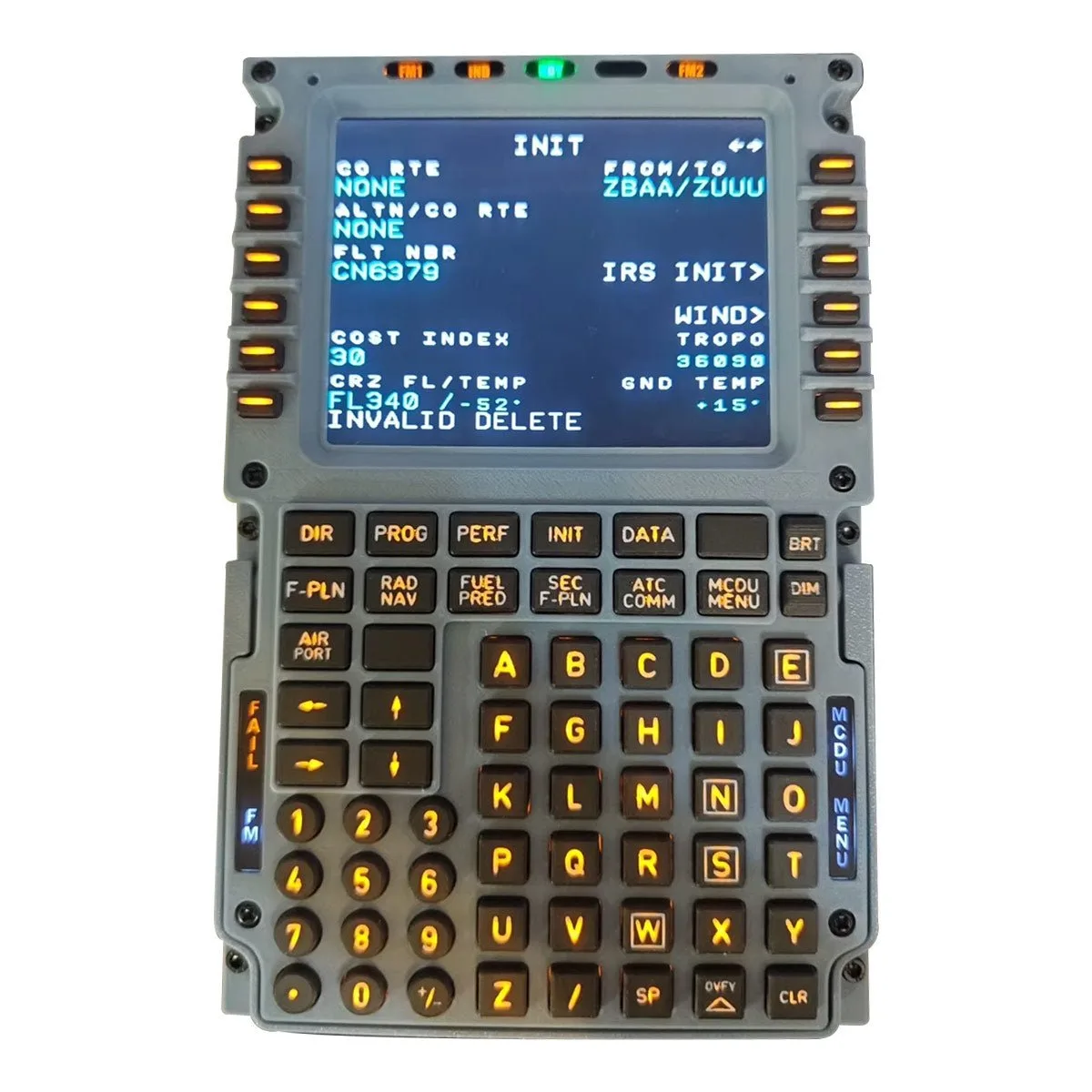
D110 A320 MCDU 家用駕駛艙面板,適用於 Windows MSFS2020/2024,相容 Fenix、FBW、Toliss(背光版)預購:1 個月
-
D110 A320 MCDU 家用駕駛艙面板,適用於 Windows MSFS2020/2024,相容 Fenix、FBW、Toliss(背光版)預購:1 個月:連接:HDMI、3 公尺 Type-C 數據/電源線、DC 12 V 通用電源轉接器(附美規插頭),以及額外未使用的連接埠 您需要一個空閒的 HDMI 連接埠和一個電源插座。隨附的線材涵蓋了典型設定,無需額外購買。
-
D110 A320 MCDU 家用駕駛艙面板,適用於 Windows MSFS2020/2024,相容 Fenix、FBW、Toliss(背光版)預購:1 個月:開源整合:使用 Mobiflight 軟體進行按鈕映射和模擬器通訊;專用設定檔會積極維護 Mobiflight 是讓面板與 MSFS 協同工作的關鍵。您需要安裝它並載入提供的設定檔。
安裝 D110 MCDU 面板:逐步指南
請依照以下步驟連接面板並使其與 MSFS2020 或 2024 配合使用。此過程假設您已安裝模擬器和您選擇的 A320 附加元件(Fenix 或 FBW)。
- 1. 連接硬體: 將 Type-C 線材插入面板和您的電腦,然後連接 DC 12 V 電源轉接器。使用 HDMI 線材將面板的顯示器連接到您的 GPU。面板應會開機並顯示預設畫面。
- 2. 安裝 Mobiflight 軟體: 從官方網站下載並安裝最新版本的 Mobiflight。這個開源程式負責處理按鈕映射以及面板與 MSFS 之間的通訊。
- 3. 載入專用設定檔: 面板附帶一個設定檔,用於映射 A320 的按鈕和顯示。將此檔案匯入 Mobiflight 以避免手動映射。該檔案會積極維護,因此請定期檢查更新。
- 4. 為 MSFS 設定 Mobiflight: 在 Mobiflight 中,選擇您的模擬器(MSFS2020 或 2024)並確保面板已被辨識。測試按鈕按下和螢幕輸出。如果面板沒有回應,請檢查 USB 和 HDMI 連接。
- 5. 啟動 MSFS 並使用您的 A320 進行測試: 啟動 MSFS,載入 FenixA320 或 FBWA320,並檢查 MCDU 面板是否與遊戲內的單元同步。輸入一個簡單的飛行計劃以確認完整功能。
開始前應檢查的事項
D110 面板是預購商品,交貨時間為 1 個月,因此請相應地規劃您的組裝。其 3D 列印結構(PLA 前面板,PETG 框架)堅固耐用,但可能會有輕微的表面差異——這是正常現象,不影響性能。
確保您的電腦有一個空閒的 HDMI 連接埠和一個 USB 連接埠(或透過 Type-C 線材提供足夠的電源)。該面板適用於 16 歲以上人士,並需要基本熟悉飛行模擬硬體。
Fenix 和 FBW 的相容性說明
該面板完全相容於 MSFS 2020 和 2024 中的 FenixA320 和 FBWA320。如果您使用其他 A320 型號或不同的飛機,則支援有限。購買前請查看 Mobiflight 社群論壇,了解其他使用者回報的與其他附加元件的相容性。