快速解答
EPOMAKER x AULA F99 Pro 是一款配備旋鈕和墊片安裝的 96% 機械式鍵盤;按照以下六個步驟,約十分鐘即可完成設定。
為什麼 F99 Pro 的佈局值得仔細一看
F99 Pro 在 F99 的基礎上增加了旋鈕和一個額外按鍵,讓您在更緊湊的框架中獲得傳統 108 鍵佈局的大部分功能。這表示您保留了數字鍵盤和導航區,同時為滑鼠或記事本騰出桌面空間。
墊片支架有助於減緩震動,並讓打字手感帶有些許彈性。如果您是從托盤式主機板轉換過來,預期會感受到更柔和的底部觸感以及略微不同的聲音特性。您可以先打字幾分鐘來適應,再決定是否要進行任何改裝。
旋鈕除了音量之外還能做什麼
旋轉旋鈕是相較於 F99 的主要新增功能。出廠時通常用於控制音量,但您可以根據您的作業系統和軟體,將其重新設定為縮放、捲動或切換應用程式。
如果您經常使用旋鈕,請將鍵盤放置於旋鈕在您非慣用手側的位置。這樣可以讓您的主要手保持在滑鼠上,使調整更快速。
F99 Pro 六步驟設定
- 開箱並檢查內容物: 打開包裝盒,確認您擁有鍵盤、USB 連接線、拔鍵器,以及任何額外的鍵帽。如果缺少任何物品,請在繼續之前聯絡支援團隊。 如果您計劃退貨或換貨,請拍攝內容物照片以供參考。
- 確實連接連接線: 將 USB 連接線插入鍵盤,然後插入電腦。請使用主機板上的直接連接埠或供電式集線器;避免使用非供電式集線器,因為可能導致間歇性斷線。 如果鍵盤未被偵測到,請先嘗試不同的連接線或連接埠,再假設為瑕疵。
- 安裝或開啟配套軟體: 從 EPOMAKER 支援頁面下載 F99 Pro 的官方軟體。如果基本使用不需要該軟體,可以跳過,但重新對應按鍵或旋鈕時會需要它。 安裝後請檢查是否有較新版本;更新有時可修復連線或燈光問題。
- 測試每個按鍵和旋鈕: 使用鍵盤測試網站或文字編輯器按下每個按鍵,包括 Fn 層以及旋鈕的旋轉和按壓。這能及早發現無反應的按鍵或故障的編碼器。 如果按鍵無反應,請在聯絡支援前重新安裝鍵帽和軸體。
- 將旋鈕綁定到您最常用的操作: 在軟體中,根據您的工作流程,將旋鈕指派為音量、縮放或捲動功能。如果您編輯影片,縮放可能比音量更有用。 將旋鈕按壓設定為靜音或播放/暫停,以便快速控制,無需伸手使用滑鼠。
- 調整打字手感與聲音: 打字幾分鐘,聆聽是否有空洞或金屬聲。如果空白鍵聲音很大,請考慮在穩定器上添加一小塊泡棉或進行 OK 繃改裝。 在退貨期間請勿打開外殼,除非您能接受潛在的保固影響。
產品資訊
-
EPOMAKER x AULA F99 Pro: F99 Pro 採用 96% 配置,配備旋鈕和一個額外按鍵,在更緊湊的尺寸中保留了傳統 108 鍵鍵盤的大部分按鍵。您可享有完整的數字鍵盤和導覽區塊,同時比全尺寸鍵盤佔用更少的桌面空間。
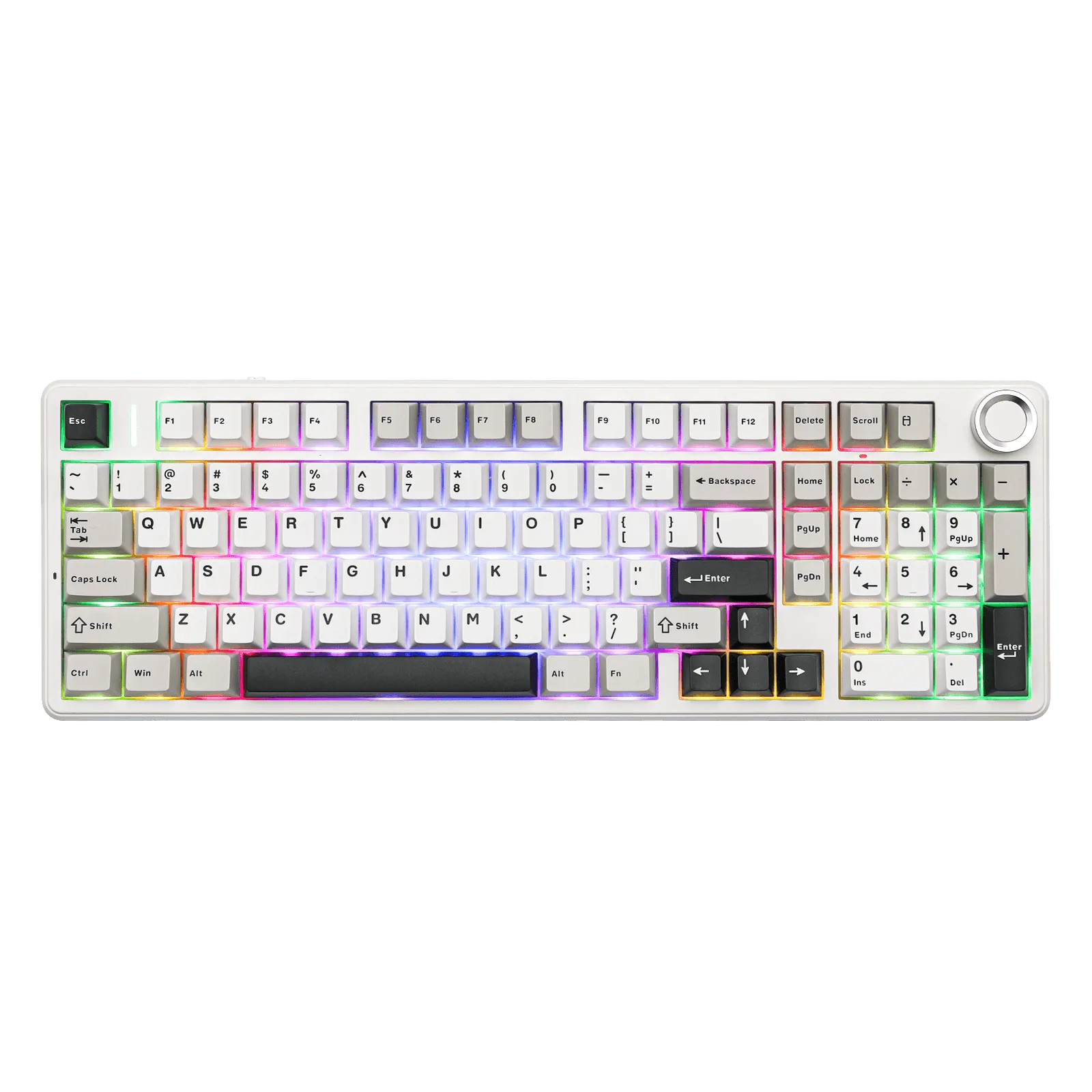
EPOMAKER x AULA F99 Pro
-
EPOMAKER x AULA F99 Pro: AULA F99 Pro 採用墊片安裝結構,能有效減震。墊片安裝提供更柔軟、更具緩衝感的打字體驗,並能減少空洞音,尤其是在較大的按鍵上。