快速解答
將 Esports Tiger Arc 2 鼠貼安裝到 Logitech G502 Wireless 上,需先移除原廠鼠腳的兩層貼片,清潔露出的塑膠表面,然後對齊 Arc 2 鼠貼組再按壓固定。0.7–0.8 mm 的 PTFE 厚度是滑順升級的關鍵;而移除兩層貼片則是決定安裝是否成功的步驟。
為什麼 G502 Wireless 需要仔細更換鼠貼
G502 Wireless 是一款比多數競技滑鼠更重的滑鼠,因此鼠貼若未平整安裝所產生的阻力,在慢速追蹤時更容易被察覺。Arc 2 的圓角邊緣和強化 PTFE 旨在減少邊緣卡頓,但前提是鼠貼必須平整地貼在乾淨的塑膠表面上。
這也是原廠鼠腳容易讓人誤判的安裝過程。G502 Wireless 出廠時帶有兩層原廠鼠腳;只移除上層會留下一個凸起的表面,導致新鼠貼無法平整貼合。請將檢查兩層貼片是否完全移除視為主要的安裝變數,而非黏合劑。
Arc 2 鼠貼組會改變與不會改變的部分
Arc 2 是一款 1 片裝、1 組的替換鼠貼,具有圓角邊緣和 Tiger Gaming 的 2019 Arc 2 專利 PTFE,標示厚度為 0.7–0.8 mm。此厚度與常見的原廠鼠腳相近,因此更換的重點在於材質和邊緣形狀,而非大幅改變滑鼠的離地高度。
它不會改變 G502 Wireless 的重量或形狀,也無法修復磨損的滑鼠墊或髒污的感應器鏡頭。如果您的滑順問題是粗糙感而非速度,請先檢查滑鼠墊表面,再歸咎於鼠貼。
何時應跳過此更換
如果您不習慣撬起原廠鼠腳並露出螺絲孔,請交由店家或更有經驗的朋友處理。型錄說明明確指出:正確移除兩層貼片後,您應該看到塑膠和螺絲孔,而這就是新鼠貼必須黏合的表面。
如果您需要的離地高度比 0.7–0.8 mm 更厚或更薄,也請跳過此更換;型錄未列出此鼠貼組的其他厚度選項,因此請勿假設存在其他厚度。
在 G502 Wireless 上逐步安裝 Arc 2 鼠貼
- 移除兩層原廠鼠腳: 撬起原廠鼠腳,並持續直到兩層貼片都移除。檢查點是視覺上的:您應該看到下方的塑膠和螺絲孔。如果您仍然看到一層軟質貼片,請停止並將其移除後再繼續。 看到螺絲孔即確認兩層貼片都已移除。
- 清潔露出的塑膠表面: 使用異丙醇擦拭殘留的黏合劑,並讓表面完全乾燥。一個常見的錯誤是將新鼠貼按壓在黏膩的表面上,這會困住舊膠並形成一個高點。 乾燥、無殘留的塑膠才是黏合表面,而非舊的黏合劑。
- 在撕除背膠前先試放 Arc 2 鼠貼組: 在不移除背膠的情況下將鼠貼放置到位,檢查每個鼠貼是否確實位於其凹槽內且未超出邊緣。在黏合劑暴露前進行調整。 如果鼠貼超出邊緣,請重新檢查兩層原廠鼠腳是否都已移除。
- 貼上並均勻按壓: 撕下背膠並一氣呵成地放置每個鼠貼,然後在整個表面上用力按壓數秒鐘。避免在接觸後滑動鼠貼;這會拉伸黏合劑。 從中心向外按壓,確保邊緣不會翹起。
- 在遊戲前測試滑順度: 將滑鼠放在鼠墊上,進行慢速畫圓和短距離快速甩動。聆聽是否有刮擦聲,並感受一致的啟動摩擦力。如果某個角落卡住,請重新按壓該鼠貼,而不是施加更大的力。 滑順度不均勻通常表示某個鼠貼未完全貼合,而非 PTFE 材質有問題。
產品資訊
-
Esports Tiger Arc 2 - Logitech G502 Wireless: 適用於 Logitech G502 Wireless 的 Esports Tiger Arc 2 是一款 1 片裝、1 組的替換鼠貼,具有圓角邊緣和 0.7–0.8 mm 的厚度。一組鼠貼即可覆蓋滑鼠,而圓角邊緣是減少 G502 Wireless 在甩動傾斜時卡頓的關鍵。
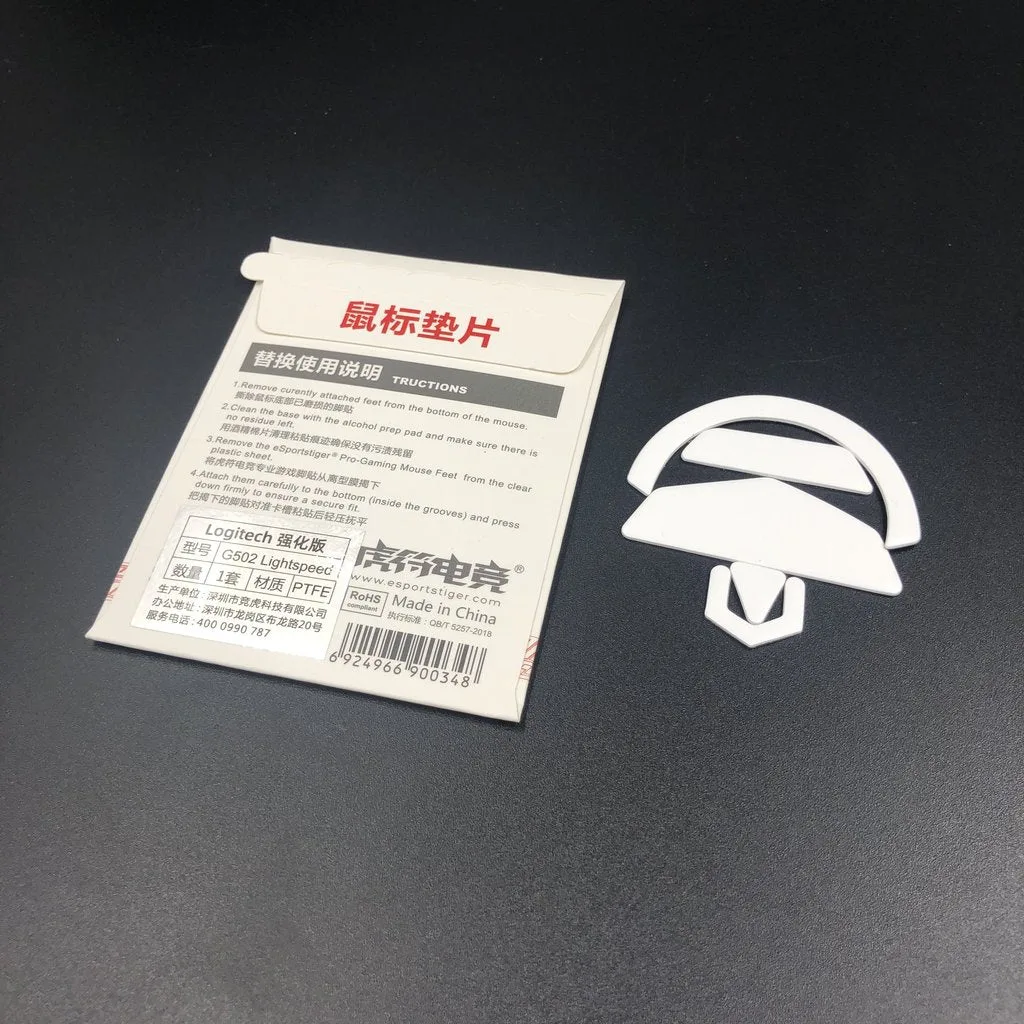
Esports Tiger Arc 2 - Logitech G502 Wireless
-
Esports Tiger Arc 2 - Logitech G502 Wireless: 型錄警告,G502 Wireless 的原廠鼠腳有兩層貼片,在安裝 Arc 2 之前必須將兩層都移除。保留第二層貼片會墊高安裝表面,導致新鼠貼無法平整貼合,滑順度會不均勻。