快速解答
請先移除舊鼠貼並清潔底座,再將 Esports Tiger ICE V2 鼠貼安裝到 Razer Viper V3 Pro 上。將每片鼠貼用力按壓約 30 秒,然後讓滑鼠靜置數小時再開始遊戲。預期會有一段短暫的磨合期,之後滑動感才會變得一致。
為何安裝時 2.5D 邊緣處理很重要
ICE V2 鼠貼採用 2.5D 邊緣處理,讓周邊略微圓潤。這有助於鼠貼滑過布面時不會卡住,但也意味著安裝時應避免用力按壓邊緣。請在每片鼠貼中央均勻施壓,讓黏膠完全貼合,並保持邊緣形狀完整。
何時該更換而非重新安裝
如果您目前的鼠貼磨損不均、有深刮痕,或已無法平貼,更換是更好的做法。移除後重複使用舊黏膠很少能牢固貼合,且可能造成滑動不穩。ICE V2 套組是 Viper V3 Pro 的直接替換品,因此您不需要改裝滑鼠底座。
安裝常見問題
我要如何移除 Viper V3 Pro 上的舊鼠貼?
用吹風機以低溫加熱舊鼠貼 10–15 秒,然後用塑膠工具或指甲從一角慢慢撕下。請勿使用可能刮傷底座的金属工具。用異丙醇和超細纖維布清除任何殘膠,然後讓表面完全乾燥。用手指測試表面:在貼上新鼠貼之前,表面應感覺完全平滑且乾燥。
我該如何對齊並按壓新的 ICE V2 鼠貼?
一次撕下一片鼠貼的背膠。將鼠貼對齊滑鼠底座上的凹槽區域,從一邊開始並將其放入定位。在中央用力按壓 30 秒,然後用拇指以輕壓沿邊緣繞一圈。另一片鼠貼重複相同步驟。確認鼠貼沒有任何部分突出底座;突出部分會卡到滑鼠墊。
PTFE 鼠貼有磨合期嗎?
有。新的 PTFE 鼠貼在最初幾小時使用時,隨著材質與滑鼠墊貼合,通常會感覺稍微較慢或不一致。請正常使用滑鼠 2–4 小時後再評斷滑動感。在此期間請避免塗抹潤滑劑或拋光鼠貼。若使用一整天後滑動感仍感覺不均,請檢查鼠貼是否完全貼合且平整。
最常見的安裝錯誤有哪些?
最主要的錯誤是省略表面清潔、只按壓邊緣,以及在髒污的滑鼠墊上立即測試。另一個常見錯誤是混用新舊鼠貼——請同時更換兩片,讓滑鼠保持水平。對齊時也應避免拉伸鼠貼;一旦黏膠接觸到底座,就很難在不損壞鼠貼的情況下重新定位。如果您經常更換鼠貼,請備妥一組備用鼠貼;移除後舊鼠貼很少還能重複使用。
我要如何知道 ICE V2 鼠貼是否適用於我的 Viper V3 Pro?
Esports Tiger ICE V2 套組專為 Razer Viper V3 Pro 設計。鼠貼的形狀與原廠鼠貼相符,可貼合滑鼠底座上的凹槽區域。如果您的滑鼠型號不同,請在訂購前查看產品頁面確認相容性。請將滑鼠底部標籤上的型號名稱與產品標題比對,以確認適用性。
產品資訊
-
Esports Tiger ICE V2 - Razer Viper V3 Pro: 採用優質 PTFE 製成,可將摩擦力降到最低,並防止鼠貼邊緣拖曳。摩擦力越低,代表甩槍與追蹤時的瞄準更順暢、更一致。
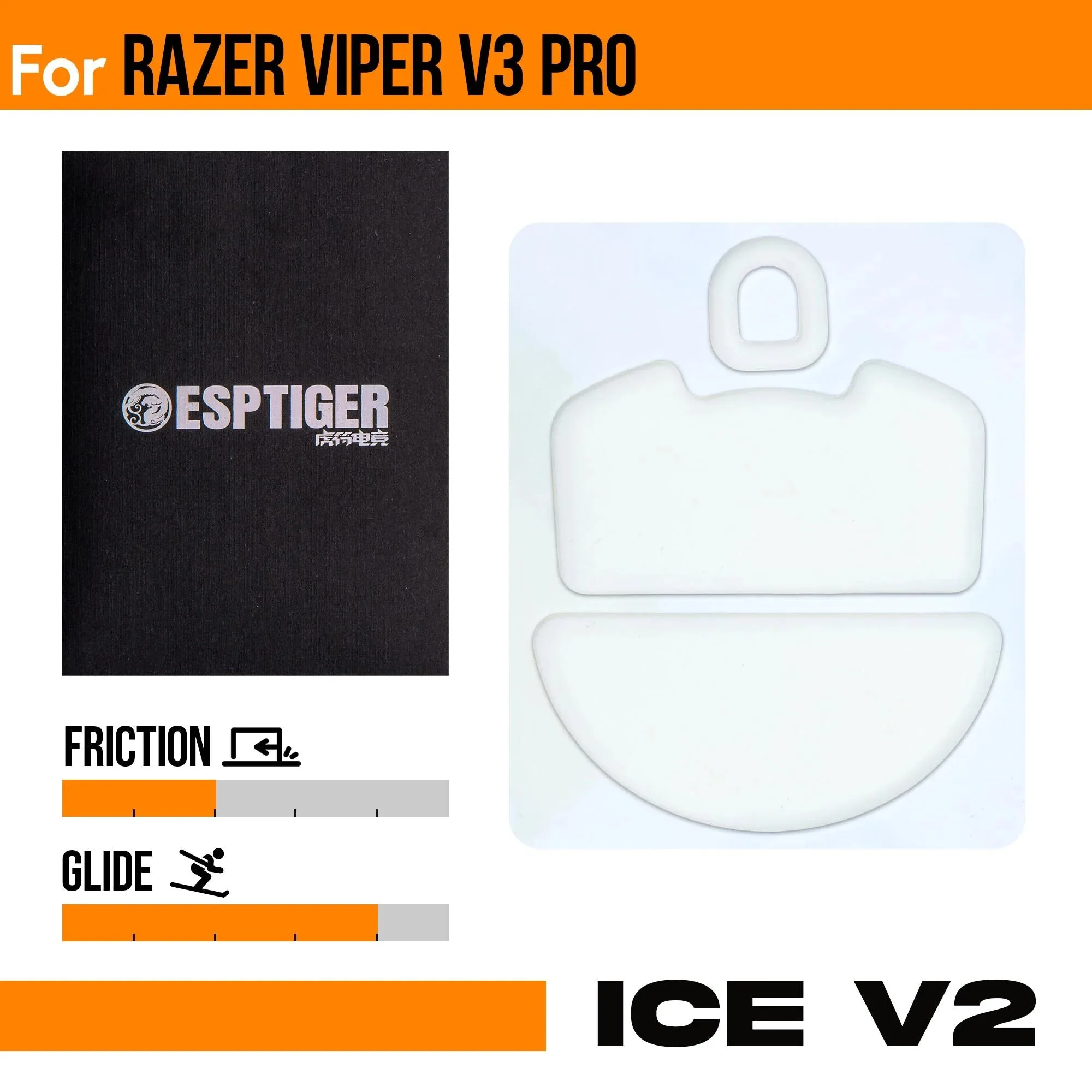
Esports Tiger ICE V2 - Razer Viper V3 Pro
-
Esports Tiger ICE V2 - Razer Viper V3 Pro: 類冰刀鼠貼可提升射擊時的精準度,讓甩槍輕鬆自如。您能獲得更多控制力,而不會增加滑鼠額外的重量或體積。