快速解答
設定 eufyCam C35 2-Cam 套件與 HBmini 的方式:為攝影機充電、連接 HomeBase、在 eufy 應用程式中配對每台攝影機,然後安裝在您選擇的位置。開始前請務必將 eufy 應用程式更新至最新版本。
為什麼 HBmini 對您的設定很重要
HomeBase (HBmini) 是將您的攝影機連接到 Wi-Fi 網路並在本機儲存影片的中央樞紐。它在 eufyCam C35 2-Cam 套件設定中扮演關鍵角色,因此將其放置在 Wi-Fi 訊號強勁的中央位置,可確保連線穩定且效能可靠。
開始之前,請確認您的 eufy 應用程式已更新至 5.2.10_16477001(iOS)或 5.2.10_17014(Android)或更新版本。這可確保與 C35 攝影機的完整相容性,並避免常見的配對問題。
選擇合適的安裝位置
C35 攝影機專為靈活安裝而設計,無論室內或室外皆可使用。您可以使用磁鐵、繩索/線、螺絲進行安裝,或直接將其放置在任何平坦的表面上。選擇位置時,請考慮視角、電源供應,以及您是否需要捕捉特定區域的活動。
對於室內使用,放置在架子或桌面上效果良好。對於室外使用,請使用磁性支架或螺絲將攝影機固定在屋簷下或牆壁上,並確保其在 HBmini 的範圍內。
eufyCam C35 2-Cam Kit 搭配 HBmini 的逐步設定
- 為攝影機充電: 配對前,請使用隨附的 USB 傳輸線將兩台攝影機完全充電。完全充電可確保設定和初始使用不中斷。常見錯誤:在電量不足時開始,可能導致配對失敗或意外關機。 檢查每台攝影機上的 LED 指示燈,確認充電已完成。
- 連接 HBmini: 將 HBmini 插入電源插座,並使用隨附的乙太網路線連接到您的路由器。等待 LED 指示燈變成恆亮藍色。常見錯誤:將 HBmini 放置得離路由器或攝影機太遠,可能會導致訊號微弱。 將 HBmini 放置在中央位置,遠離厚牆或金屬物體。
- 更新 eufy 應用程式: 在您的智慧型手機上開啟 eufy 應用程式,前往「設定」>「關於」檢查更新。安裝所有可用的更新,以確保您擁有 5.2.10_16477001(iOS)或 5.2.10_17014(Android)或更新版本。常見錯誤:略過更新可能導致與 C35 的相容性問題。 請務必保持應用程式更新,以獲得最佳效能。
- 將 HBmini 新增至您的帳戶: 在 eufy 應用程式中,點選「+」圖示,選擇「HomeBase」,然後依照螢幕上的指示配對 HBmini。請確保您的手機已連線至您要使用的相同 Wi-Fi 網路。常見錯誤:使用不同的 Wi-Fi 網路可能會導致配對失敗。 繼續之前,請確認 HBmini 已出現在您的裝置清單中。
- 配對攝影機: 新增 HBmini 後,再次點選「+」,選擇「攝影機」,然後選取 eufyCam C35。依照指示掃描攝影機上的 QR code 或輸入序號。對第二台攝影機重複相同步驟。常見錯誤:嘗試同時配對兩台攝影機可能會造成混淆;請一次配對一台。 在配對下一台攝影機之前,請等待每台攝影機顯示恆亮的藍色 LED 指示燈。
- 安裝和定位攝影機: 決定每台攝影機的放置位置。使用磁吸底座吸附在金屬表面,或使用隨附的螺絲安裝在牆上。若要暫時放置,只需將攝影機放在平坦表面上即可。常見錯誤:將攝影機安裝得太高或太低可能會限制視野。 在最終安裝前,請在應用程式中測試即時畫面以調整角度。
- 設定配置與測試: 在 eufy 應用程式中,調整移動偵測區域、靈敏度和通知偏好設定。然後在攝影機前走動,測試是否會收到警示。常見錯誤:保留預設設定可能導致過多誤報或漏掉事件。 設定活動區域,專注於重要區域並減少不必要的通知。
產品資訊
-
eufyCam C35 2-Cam 套裝(含 HBmini,黑色): eufyCam C35 2-Cam Kit 搭配 HBmini 讓您在任何地方都能輕鬆享有安全防護:可使用磁鐵、繩索/繩子、螺絲輕鬆安裝,或直接放置在任何平坦表面上,即可在戶外或室內安裝您的安全攝影機。這種靈活性讓您可以根據居家環境調整攝影機位置,無需專業安裝,無論您想將它放在金屬表面、掛在掛鉤上,或 放在架子上。
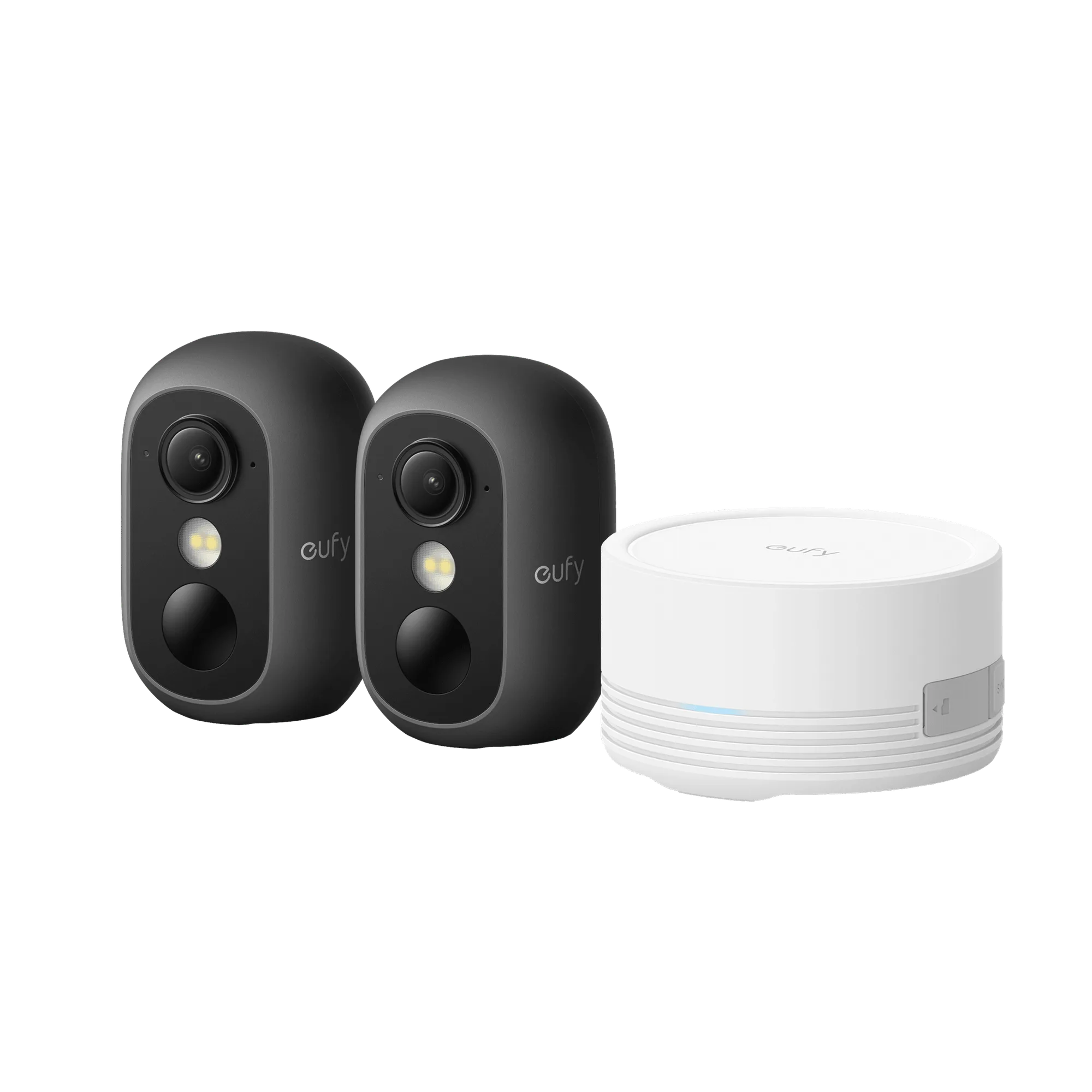
eufyCam C35 2-Cam 套裝(含 HBmini,黑色)