快速解答
先為印表機充電,裝入一包 Instax Square 底片,安裝 Instax 應用程式,並在列印前透過藍牙將 Square Link 配對。先進行一次測試列印,以確認曝光與取景。
為何底片裝載與配對順序很重要
Instax Square Link 從你的手機列印,因此列印時印表機與手機必須保持配對。在裝入底片前先配對沒問題,但在電池電量不足時裝入底片,可能導致卡紙或浪費第一張底片。請先充飽電,再裝入底片,然後配對。
此印表機使用方形規格的 Instax 底片,而非 Instax Mini 13 所使用的 Mini 底片。打開前請確認底片盒上標示 Square;Mini 底片無法裝入。
當應用程式與印表機無法連線時
若配對失敗,請將手機的藍牙關閉再開啟,關閉其他相機或印表機應用程式,並讓印表機保持在手機一公尺範圍內。避免在 Wi-Fi 或藍牙訊號擁擠的區域配對,這可能拖慢初次握手連線。
Square Link 是可攜式相片印表機,因此同時依賴手機與自身的電池。若任一裝置電量偏低,請先將兩者充電,再對應用程式進行疑難排解。
逐步說明:設定與列印
- 將印表機充飽電: 使用隨附的充電線充電,直到指示燈顯示充飽。電量不足可能導致印表機在列印中途停擺。 在電池充飽前,請勿裝入底片。
- 裝入 Instax Square 底片: 將底片包滑入並對齊黃色標記,關上底片艙門,讓保護片自動退出。切勿用手將保護片拉出。 確認盒上標示 Square,而非 Mini。
- 安裝 Instax 應用程式並配對: 下載免費的 Instax 應用程式,開啟後依照螢幕上的配對提示操作。配對期間請讓印表機保持在手機一公尺範圍內。 若配對失敗,請切換藍牙並關閉其他應用程式。
- 選擇照片並裁切為方形: 在應用程式中選擇照片,並使用方形裁切輔助線,讓主體位於畫面內。方形底片會裁掉橫向拍攝照片的兩側。 列印前先預覽裁切結果。
- 列印一張測試照片: 先送出一張列印,確認曝光與取景後再批次列印。若測試結果太暗或太亮,請在應用程式中調整亮度。 一張測試列印可為批次列印節省底片。
產品資訊
-
Fujifilm Instax Square Link 午夜綠可攜式相片印表機: Fujifilm Instax Square Link 可直接從智慧型手機列印方形規格照片,並提供午夜綠配色。方形照片比寬幅或 Mini 規格更適合社群媒體裁切與相簿排版,而此顏色讓它容易在包包中被找到。
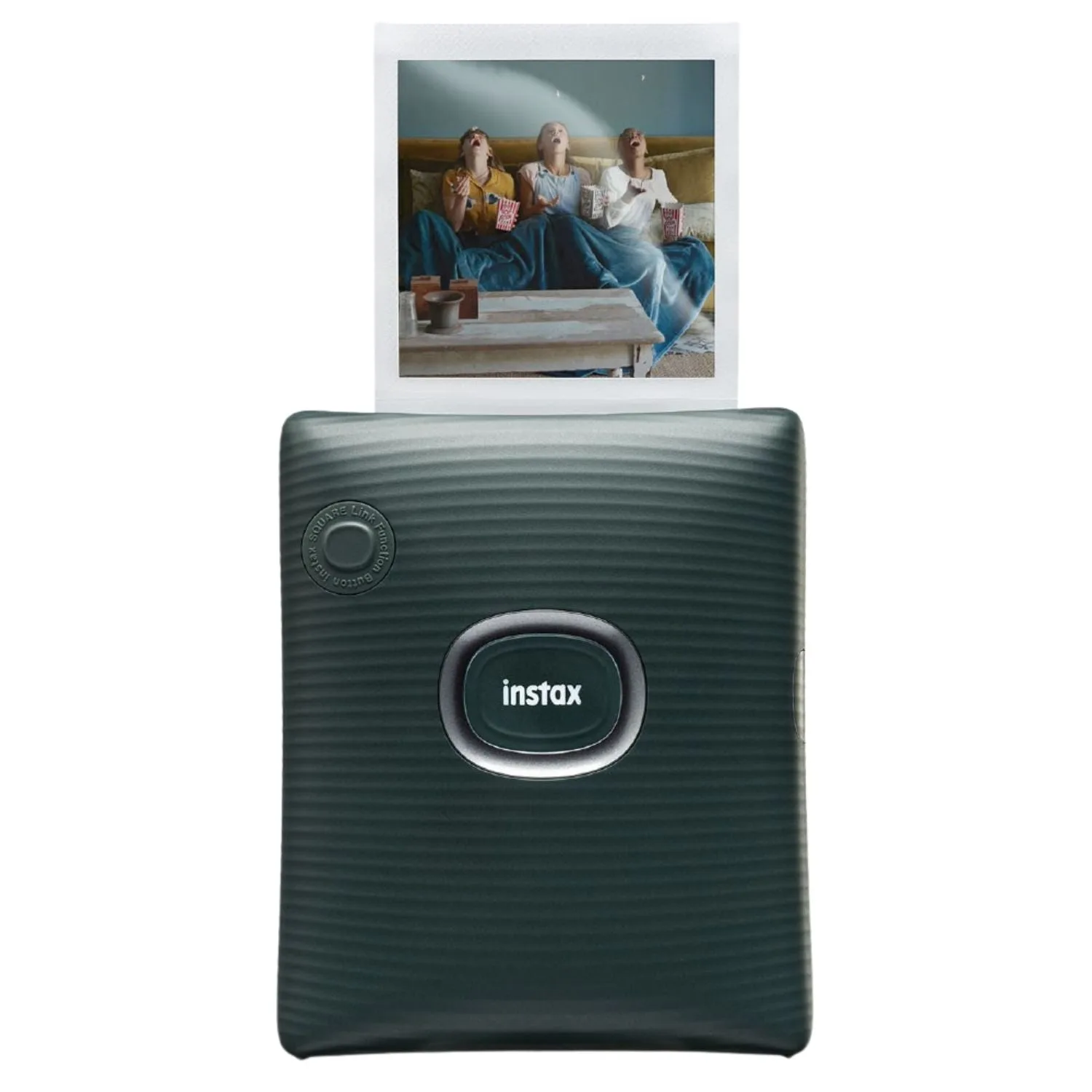
Fujifilm Instax Square Link 午夜綠可攜式相片印表機