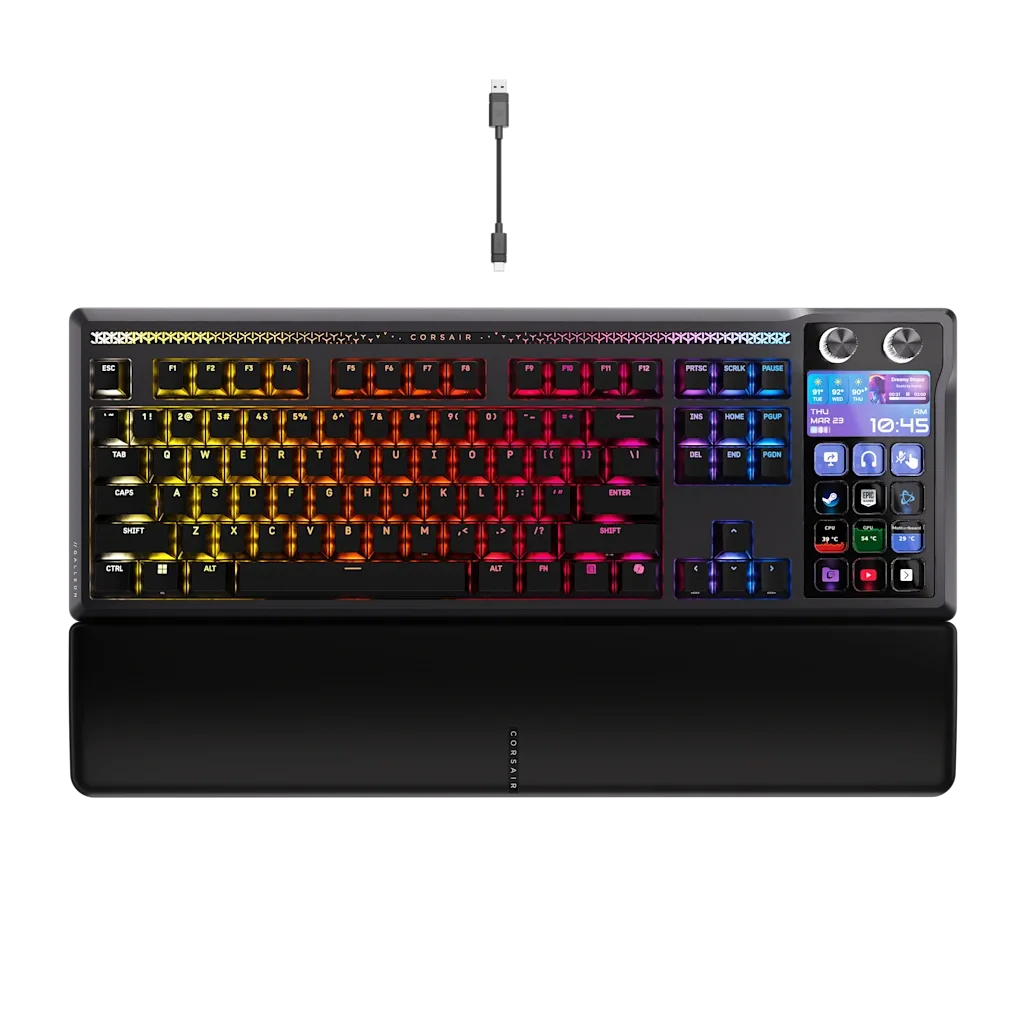
GALLEON 100 SD 為您的桌面帶來了什麼
GALLEON 100 SD 將機械式鍵盤與 Stream Deck 技術相結合,讓您可以直接從鍵盤控制您的遊戲設定。它使用機械式按鍵開關,提供靈敏的打字和遊戲體驗,並整合了 Stream Deck 控制項,讓您無需伸手觸碰第二個裝置即可調整直播、啟動應用程式或觸發巨集。此鍵盤支援日文配置,這可能會影響習慣美式或英式配置使用者的按鍵位置。
主要功能一覽
-
GALLEON 100 SD Stream Deck 內建機械式鍵盤 (JP): GALLEON 100 SD 將標誌性的 Stream Deck 技術融入高效能機械式鍵盤,讓您能從1台裝置即時且精準地控制整個遊戲設定。這確認了鍵盤將兩個裝置合而為一,節省桌面空間,並讓您無需切換周邊裝置即可控制您的設定。
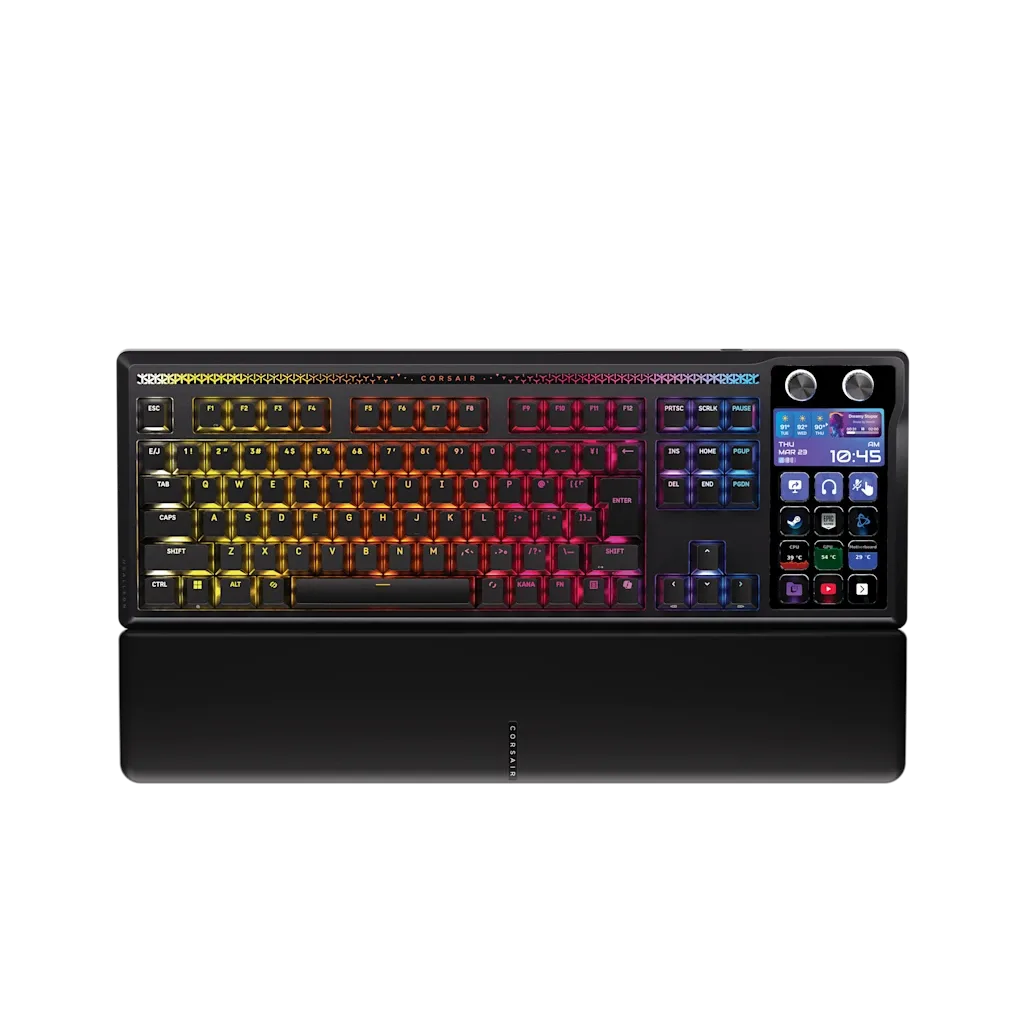
GALLEON 100 SD Stream Deck 內建機械式鍵盤 (JP)
-
GALLEON 100 SD Stream Deck 內建機械式鍵盤 (JP): 採用機械式按鍵開關,提供高反應速度和絕佳打字手感。機械式開關提供觸覺回饋和更快的觸發速度,有助於提升打字和遊戲的反應速度。
-
GALLEON 100 SD Stream Deck 內建機械式鍵盤 (JP): 支援日文配置。日文配置會改變按鍵的大小和位置(例如,較短的左 Shift 鍵、用於假名的額外按鍵)。如果您習慣美式或 ISO 配置,這會影響您的肌肉記憶。
設定 GALLEON 100 SD 以進行 Stream Deck 控制
以下步驟基於鍵盤內建的 Stream Deck 技術。所提供的資訊中未詳細說明特定的軟體安裝步驟(例如 iCUE 或 Stream Deck 應用程式),因此您可能需要參考製造商的文件以取得確切的下載和設定說明。
- 將鍵盤連接到您的 PC: 使用隨附的 USB 連接線連接 GALLEON 100 SD。確保您的 PC 已開機並辨識到該裝置。
- 安裝 iCUE 軟體(如果尚未安裝): CORSAIR iCUE 是用於自訂燈光、按鍵指派和 Stream Deck 功能的中央軟體。請從 CORSAIR 官方網站下載最新版本。
- 開啟 iCUE 並偵測鍵盤: iCUE 應會自動偵測到 GALLEON 100 SD。如果沒有,請檢查連線並重新啟動軟體。
- 設定 Stream Deck 動作: 在 iCUE 中,找到 Stream Deck 設定區塊。您可以指派動作,例如啟動應用程式、控制 OBS Studio、調整音量或觸發巨集。將動作拖放到所需的按鍵上。
- 測試您的設定: 按下已指派的按鍵,以驗證動作是否正確執行。根據您的工作流程進行必要的調整。
Stream Deck 鍵盤巨集的實用技巧
GALLEON 100 SD 的 Stream Deck 整合功能可讓您建立巨集,只需按一下按鍵即可執行多個指令。常見用途包括開始/停止直播、將麥克風靜音、切換場景或啟動遊戲設定檔。由於鍵盤使用機械式開關,您可以將常用的巨集指派給重複按壓時感覺舒適的按鍵。
如果您是巨集程式設計的新手,請先從簡單的動作(例如開啟資料夾或將音訊靜音)開始,然後再建立複雜的序列。日文配置可能會移動某些按鍵,因此請根據您可以輕鬆觸及的實體按鍵位置來規劃您的巨集指派。
所提供的資訊未涵蓋的內容
產品資訊確認鍵盤具有 Stream Deck 技術和機械式開關,但未指定確切的開關類型(例如 Cherry MX、CORSAIR OPX)、按鍵衝突或背光細節。它也未包含逐步的軟體說明或故障排除步驟。如需這些詳細資訊,請查看 CORSAIR 官方支援頁面或鍵盤隨附的產品手冊。