快速解答
將 Nyko Gamer Dock 透過 USB-C 連接到您的 Switch 2,然後連接 HDMI 2.1 纜線和電源變壓器。調整您的 Switch 2 顯示設定,啟用 4K 和 HDR 以獲得最佳視覺體驗。
開始前所需準備
專為 Switch 2 設計的 Nyko Gamer Dock 2 僅適用於 Switch 2 的先進架構。它需要 USB-C 連接、一條 HDMI 2.1 纜線(未隨附)以實現 4K HDR 輸出,以及原廠電源變壓器或相容的 USB-C PD 充電器。請確保您的電視或螢幕支援 HDMI 2.1 和 4K HDR 以獲得完整效益。
常見設定錯誤
使用較舊的 HDMI 纜線(例如 HDMI 2.0)會將輸出限制為 4K 在 60Hz 且無 HDR,或導致間歇性訊號中斷。請務必使用認證的 HDMI 2.1 纜線,其頻寬為 48Gbps。此外,請將底座直接插入牆壁插座,而非 USB 集線器或延長線,以避免電力傳輸問題。
逐步設定
- 連接底座至電源: 將 USB-C 電源纜線插入 Gamer Dock,另一端連接至牆壁插座,使用 Switch 2 的原廠電源變壓器或相容的 USB-C PD 充電器(最低 15V/3A)。 延長線可能無法提供穩定的電力;請使用牆壁插座以確保可靠充電。
- 連接 HDMI 纜線: 將 HDMI 2.1 纜線的一端連接至底座的 HDMI 輸出埠,另一端連接至電視或螢幕的 HDMI 2.1 輸入埠。確保纜線完全插入。 使用 HDMI 2.0 纜線會將解析度限制在 4K 60Hz 且無 HDR;升級至 2.1 以獲得完整的 4K HDR 支援。
- 連接 Switch 2: 將底座纜線的 USB-C 端插入 Switch 2 的 USB-C 埠。主機應開始充電,且畫面應在數秒內鏡像至電視。 如果沒有畫面,請檢查底座纜線是否完全插入,且 Switch 2 已喚醒(非睡眠模式)。
- 在 Switch 2 上設定顯示選項: 前往系統設定 → 電視設定。將解析度設為 2160p(4K)並啟用 HDR。如果您的電視支援 VRR,也請啟用「比對電視畫面更新率」以獲得流暢的動作。 如果您的電視不支援 4K 或 HDR,主機將自動降級至 1080p SDR;無需進一步調整。
- 測試音訊與遊戲效能: 啟動支援 4K HDR 的遊戲(例如《薩爾達傳說:王國之淚》或相容的遊戲)。確認電視顯示 HDR 標誌,且音訊同步正確。如有需要,可在系統設定中調整音訊輸出。 如果音訊不同步,請嘗試在 Switch 2 設定中將電視的音訊格式改為 PCM。
產品資訊
-
Gamer Dock for Switch™ 2 | 4K & HDR 高效能集線器: 原生 4K 超高畫質:專為處理 Switch 2 的高頻寬需求而設計,以實現 4K 視覺效果和極流暢的幀率。這表示您能獲得清晰、流暢的遊戲體驗,而不會出現一般 USB-C 集線器可能發生的訊號衰減或延遲。
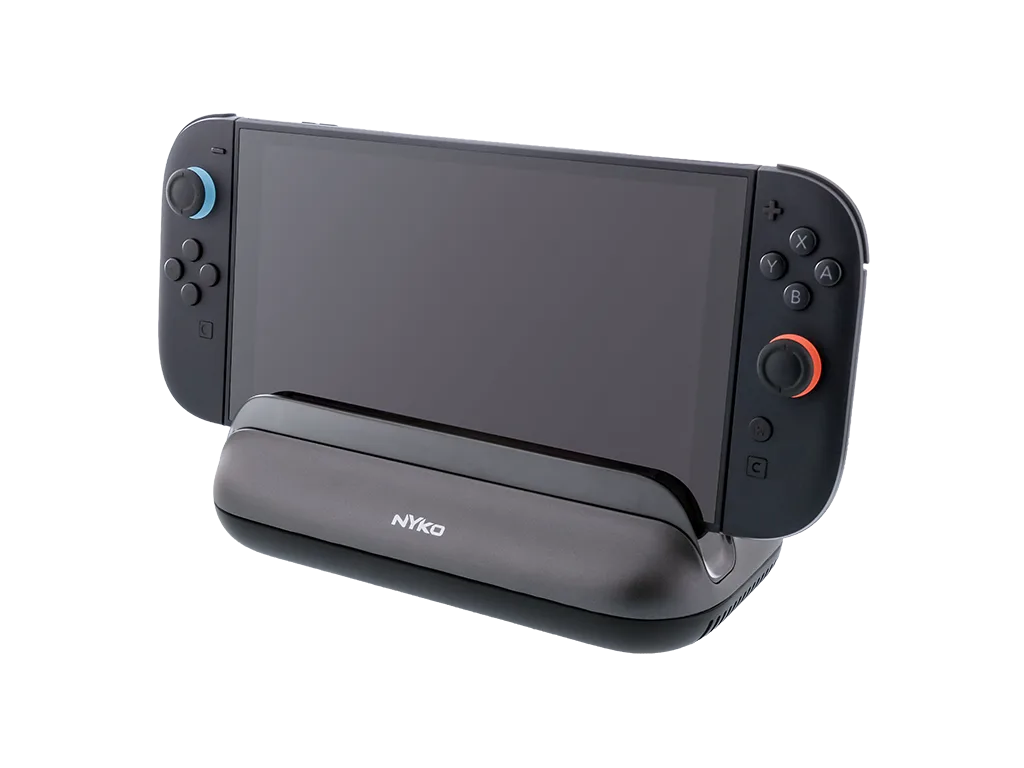
Gamer Dock for Switch™ 2 | 4K & HDR 高效能集線器