快速解答
安裝 GeekShare Strange Spacecraft 保護殼很簡單:將三個部件與您的 Switch 或 Switch OLED 對齊、卡入,並確認緊密貼合。請依照下列步驟操作,以避免常見的安裝問題。
為什麼硬殼保護殼的貼合度很重要
像 GeekShare Strange Spacecraft 這類硬殼保護殼的設計,是為了保護您的遊戲主機免受碰撞、刮傷、灰塵和潑濺。但如果保護殼沒有正確貼合,使用時可能會滑動,或留下縫隙讓碎屑進入。三件式可分離設計讓安裝變得容易,但您仍需仔細對齊每個部件,才能獲得完整保護。
此保護殼相容於 Nintendo Switch 和 Switch OLED。不過,OLED 機型稍微厚一些,且背板不同,因此安裝後檢查貼合度非常重要。
應避免的常見安裝錯誤
許多使用者在主機放在底座上或裝有配件時就嘗試安裝保護殼。請務必先將主機從底座取出,並拆下任何可能影響保護殼貼合的手把、保護貼或螢幕保護貼。
另一個常見錯誤是以錯誤的角度強行安裝 Joy-Con 部件。此保護殼採用精密貼合設計,如果無法輕鬆卡入,請先檢查對齊位置,再施加壓力。
逐步安裝指南
- 1. 準備您的主機: 關閉您的 Switch 或 Switch OLED,並將其從底座取出。拆下任何手把、保護貼或較厚的螢幕保護貼。使用柔軟的乾布清潔主機表面,以去除灰塵和指紋。 乾淨的表面有助於保護殼緊密貼合,並防止夾帶的顆粒造成刮傷。
- 2. 安裝背板: 握住背板主體(最大的一片),將其與主機背面對齊。從靠近遊戲卡匣插槽的頂部開始,均勻按壓直到聽到「咔嗒」聲。確保充電埠、遊戲卡匣插槽和散熱孔的開口完全露出。 如果背板無法卡入定位,請檢查方向是否正確——開口應與主機的連接埠完全對應。
- 3. 安裝左側 Joy-Con 部件: 拿起左側 Joy-Con 保護蓋,與控制器對齊。從上往下按壓,確保肩部按鈕的開口對齊。將其卡入定位。部件應感覺穩固,沒有晃動。 常見錯誤:先按壓中央可能導致邊緣彈出。請務必從上往下按壓。
- 4. 安裝右側 Joy-Con 部件: 對右側 Joy-Con 保護蓋重複相同步驟。仔細對齊,尤其是 Home 按鈕和右側類比搖桿周圍。從上往下按壓,直到發出「咔嗒」聲。 檢查右側 Joy-Con 部件是否干擾底部邊緣的同步按鈕或 IR 感測器。
- 5. 檢查貼合度與完成度: 握住主機,輕輕嘗試搖動每個部件。它們不應移動或發出聲響。確認所有按鈕、扳機和連接埠仍可使用。如果任何部件感覺鬆動,請將其取下並重新安裝,確保完全就位。 部件鬆動通常表示保護殼未正確對齊。切勿在保護殼鬆動的情況下使用主機——它可能會滑動並刮傷表面。
產品資訊
-
GeekShare Strange Spacecraft 保護殼: 三件式可分離設計,安裝和拆卸方便,並為主機和 Joy-Con 控制器提供精密貼合。您可以分別安裝每個部件,這降低了對齊錯誤的風險,也讓日後更換保護殼更容易。
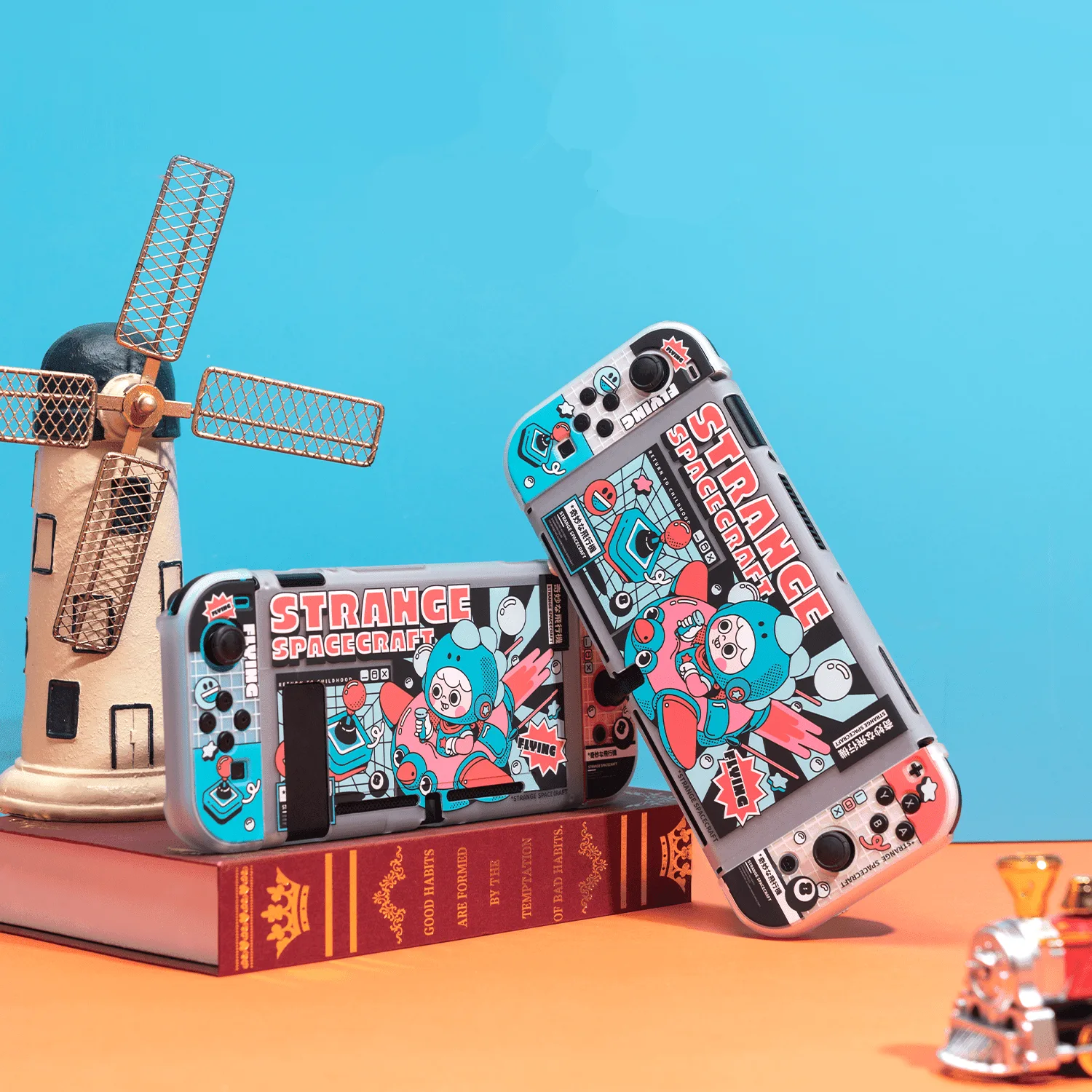
GeekShare Strange Spacecraft 保護殼
-
GeekShare Strange Spacecraft 保護殼: 採用高品質 PC 材質製成,有助於保護您的 Switch 免受日常碰撞、刮傷、灰塵和潑濺。硬殼提供良好的衝擊保護,但仍應避免從高處摔落主機——PC 材質耐用,但並非防碎。