快速解答
若要將 Reolink 攝影機加入您的 NVR,請使用乙太網路線將攝影機連接到 NVR 上的 PoE 連接埠,然後開啟 NVR 電源。攝影機會在一分鐘內自動出現在 NVR 的頻道清單中。如果沒有出現,請登入 NVR,前往頻道設定,然後透過掃描或輸入其 IP 位址手動新增攝影機。此程序適用於大多數 Reolink PoE 攝影機,包括 Elite Pro Floodlight PoE 和 Reolink Duo 2 PoE。
開始之前:您需要準備什麼
請準備以下物品:您的 Reolink NVR、相容的 Reolink 攝影機、乙太網路線(Cat5e 或 Cat6)、配備 HDMI 或 VGA 線的螢幕,以及 USB 滑鼠。如果您的攝影機不是 PoE,您還需要電源轉接器。請確認 NVR 執行最新韌體,以避免相容性問題。您可以在 NVR 設定選單中的「系統」或「維護」下檢查更新。
步驟 1:將攝影機連接到 NVR
將乙太網路線的一端插入攝影機的網路連接埠,另一端插入 NVR 背面可用的 PoE 連接埠。NVR 的 PoE 連接埠同時提供電源和資料,因此 PoE 攝影機不需要另外的電源轉接器。如果您使用的是非 PoE 攝影機,請將其連接到您的網路交換器並單獨供電。對於戶外攝影機(如 Elite Pro Floodlight PoE),請確保纜線連接處有防水處理,以防止濕氣損壞。
步驟 2:開啟 NVR 電源並等待偵測
開啟 NVR 並等待其啟動。NVR 會自動掃描其 PoE 連接埠上連接的攝影機。這通常需要 30-60 秒。您會看到攝影機出現在即時檢視畫面或頻道清單中。如果攝影機沒有出現,請檢查乙太網路線是否牢固插入,以及攝影機的 LED 指示燈是否亮起。常見的錯誤是使用故障的纜線或未啟用 PoE 的連接埠。
步驟 3:在 NVR 設定中配置攝影機
偵測到後,攝影機會自動新增到頻道。若要自訂設定,請按右鍵並選擇「選單」>「攝影機」>「頻道配置」。在此您可以重新命名頻道、調整解析度、啟用動作偵測,以及設定錄影排程。對於雙鏡頭攝影機(如 Reolink Duo 2 PoE),請確保頻道設定為正確的長寬比,以顯示完整的 180° 視野。如果您需要新增未自動偵測到的攝影機,請點擊「新增」並輸入攝影機的 IP 位址或掃描網路。
步驟 4:驗證與疑難排解
新增攝影機後,請檢查即時檢視以確認影像清晰,且視野涵蓋您想要的區域。如果攝影機顯示「已斷線」或「無訊號」,請嘗試以下步驟:重新啟動 NVR、更換乙太網路線,或將攝影機移到不同的 PoE 連接埠。對於具有特殊功能的攝影機(如自動變焦追蹤,例如 Reolink TrackMix LTE),請確保韌體為最新版本,並在攝影機設定中啟用該功能。如果問題仍然存在,請將攝影機重設為原廠預設值,並重複配對程序。
逐步 NVR 配對檢查清單
- 將攝影機連接到 PoE 連接埠: 使用乙太網路線將攝影機連接到 NVR 上可用的 PoE 連接埠。NVR 會提供電源和資料。 檢查點:攝影機的 LED 應亮起。如果沒有,請嘗試不同的纜線或連接埠。
- 等待自動偵測: 開啟 NVR 電源並等待最多 60 秒。攝影機應自動出現在即時檢視或頻道清單中。 如果沒有出現,請繼續進行手動新增。
- 如有需要請手動新增: 在 NVR 選單中,前往「攝影機」>「頻道配置」並點擊「新增」。輸入攝影機的 IP 位址或使用掃描功能。 確保攝影機和 NVR 位於相同子網路。
- 配置設定: 視需要重新命名頻道、調整解析度,以及設定動作偵測或錄影排程。 對於雙鏡頭攝影機,請驗證長寬比以避免裁切。
- 測試與疑難排解: 檢查即時檢視。如果攝影機顯示「已斷線」,請重新啟動 NVR、更換纜線,或重設攝影機。 大多數問題可透過更換纜線或更新韌體解決。
哪些 Reolink 攝影機適用於此設定
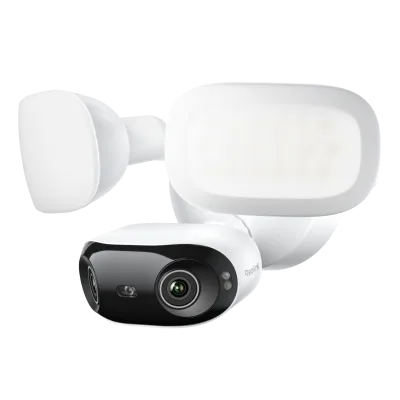
- Elite Pro Floodlight PoE: 16MP 雙鏡頭系統,具有 180° 視野和內建投光燈,可提供清晰的夜視效果;PoE 供電。這款攝影機非常適合大範圍覆蓋,並透過單一乙太網路線與 Reolink NVR 無縫搭配,簡化安裝。
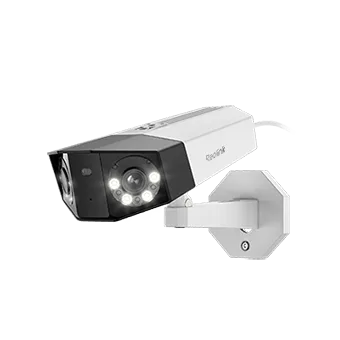
- Reolink Duo 2 PoE: 4K 雙鏡頭攝影機,具有 180 度視野和 PoE 連線能力。提供銳利的 4K 細節和全景覆蓋,其 PoE 設計意味著它可以直接連接到您的 NVR,無需額外的電源線。
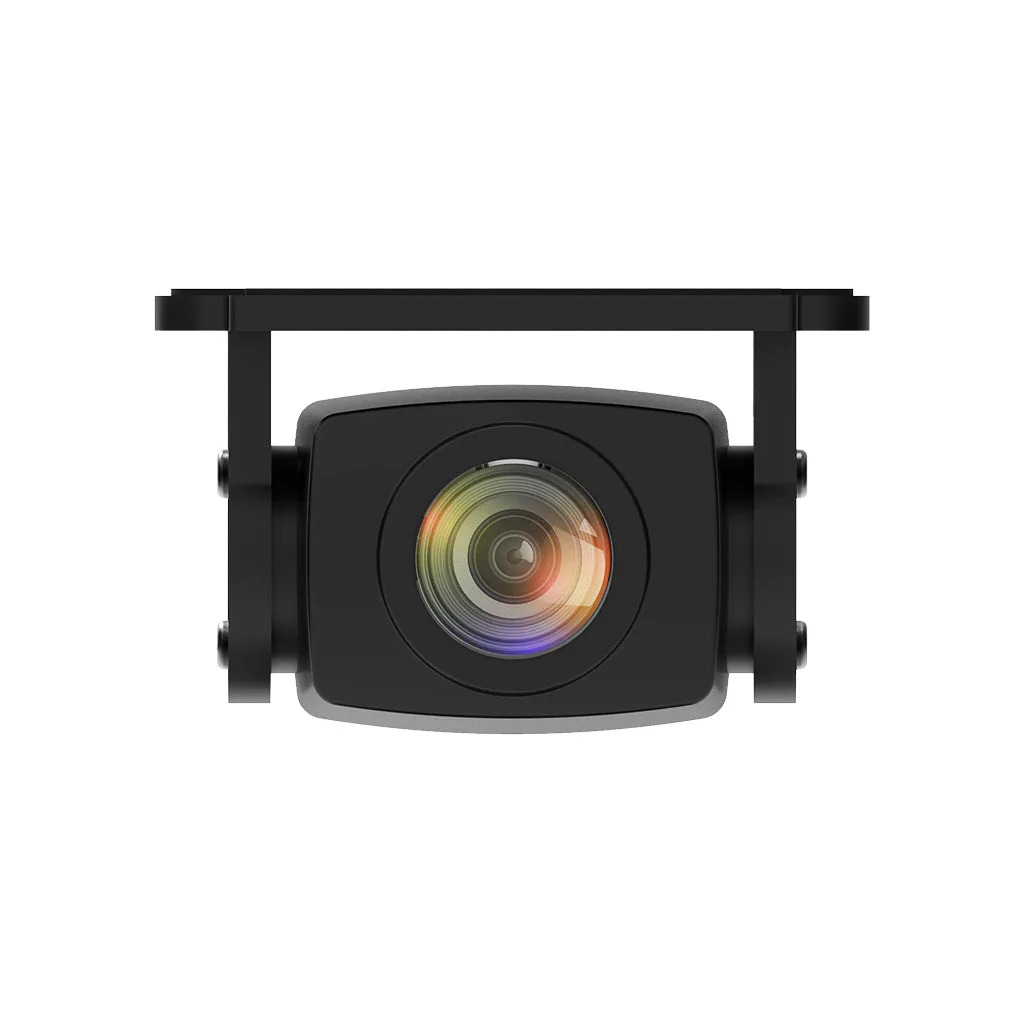
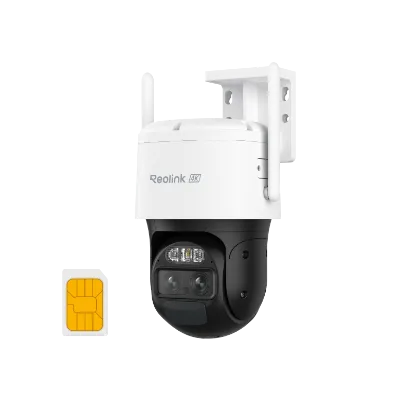
- Reolink TrackMix LTE: 4G LTE 雙鏡頭攝影機,具有自動變焦追蹤功能;專為沒有 Wi-Fi 的區域設計。雖然這款攝影機使用行動網路連線,但如果您的 Reolink NVR 支援該攝影機的通訊協定,仍可將其新增至 NVR;購買前請先確認相容性。