開始前須知
Agilite Pincer Placard 的設計是透過魔鬼氈面板和快拆扣具直接安裝在抗彈板載板的前方。開始前,請確認您的抗彈板載板具有相容的魔鬼氈前片,且理想情況下有一組公扣能與 Pincer Placard 的母扣對齊。如果您的載板缺少這些扣具,placard 仍可僅靠魔鬼氈面板牢固安裝,但扣具能提供額外的固定力。
Pincer Placard 出貨時不含第二層配件。如果您計劃加裝 Pincer Placard 第二層管理袋或第二層 MOLLE 面板,請在 placard 安裝到載板上後再進行安裝。
逐步安裝說明
請依照以下步驟將 Pincer Placard 安裝到您的抗彈板載板上。
- 1. 準備載板: 確保抗彈板載板的前方清潔且無碎屑。如果您的載板有可拆卸的前片,您可以將前片留在載板上再安裝 placard。
- 2. 對齊 Placard: 手持 Pincer Placard,使其魔鬼氈鉤面朝向載板的毛面區域。將其在前方面板上垂直和水平居中。扣具(若有)應與載板的公扣對齊。
- 3. 按壓固定: 將 placard 用力按壓到魔鬼氈面板上。如果您的載板有扣具,請將 placard 上的母扣扣入公扣。Placard 現已安裝完成。
- 4. 檢查固定力: 輕輕拉動 placard,確保其完全就位。魔鬼氈應牢固固定;扣具則為動態移動提供額外的安全性。
加裝第二層管理袋
-
Pincer™ Placard 第二層管理袋:可快速輕鬆地安裝在 Agilite 專利 Pincer Placard 的前方,為其帶來全新層次的管理、收納和功能,且體積小巧。管理袋可低調收納地圖、筆、剪刀和小工具,而不會顯著增加體積。它直接安裝在 placard 前方的魔鬼氈和 MOLLE 插槽上。
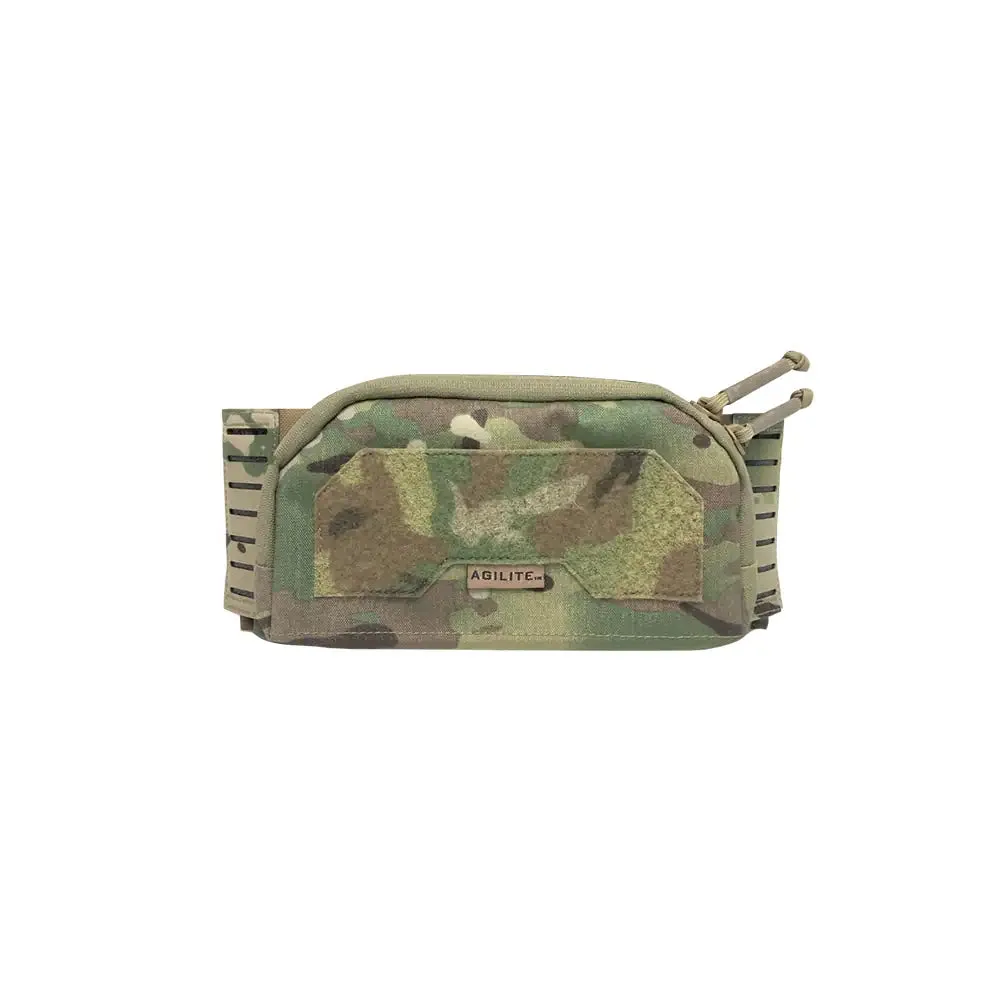
Pincer™ Placard 第二層管理袋
-
Pincer™ Placard 第二層管理袋:此產品不適用於 Agilite Pincer Placard 以外的任何其他 placard 系統。管理袋是專為 Pincer Placard 設計的。如果您使用不同的 placard 系統,此袋將無法正確安裝。
如何安裝第二層管理袋
一旦 Pincer Placard 安裝到您的載板上,加裝管理袋只需幾秒鐘。
- 1. 對齊管理袋: 手持管理袋,使其魔鬼氈毛面背側朝向 Pincer Placard 的前方。管理袋的母扣應與 placard 前方的公扣對齊。
- 2. 按壓扣合: 將管理袋按壓到 placard 的魔鬼氈面上。扣合扣具。管理袋現已固定。
- 3. 使用內部收納設計: 管理袋內部包含彈性環,用於收納螢光棒、創傷剪、記號筆或筆,以及一個用於安裝魔鬼氈背襯插入件的毛面面板。請在安裝後再放入這些物品。
相容性與限制
Pincer Placard 專為 Agilite Pincer 系統設計。第二層管理袋和第二層 MOLLE 面板僅能安裝在 Pincer Placard 上,無法安裝在其他品牌或通用 placard 上。如果您使用不同的抗彈板載板 placard,這些配件將無法適用。
管理袋尺寸為 18.5 x 5.1 x 1.1 英寸(47 x 13 x 3 公分),重量為 0.3 磅(132 公克)。它在增加極少重量的同時提供豐富的收納功能。提供六種顏色:Multicam、Ranger Green、Black、Coyote Brown、Multicam Black 和 M81 Woodland。