選擇正確的 HDMI 2.1 傳輸線,對於充分發揮次世代主機或高階 PC 遊戲設備的效能至關重要。HDMI 2.1 支援 4K 120Hz 甚至 8K 60Hz,能帶來更流暢的視覺效果、更高的更新率,以及可變更新率 (VRR) 和自動低延遲模式 (ALLM) 等功能。但並非所有傳輸線都一樣,使用老舊或品質不佳的線材可能導致畫面閃爍、訊號中斷或解析度受限。
本指南將帶您了解選購遊戲用 HDMI 2.1 傳輸線時需考慮的關鍵因素,包括頻寬、長度、認證和相容性。無論您是為了升級 PS5、Xbox Series X 還是高效能遊戲 PC,了解這些細節都能確保您獲得應有的效能表現。
了解 HDMI 2.1 頻寬與速度需求
HDMI 2.1 傳輸線設計可處理高達 48 Gbps 的頻寬,這對於 4K 120Hz HDR 或 8K 60Hz 的顯示是必要的。這與 HDMI 2.0 的 18 Gbps 限制相比是巨大的飛躍。要達到這些速度,傳輸線必須採用高品質的屏蔽和導體。請尋找標示為「Ultra High Speed HDMI」並帶有官方認證標誌的線材。如果頻寬不足,您可能會遇到畫面撕裂、色彩深度降低或無法達到高更新率的情況。
選購時,請避免那些宣稱支援 HDMI 2.1 但在實際測試中表現不佳的通用或未認證線材。許多廉價線材缺乏必要的線徑或屏蔽,無法在較長距離內維持訊號完整性。對於大多數遊戲配置,3 到 6 英尺的線材是連接主機到顯示器或電視的理想選擇。如果您需要更長的距離,可以考慮為 PC 配置選用 12 英尺的 DisplayPort 1.4 遊戲傳輸線,或採用帶有主動放大功能的高階 HDMI 2.1 傳輸線。
- 請在包裝上確認是否有「Ultra High Speed HDMI」認證標誌。
遊戲 HDMI 傳輸線應具備的關鍵功能
除了頻寬之外,還有一些功能使傳輸線適合競技和沉浸式遊戲。請尋找支援 HDR10+ 和 Dolby Vision 的線材,它們能增強遊戲中的色彩和對比度。同時,如果您使用 Soundbar 或 AV 接收器,請確保線材支援 eARC(增強音訊回傳通道)。一條做工精良的傳輸線應具備鍍金接頭以抵抗腐蝕,並採用編織或耐用外被,以承受頻繁的插拔。
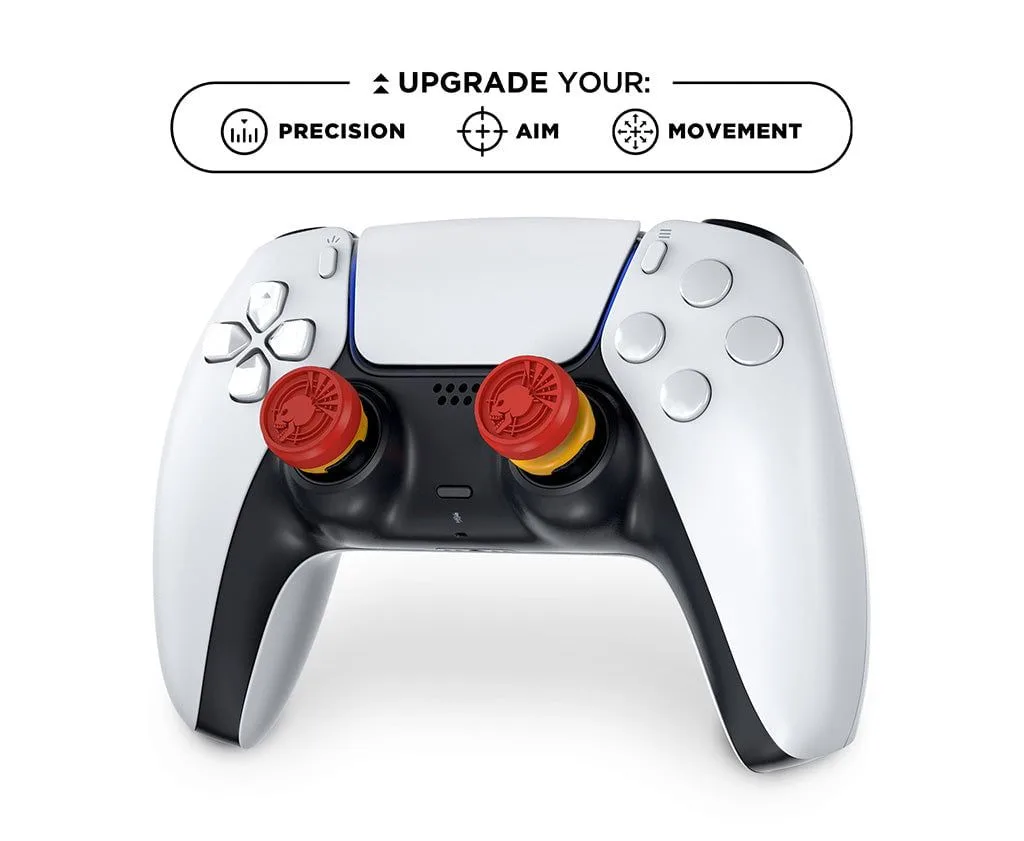
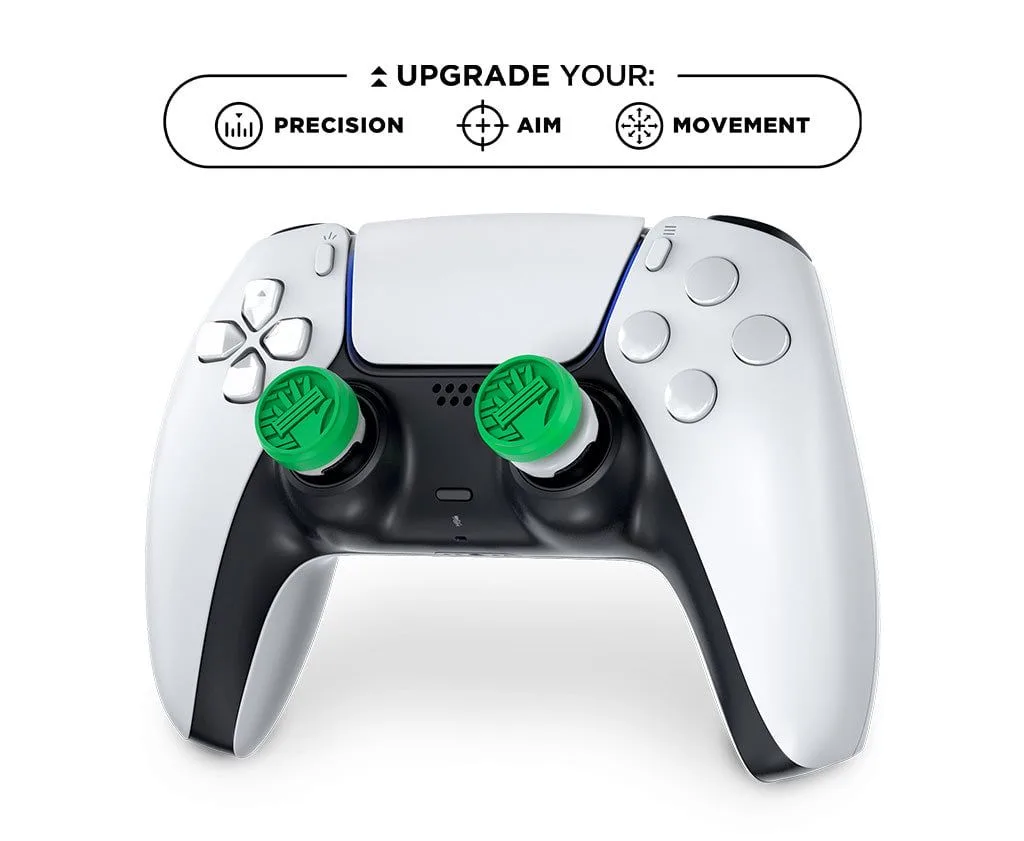
線材長度比您想像的更為重要。較長的線材可能會導致訊號衰減,因此對於超過 10 英尺的距離,請投資購買主動式或光纖 HDMI 2.1 傳輸線。對於您的遊戲桌,較短的線材可以減少雜亂並改善通風。如果您正在打造一個完整的遊戲站,將高品質 HDMI 傳輸線與 Precision Edition 搖桿帽等配件搭配使用,可以全面提升您的操控和精準度。
- 鍍金接頭可減少長時間使用後的訊號損耗。
- 編織外被增加了耐用性,便於頻繁的線材管理。
HDMI 2.1 與 DisplayPort 的遊戲選擇:何時該選哪一種
雖然 HDMI 2.1 是主機和許多現代電視的標準,但 DisplayPort 仍然是高更新率 PC 遊戲(尤其是 1440p 和 4K 解析度)的首選。DisplayPort 1.4 支援高達 32.4 Gbps 的頻寬,並可透過顯示串流壓縮技術處理 4K 144Hz 或 8K 60Hz 的顯示。然而,HDMI 2.1 在與 Soundbar 和 AV 接收器等消費性電子產品的相容性方面更勝一籌。
如果您主要在支援 DisplayPort 的顯示器上進行 PC 遊戲,那麼 12 英尺的 DisplayPort 1.4 遊戲傳輸線是實現低延遲效能的可靠選擇。對於主機遊戲玩家或需要連接 4K/8K 電視的使用者來說,HDMI 2.1 是必不可少的。許多玩家會同時使用兩種:HDMI 連接電視,DisplayPort 連接顯示器。無論您選擇哪一種,請確保您的線材已通過您所需頻寬的認證。
- 主機和電視使用 HDMI 2.1;PC 顯示器使用 DisplayPort。
購買 HDMI 2.1 傳輸線的常見錯誤
最大的錯誤之一是認為所有 HDMI 傳輸線都一樣。較舊的「High Speed」傳輸線(HDMI 1.4 或 2.0)無法處理 48 Gbps 的頻寬,因此會限制您主機或顯示卡的效能。另一個錯誤是購買過長的線材,卻未確認其是否能維持訊號完整性。對於超過 15 英尺的距離,您需要主動式或光纖線材,這可能更昂貴,但能確保穩定的效能。
此外,不要被宣稱「8K 就緒」但未經認證的行銷話術所迷惑。請在包裝盒上尋找官方的 Ultra High Speed HDMI 認證標籤。最後,避免選擇最便宜的選項,因為它們通常使用劣質材料,可能導致間歇性問題。投資一條來自值得信賴品牌的高品質傳輸線,能確保您充分發揮遊戲硬體的優勢,就像升級到 Precision Edition 搖桿帽能改善您的瞄準和操控一樣。
- 購買前務必確認傳輸線的認證頻寬。
- 除非是主動式或光纖線材,否則避免使用超過 10 英尺的傳輸線。
如何測試您的 HDMI 2.1 傳輸線以獲得最佳效能
拿到傳輸線後,請進行測試以確保其能提供預期的效能。將您的主機或 PC 連接到顯示器,然後進入影片輸出設定。對於 PS5 或 Xbox Series X,請檢查是否已啟用 4K 120Hz 以及 HDR 是否處於啟動狀態。如果您看到有關頻寬受限的訊息或畫面閃爍,則傳輸線可能有問題或未經認證。您也可以使用 CRU(Custom Resolution Utility)等 PC 工具來驗證支援的解析度和更新率。
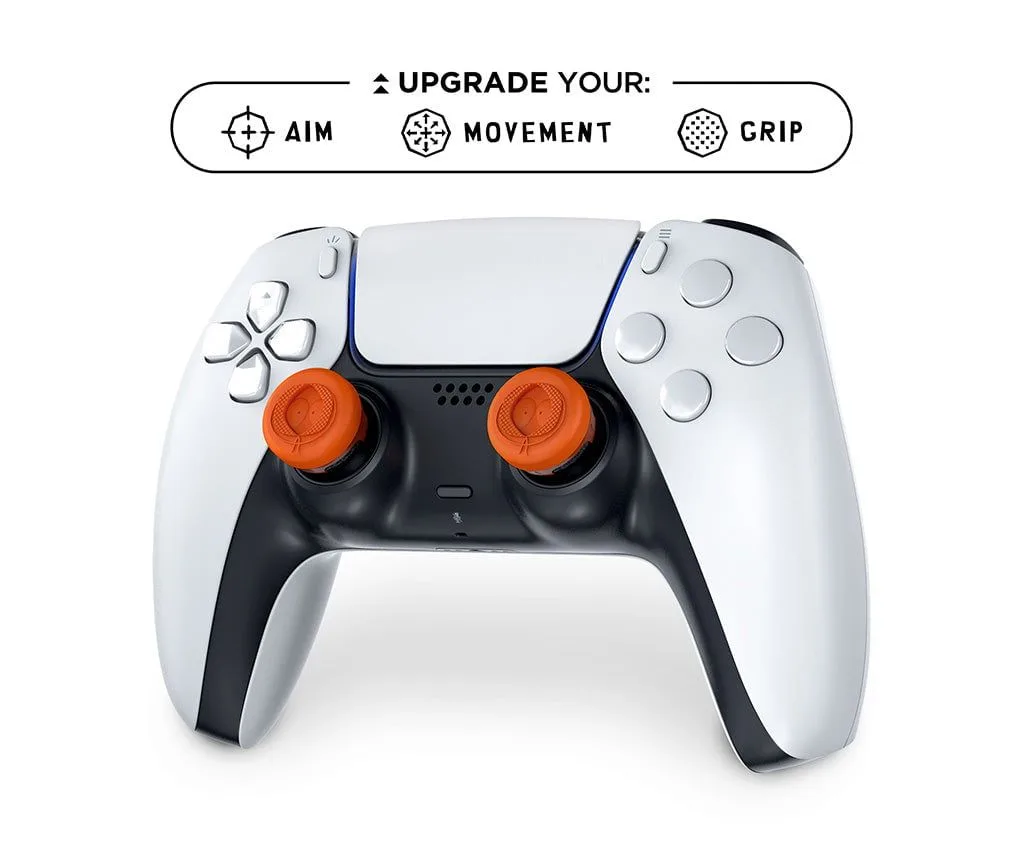
另一個測試是檢查 VRR(可變更新率)支援。在影格率波動的遊戲中,VRR 可消除畫面撕裂。如果 VRR 無法運作,則傳輸線可能無法傳遞必要的訊號。如果遇到問題,請嘗試使用較短的線材或屏蔽效果更好的線材。一條可靠的 HDMI 2.1 傳輸線搭配正確的配件,例如在長時間遊戲時提供舒適感的 Minecraft Creeper Edition 防滑搖桿帽,能為您的遊戲體驗帶來顯著的差異。
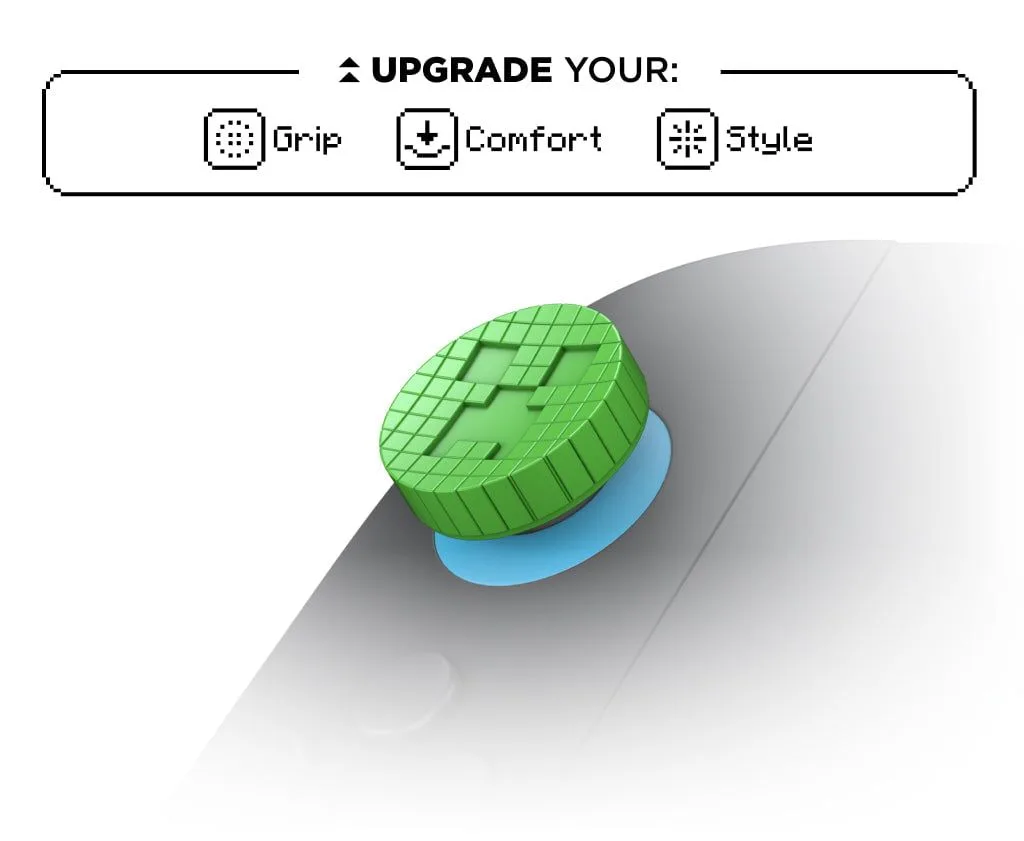
Minecraft Creeper Edition 防滑搖桿帽
- 在主機設定中檢查 4K 120Hz 和 HDR 是否已啟用。
- 使用支援 VRR 的遊戲來確認傳輸線支援動態更新率。
選擇正確的 HDMI 2.1 傳輸線對於任何認真看待遊戲的玩家來說,都是一個小而重要的升級。透過專注於認證頻寬、適當的長度以及與您設備的相容性,您可以充分發揮 4K 或 8K 遊戲配置的全部潛力。為了獲得完整的遊戲體驗,請考慮將您的新傳輸線與 Precision Edition 搖桿帽等高效能配件搭配使用,以增強您的操控和精準度。