快速解答
關閉並拔掉螢幕電源,然後使用乾燥的超細纖維布去除灰塵。如有需要,將螢幕專用清潔劑(如 AudioQuest CleanScreen)沾在布上,切勿直接噴在螢幕上。以單一方向輕輕擦拭,並避免使用紙巾、玻璃清潔劑或過多水分,以防止刮傷和塗層損壞。
為什麼一般玻璃清潔劑有風險
許多玻璃和窗戶清潔劑含有氨、酒精或研磨劑,可能永久損壞電腦和視訊螢幕的聚合物表面。同樣的化學物質也可能損害相機和眼鏡的鍍膜鏡片。即使只使用一次,也可能留下霧濛濛、被蝕刻的表面,再怎麼擦拭都無法修復。這就是為什麼螢幕製造商指定使用專為精緻塗層設計的 pH 中性、溶劑型清潔劑。
真正有效的工具(以及該避免什麼)
您需要兩樣東西:乾淨的超細纖維布和螢幕安全清潔劑。超細纖維能捕捉灰塵和油脂而不刮傷。至於清潔劑,請尋找標示可安全用於 LCD、電漿和鍍膜螢幕的產品。避免使用紙巾(木纖維會刮傷)、浴室噴霧,以及任何將氨或酒精列為主要成分的清潔劑。如果不確定,請先在小角落測試。
如何處理頑固污漬而不用力摩擦
指紋和黏性灰塵通常需要一點停留時間,而不是用力。將少量清潔劑沾在超細纖維布上,按壓在污漬上幾秒鐘,然後以直線擦拭一次。不要以畫圈方式刷洗;那會擴散油脂並可能夾住砂粒。如果污漬仍在,請使用布的新部分並重複。對於非常難處理的斑點,像 AudioQuest CleanScreen Spray Pen 這樣的噴霧筆可讓您精準控制,並避免噴霧過多到邊框或通風口上。
逐步安全清潔螢幕
- 1. 關閉電源並拔掉插頭: 關閉電視或筆記型電腦並拔掉插頭。暗的螢幕能清楚顯示灰塵和條紋,而且沒有電源意味著不會意外觸碰或靜電放電。 檢查點:螢幕已冷卻並完全關閉。
- 2. 用乾燥的超細纖維布除塵: 用乾淨、乾燥的超細纖維布輕輕擦拭整個螢幕,以去除鬆散的灰塵和砂粒。不要用力按壓;您只是在去除顆粒。 常見錯誤:跳過此步驟,並在使用液體時將灰塵磨入螢幕。
- 3. 將清潔劑沾在布上,而不是螢幕上: 如果仍有污漬,將少量螢幕安全清潔劑噴在超細纖維布上。切勿直接噴在螢幕上,液體可能會流入邊框或通風口。 檢查點:布是濕的,但不會滴水。
- 4. 以單一方向擦拭,然後擦亮: 以直線從上到下輕輕擦拭。翻到布的乾燥部分,輕輕擦亮以去除任何條紋。 常見錯誤:以畫圈方式刷洗,那會擴散油脂並可能夾住砂粒。
- 5. 在開機前讓它完全乾燥: 等待一分鐘讓任何水分蒸發,然後將裝置重新插上電源並開機。這可防止短路,並讓您檢查是否有遺漏的斑點。 檢查點:沒有可見的條紋或濕點。
符合這些步驟的螢幕清潔產品
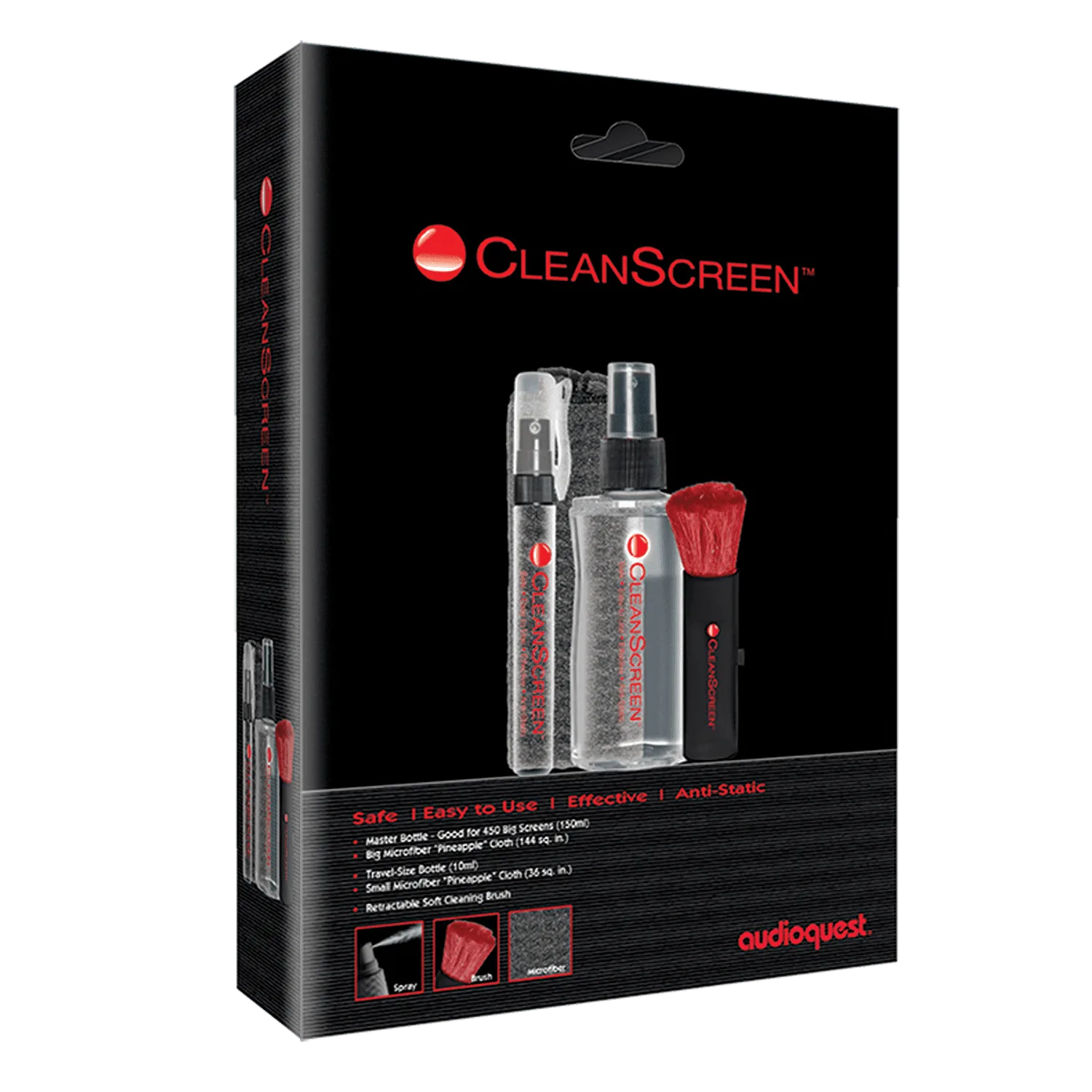
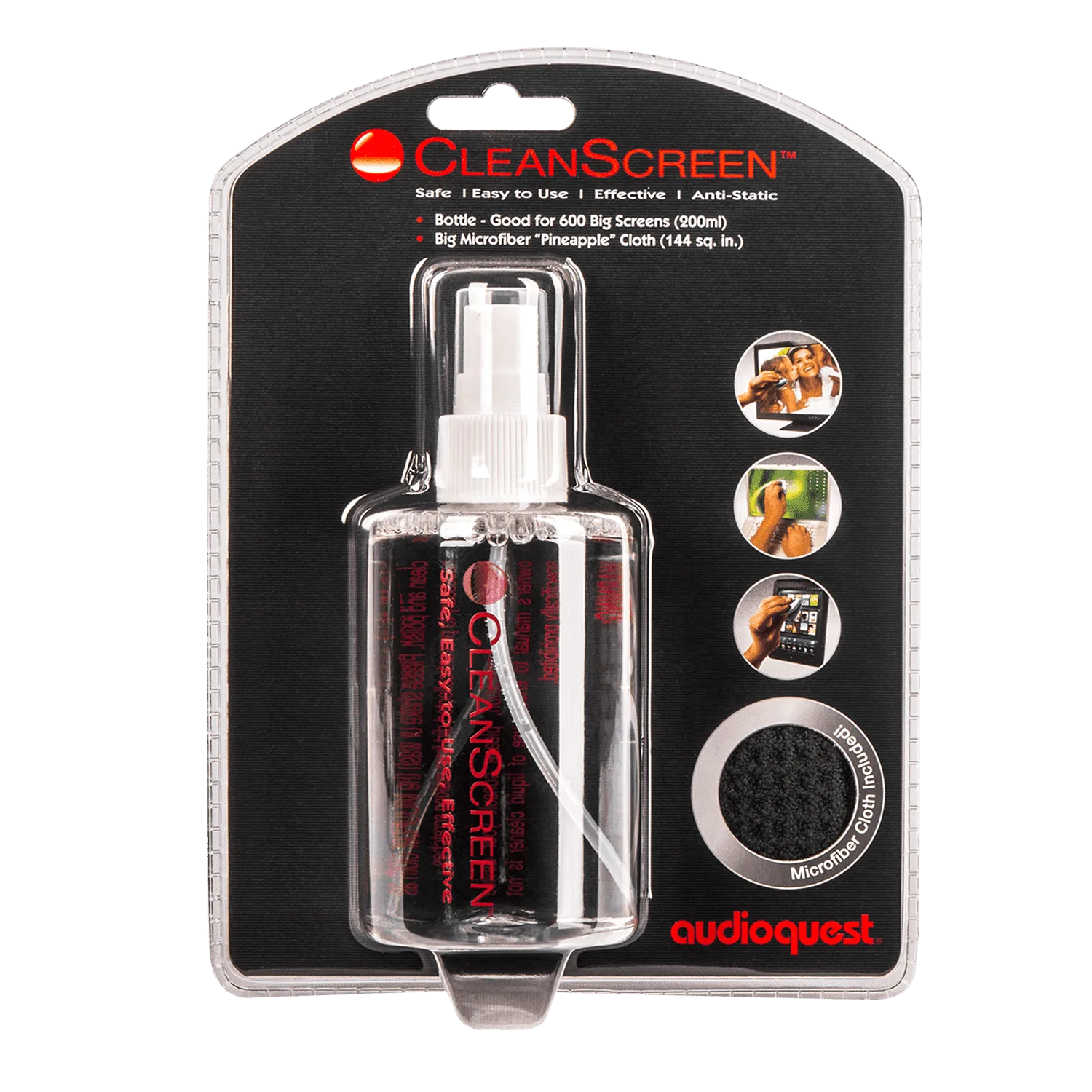
- CleanScreen 套件: CleanScreen 使用正確的溶劑來消除黏性灰塵、霧氣和指紋,同時消除靜電並擦亮觀看表面。它能去除污漬,而不含可能永久損壞螢幕塗層的氨或酒精。
- CleanScreen 包裝: CleanScreen 包裝包含一瓶 6 盎司的螢幕清潔劑和一條超細纖維毛巾,快乾的蜂巢紋布專為清潔和擦亮 LCD 和電漿螢幕而設計。您獲得一套完整的套件,無需猜測,並降低使用錯誤布或清潔劑的風險。
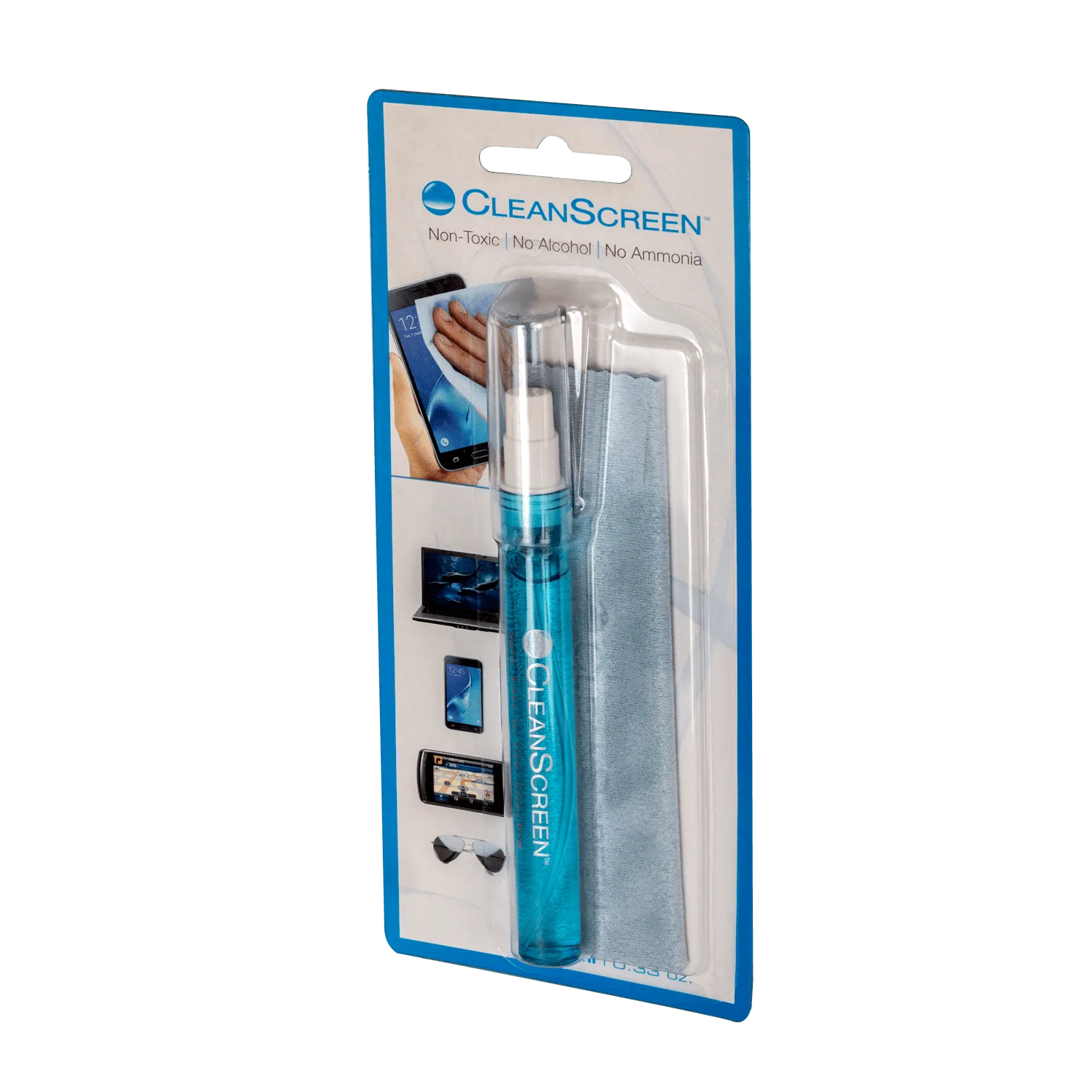
- AudioQuest CleanScreen Spray Pen Single 附 6 毫升噴霧筆 + 超細纖維清潔布: AudioQuest CleanScreen Spray Pen Single 包含一支 6 毫升噴霧筆和一條超細纖維清潔布,可安全用於電視螢幕、顯示器、眼鏡等。筆型設計讓您能將清潔劑精準沾在布上,這是防止滴落和條紋的建議方法。