快速解答
若要將電玩主機連接到電視,請將主機的輸出對應到電視的輸入,然後在電視上選擇該輸入。現代主機請使用 HDMI,若可行,復古系統請使用 HDMI 轉接器。如果沒有畫面,請先檢查輸入來源、連接線是否確實插入,以及電源,再假設主機故障。
將遊戲主機連接到電視通常只需五分鐘,但復古系統和較舊的電視可能會增加一些令人困惑的步驟。好消息是,每種設定都遵循相同的基本路徑:找到主機的輸出、找到相符的電視輸入、連接它們,然後告訴電視要使用哪個輸入。
本指南依序說明此流程。涵蓋 HDMI、複合影像和轉接器型連接,以及在您隨意拔除任何裝置之前,能找出大多數無訊號問題的檢查點。
檢查主機的輸出端子
首先查看主機的背面或側面。通常你會找到三種輸出類型之一:HDMI、複合端子(黃/白/紅 RCA 接頭),或需要專用主機線材的專屬多輸出連接埠。現代主機幾乎都使用 HDMI。許多復古主機使用複合端子或 RF,而掌上型系統通常有內建螢幕,可能完全無法輸出到電視。
在購買任何東西之前,先記下確切的輸出類型。常見的錯誤是為只有複合輸出的主機購買 HDMI 線,或為只有 HDMI 的主機購買複合線。線材必須先符合主機,然後再符合電視。
- 如果主機有內建螢幕且沒有視訊輸出連接埠,則它是設計為獨立掌上型裝置,無法連接到電視。
- 如果連接埠的形狀不熟悉,請查閱主機手冊或製造商的產品頁面。
將主機輸出對應到電視輸入
確認主機的輸出後,請查看電視可用的輸入。HDMI 最簡單,因為一條線即可同時傳輸影像與音訊。複合端子使用三個 RCA 接頭:黃色為影像,白色與紅色為音訊。如果電視沒有相符的連接埠,您需要轉接器或轉換器,例如複合轉 HDMI。
請將線材類型與連接埠類型完全對應。請勿將接頭強行插入不符的連接埠。如果使用轉接器,請先將主機線材連接到轉接器,再將轉接器連接到電視。這樣可保持訊號路徑清晰,也更容易排除問題。
- HDMI:一條傳輸線,同時傳輸影片與音訊。
- 複合端子:三個接頭,黃色為影片,白色/紅色為音訊。
- 轉接器:盡可能使用供電式轉換器將複合端子轉為 HDMI,因為未供電的轉接器可能導致畫面微弱或閃爍。
連接傳輸線並依正確順序開機
請將連接線的遊戲機端穩固插入,然後將電視端插入正確的輸入埠。連接遊戲機的電源轉接器,並插入牆壁插座。先開啟電視,再開啟遊戲機。這個順序有助於電視偵測到新的訊號,並降低 HDMI 發生交握錯誤的機率。
常見的錯誤是一次開啟所有裝置,然後納悶為什麼畫面仍然全黑。如果什麼都沒看到,請不要立刻拔掉所有連接線。給電視幾秒鐘時間偵測訊號,然後檢查輸入來源。
- 請將 HDMI 連接器推入直到完全就位;HDMI 連接線鬆脫是沒有畫面的常見原因。
- 如果遊戲機有電源指示燈但沒有畫面,問題通常出在連接線、輸入埠或電視設定,而不是遊戲機本身。
在電視上選擇正確的輸入來源
按下電視遙控器上的「輸入」或「來源」按鈕,循環切換可用的輸入來源,直到找到主機所連接的那一個。標籤可能顯示為 HDMI 1、HDMI 2、AV 或 Composite。如果不確定是哪一個,請逐一嘗試每個輸入來源,並在每個來源上等待幾秒鐘。
許多現代電視也有首頁選單,您可以在其中重新命名輸入來源或設定預設來源。將輸入來源重新命名為「遊戲主機」之類的名稱,日後會更容易找到。如果仍然看到沒有訊號,請確認連接線是插在您所選的相同輸入編號上。
- 在某些電視上,輸入來源清單只會顯示目前有訊號的連接埠,因此連接線若未接好,可能會隱藏正確的選項。
- 如果您的電視遙控器遺失了,大多數電視在面板側面或底部都有輸入(Input)按鈕。
解決常見的影像與聲音問題
如果畫面出現但沒有聲音,請檢查電視的音訊設定,並確認主機沒有設定為將音訊輸出到其他裝置。對於複合端子連接,請確認紅色和白色的音訊插頭已插入對應的音訊輸入插孔,而非影像插孔。如果畫面是黑白的,可能是影像插頭插錯插孔,或電視設定為錯誤的影像標準。
如果畫面閃爍或中斷,請嘗試使用不同的 HDMI 線材或不同的 HDMI 連接埠。對於復古主機,鬆脫或品質不佳的轉接器通常是常見原因。請一次只測試一項變更,以便知道是哪一項解決了問題。
- 黑白畫面:檢查黃色影像插頭是否插入黃色影像插孔。
- 沒有聲音:確認音訊插頭與音訊輸入插孔相符,且電視音量已調高。
- 畫面閃爍:在更換硬體之前,先更換 HDMI 線材或改用其他 HDMI 連接埠。
當您的遊戲機是掌上型或迷你街機系統時
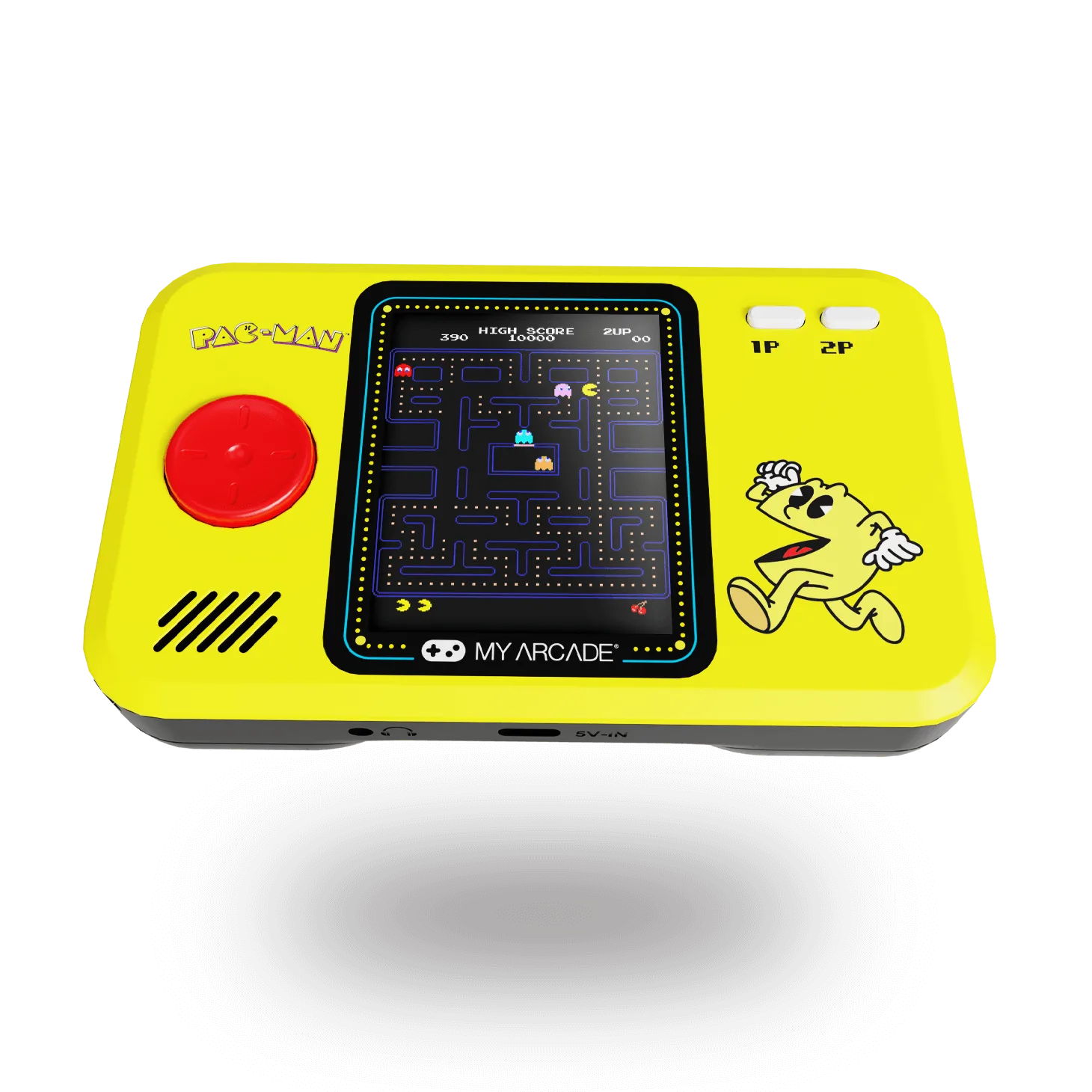
並非所有復古風格的裝置都設計為連接電視。許多掌上型遊戲系統和迷你街機都是獨立裝置,內建螢幕和喇叭。例如, PAC-MAN Pocket Player Pro 是一款內建顯示器的攜帶型系統,而 ATARI Micro Player Pro 則是掌上型裝置。兩者皆設計為可獨立遊玩,因此無需連接電視。
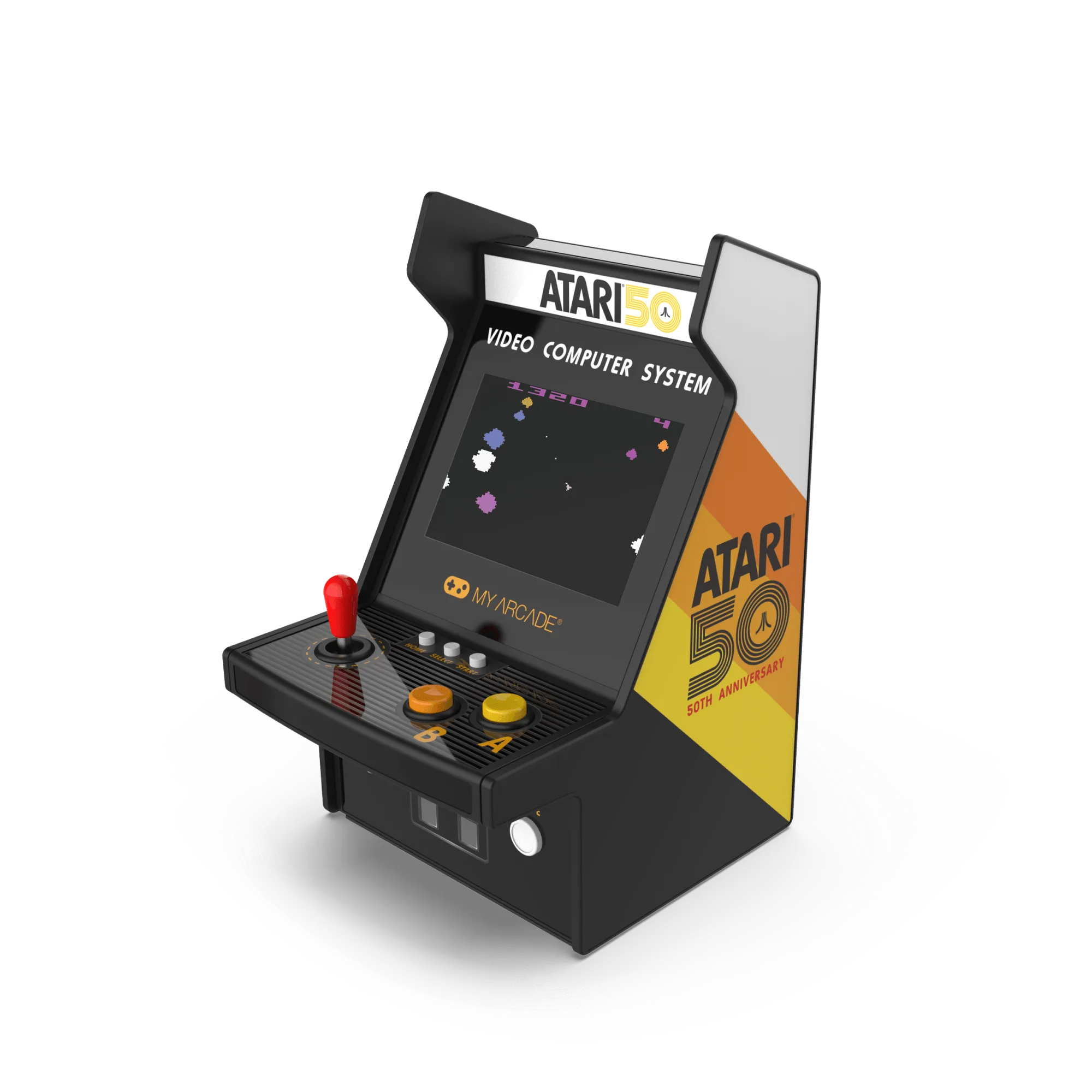
ATARI Micro Player Pro
如果你的目標是在大螢幕上玩,請在購買前檢查產品規格是否有視訊輸出連接埠。如果裝置沒有視訊輸出,就無法連接到電視,任何轉接器也無法改變這一點。在這種情況下,內建螢幕就是預期的遊玩方式。
- 在假設裝置可以連接到電視之前,請閱讀產品說明,尋找 HDMI、AV 輸出或 TV 輸出等字詞。
- 一體式掌上型遊戲機仍然是旅行和快速遊玩的好選擇;只是不需要電視。
逐步電視連接檢查清單
- 識別主機的輸出端子: 查看主機上的 HDMI、複合 RCA 或專屬多輸出連接埠。在購買任何東西之前,先將連接線對應到該連接埠。 檢查重點:如果主機沒有視訊輸出連接埠,則不適合連接電視。
- 將輸出對應到電視輸入: 現代主機請使用 HDMI。若電視沒有對應的連接埠,復古主機請使用複合端子或複合轉 HDMI 轉接器。 檢查點:纜線必須能輕鬆插入兩端,不需用力。
- 連接纜線並開啟電源: 確實插入主機纜線,連接電源,先開啟電視,再開啟主機。等待幾秒鐘讓訊號出現。 檢查點:HDMI 或複合端子插頭鬆脫是沒有畫面的常見原因。
- 選擇正確的電視輸入來源: 按下電視遙控器上的「輸入」或「來源」按鈕,然後選擇您的主機所使用的連接埠,例如 HDMI 1 或 AV。 檢查點:如果輸入清單隱藏了未連接的連接埠,請先連接纜線,然後再次檢查清單。
- 疑難排解影像或音效問題: 如果沒有聲音,請檢查音訊插頭和電視音量。如果影像閃爍,請更換 HDMI 纜線或連接埠。一次只測試一項變更。 檢查點:黑白影像通常表示視訊插頭插入錯誤的插孔。
- 確認裝置是否支援電視輸出: PAC-MAN Pocket Player Pro 和 ATARI Micro Player Pro 等掌上型系統專為單獨遊玩而設計,其目錄說明中未列出電視輸出功能。 檢查點:沒有視訊輸出連接埠,就無法連接電視,無論使用何種轉接器。
影響電視連接的產品資訊
- PAC-MAN Pocket Player Pro: 這是一款內建螢幕的攜帶型系統,其目錄說明中未列出電視輸出連接。如果您想在電視上玩,這款裝置並不適合;它是專為手持遊玩所設計的。
- ATARI Micro Player Pro: 這是一款內建顯示螢幕的手持式微型播放器,其目錄說明中未列出電視輸出連接。它是一款獨立運作的復古裝置,因此請規劃在它自己的螢幕上遊玩,而非連接到電視。
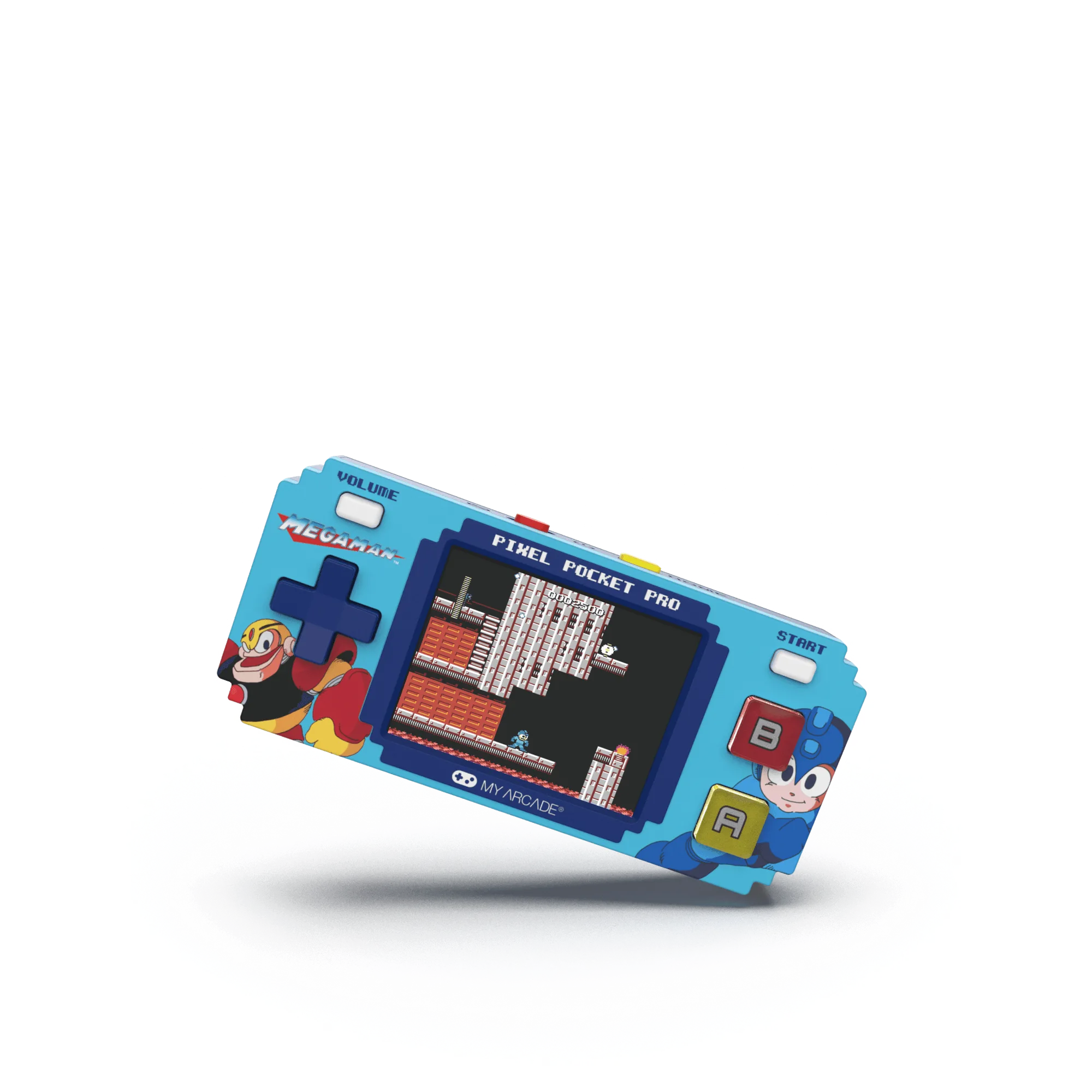
- Mega Man Pixel Pocket Pro: 這是一款配備內建螢幕的攜帶型遊戲系統,其目錄說明中未列出電視輸出連接。它專為手持遊玩而設計;電視連接並非其預期設定的一部分。
大多數電視連接問題可歸結為三點:錯誤的連接線、錯誤的輸入源或鬆動的插頭。依序按照步驟操作,一次只更改一項,通常幾分鐘內就能讓影像和聲音正常運作。如果您的裝置是自成一體的掌上型遊戲機,內建螢幕就是預期的遊玩方式。