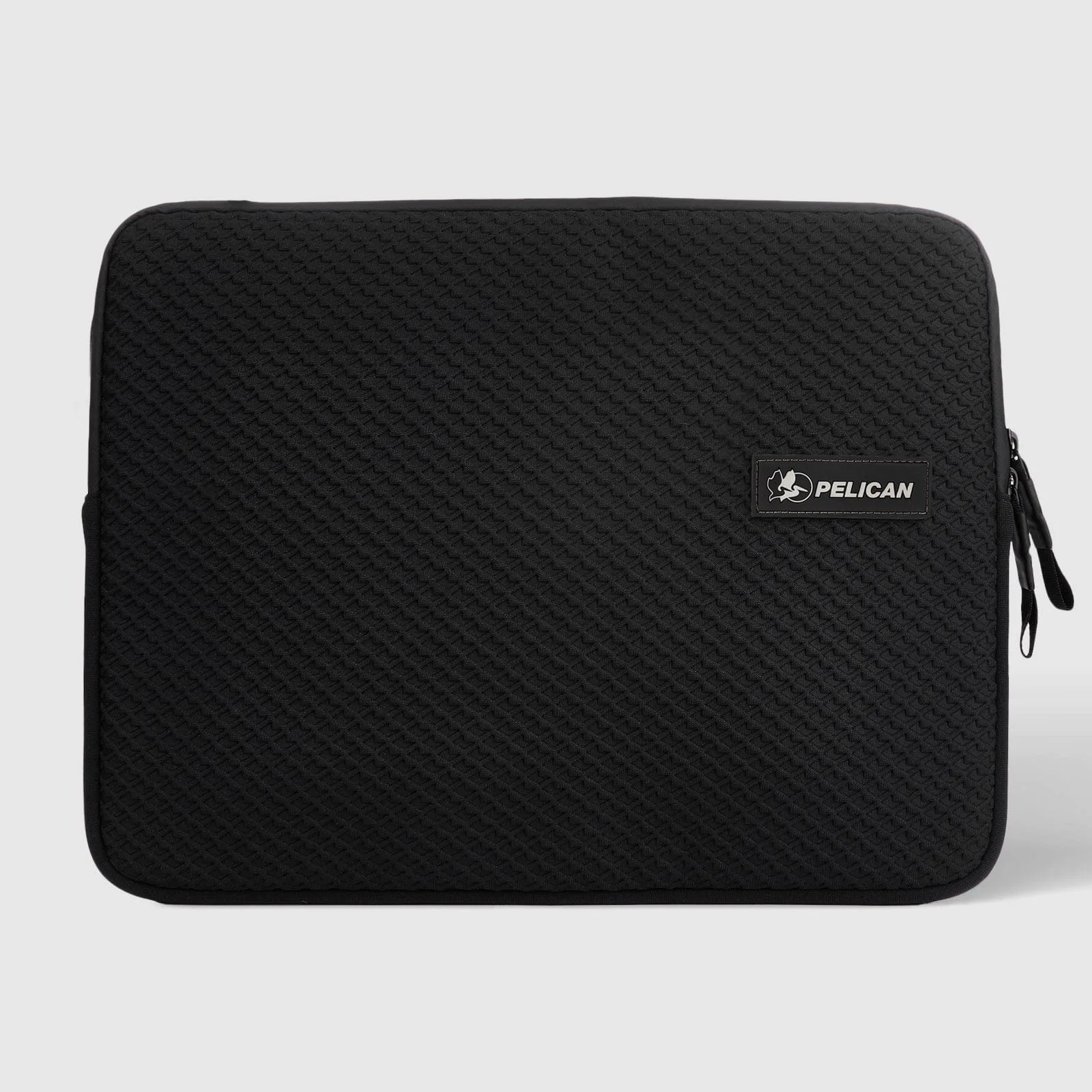
快速解答
若要將 14.2 吋筆電裝入 Pelican Adventurer 保護套,請先確認筆電的尺寸,然後將筆電螢幕朝遠離拉鍊的方向滑入,固定內部束帶,並小心拉上防潑水拉鍊。
確認筆電的實際尺寸
在依賴 14.2 吋的尺寸標籤之前,請測量筆電的寬度、高度和厚度。此保護套專為最大 14.2 吋的筆電設計,但實際是否合身取決於筆電的實體尺寸,而不只是螢幕大小。較厚或較寬的 14 吋機型可能會較緊,因此測量可避免意外。
了解保護套的防護功能
Pelican Adventurer 保護套配備內部束帶以固定您的裝置,並有多層防護墊以提升耐用性。了解這些功能的作用有助於您正確放置筆電,並充分發揮保護套的防護效果。
逐步安裝指南
- 測量您的筆電: 使用直尺或捲尺測量筆電的寬度、高度和厚度。將這些數據與保護套的內部尺寸(請查看產品頁面或製造商規格)進行比較。如果您的筆電在任何一個尺寸上大於 14.2 吋,可能就無法裝入。 如果筆電太大,請考慮使用較大的保護套;請勿強行裝入。
- 正確放置筆電: 將筆電的方向調整為螢幕朝遠離拉鍊的一側。這樣一來,如果拉鍊摩擦到任何物體,也不會刮傷螢幕。輕輕地將筆電滑入,確保它完全到達保護套底部。 在繼續之前,請確認筆電已完全就位。
- 固定內部束帶: 筆電放入後,將內部束帶繞過筆電並固定。這些束帶旨在防止裝置在保護套內滑動。請確保束帶緊貼但不過緊——您仍應能輕鬆闔上保護套。 如果束帶太鬆,筆電可能會移動;如果太緊,您可能會難以拉上拉鍊。
- 拉上防潑水拉鍊: 緩慢且平順地拉上拉鍊。防潑水拉鍊可提供防潮保護,但僅在完全拉上時才有效。請檢查拉鍊是否完全密封且沒有縫隙。 拉上拉鍊後,輕輕搖晃保護套,以確保筆電不會移動。
產品資訊
-
Pelican Adventurer 筆電保護套 14.2": Pelican Adventurer 筆電保護套為任何品牌、最大 14.2 吋的筆電提供堅固的防護。這表示您的 14.2 吋筆電應該可以裝入,但請務必測量確認,因為「最大」可能因筆電設計而異。
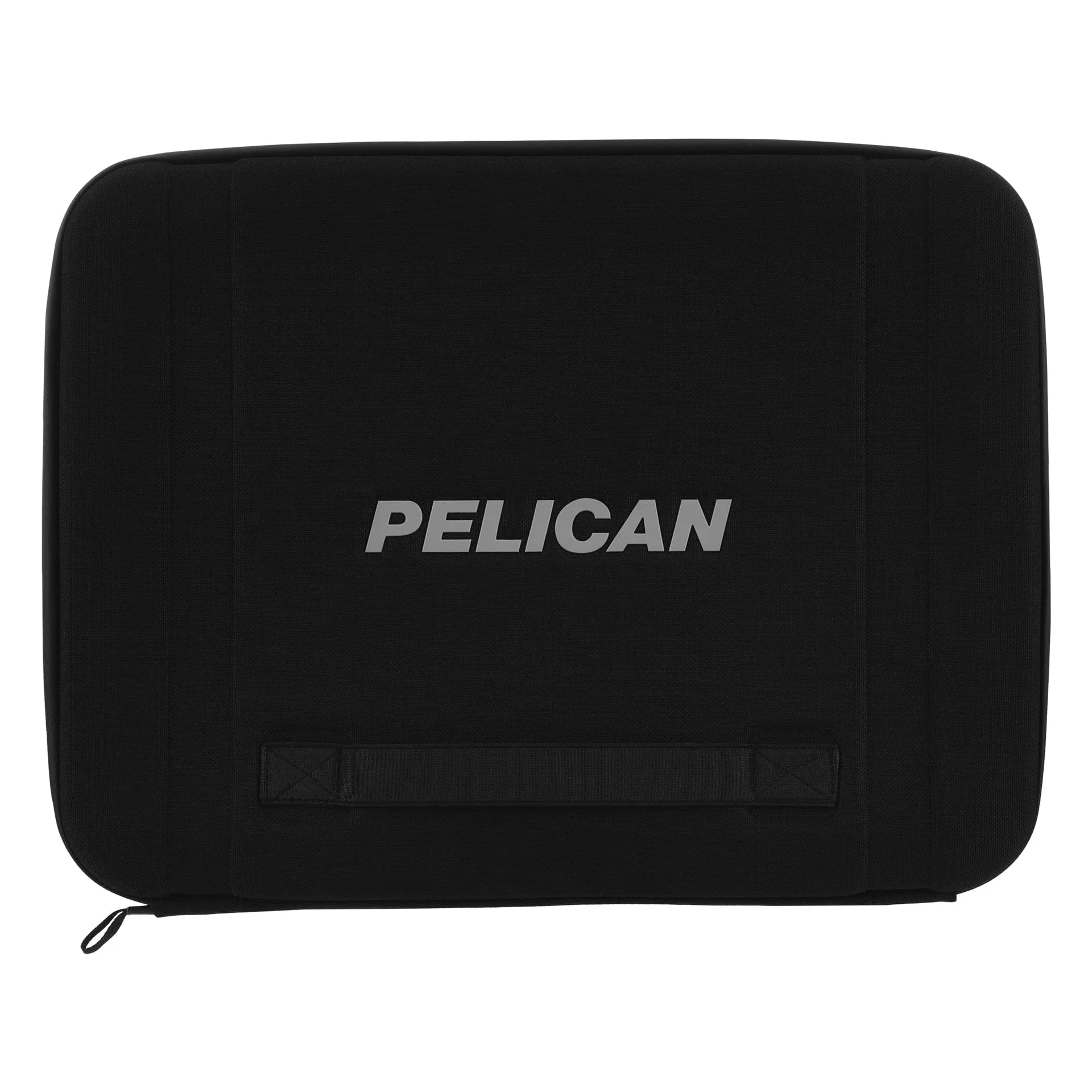
Pelican Adventurer 筆電保護套 14.2"
-
Pelican Adventurer 筆電保護套 14.2": 它配備內部束帶,可將您的裝置穩固地固定到位。這些束帶可防止筆電在運送過程中移動,降低撞擊損壞的風險。