快速解答
要將 3D 列印保護殼安裝到您的 TRIMUI BRICK 上,請將保護殼對齊主機邊緣,均勻按壓四個角落,並確認所有連接埠和按鈕仍可正常使用。本指南將逐步說明安裝過程及常見問題。
為什麼 3D 列印保護殼的安裝方式不同
與大量生產的矽膠保護套不同,3D 列印保護殼是硬質的,專為貼合 TRIMUI BRICK 和 BRICK HAMMER 的準確輪廓而設計。這表示它不會拉伸或彎曲,因此正確對齊比用力按壓更重要。在錯誤的位置用力過猛可能會導致保護殼破裂或刮傷主機。
使用的材料是 PLA,它堅固但在壓力下仍有些微彈性。它能提供防摔和防撞保護,但不像橡膠或 TPU 那樣能吸收衝擊。安裝時請記住這一點。
安裝步驟
- 清潔並檢查您的 TRIMUI BRICK: 使用柔軟的乾布擦拭主機,去除灰塵或油污。檢查保護殼上是否有碎屑或 3D 列印殘留物。乾淨的表面有助於保護殼正確就位,並避免刮傷。 主機上殘留的任何顆粒物,在您滑入保護殼時都可能刮傷表面。
- 辨識保護殼的頂部和底部: 尋找螢幕、按鈕和連接埠的開口。保護殼有特定的方向;將這些開口與主機的對應位置對齊至關重要。如果無法對齊,請將保護殼翻轉過來。 大多數安裝問題都是因為試圖將保護殼裝反而引起的。
- 先將保護殼滑入主機的一側邊緣: 從開口最多的一側(通常是頂部或底部)開始。輕輕地將該側邊緣滑入定位,然後將保護殼的其餘部分環繞主機安裝。避免按壓螢幕區域。 從錯誤的邊緣開始可能會讓保護殼感覺太緊,並有破裂的風險。
- 均勻按壓四個角落: 用拇指均勻施力,將保護殼按壓在每個角落。您應該會聽到或感覺到保護殼卡入定位的輕微喀噠聲。請勿使用工具或過度用力。 如果某個角落無法卡入,請稍微抬起保護殼重新對齊,而不是更用力按壓。
- 測試所有按鈕、連接埠和螢幕: 安裝完成後,請按壓每個按鈕,並檢查充電埠、耳機插孔和其他開口是否都能正常使用。保護殼不應遮擋螢幕或干擾控制操作。 如果任何開口沒有對齊,請取下保護殼重新安裝;不要讓它處於未完全安裝的狀態。
產品資訊
-
3D 列印保護殼,適用於 TRIMUI BRICK/BRICK HAMMER: 專為 TRIMUI BRICK/BRICK HAMMER 設計,確保緊密貼合。精準的貼合度意味著您不應需要強行安裝保護殼;如果無法輕鬆對齊,很可能是您放錯了位置。
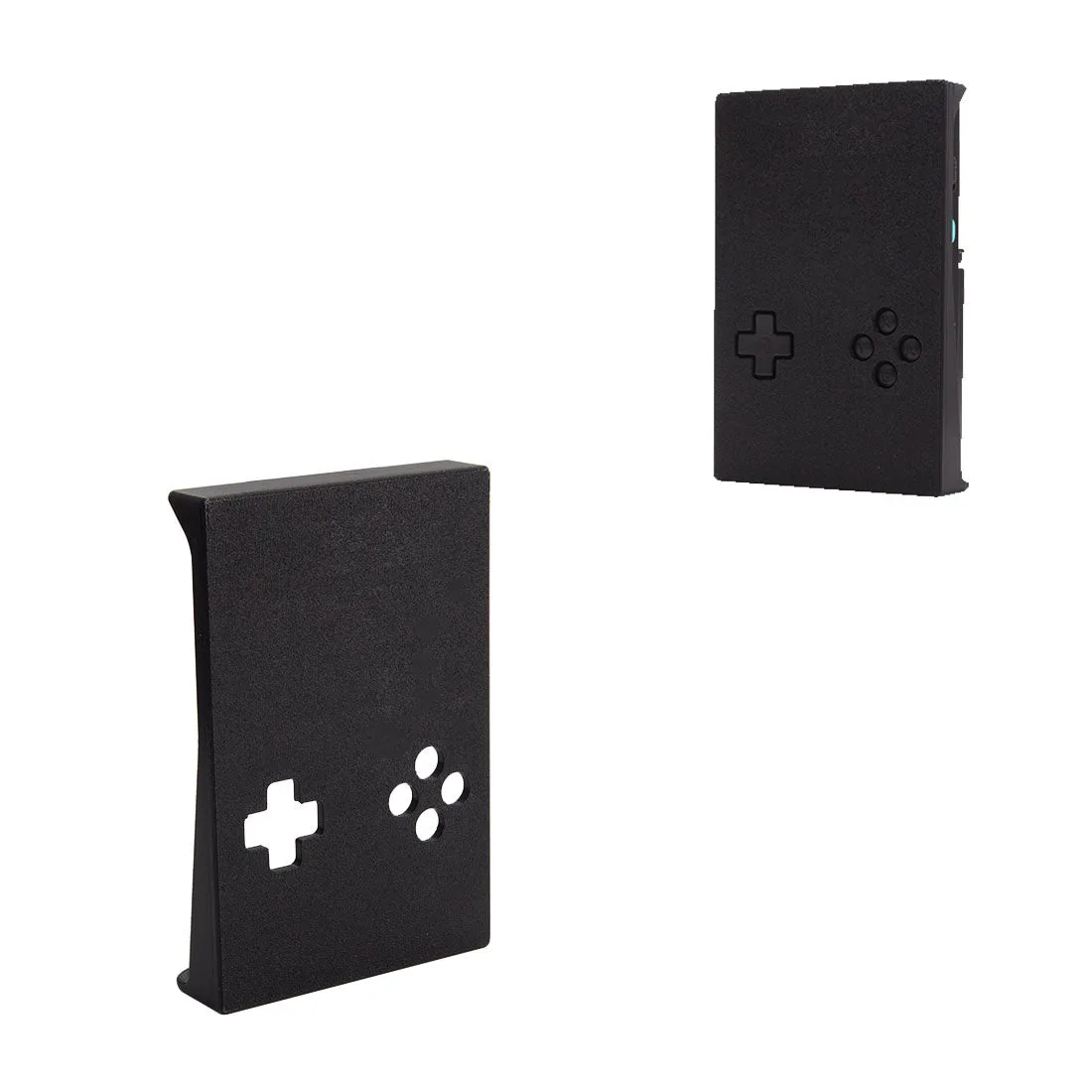
3D 列印保護殼,適用於 TRIMUI BRICK/BRICK HAMMER
-
3D 列印保護殼,適用於 TRIMUI BRICK/BRICK HAMMER: 採用耐用的 PLA 材質,堅固且具有彈性,可提供防摔和防撞保護。PLA 提供紮實的保護,但由於它不像橡膠那樣柔軟,安裝時應避免過度彎折保護殼,以防止產生應力痕跡。