The eufy Familock S3 與 Smart Display E10 結合,打造無縫的智慧門禁系統。Familock S3 提供多種解鎖方式,確保居家安全,而 Smart Display E10 則作為視訊通話、居家自動化與監控的中樞。本指南將引導您完成安裝與設定流程,確保您能充分利用您的智慧門鎖與顯示器。
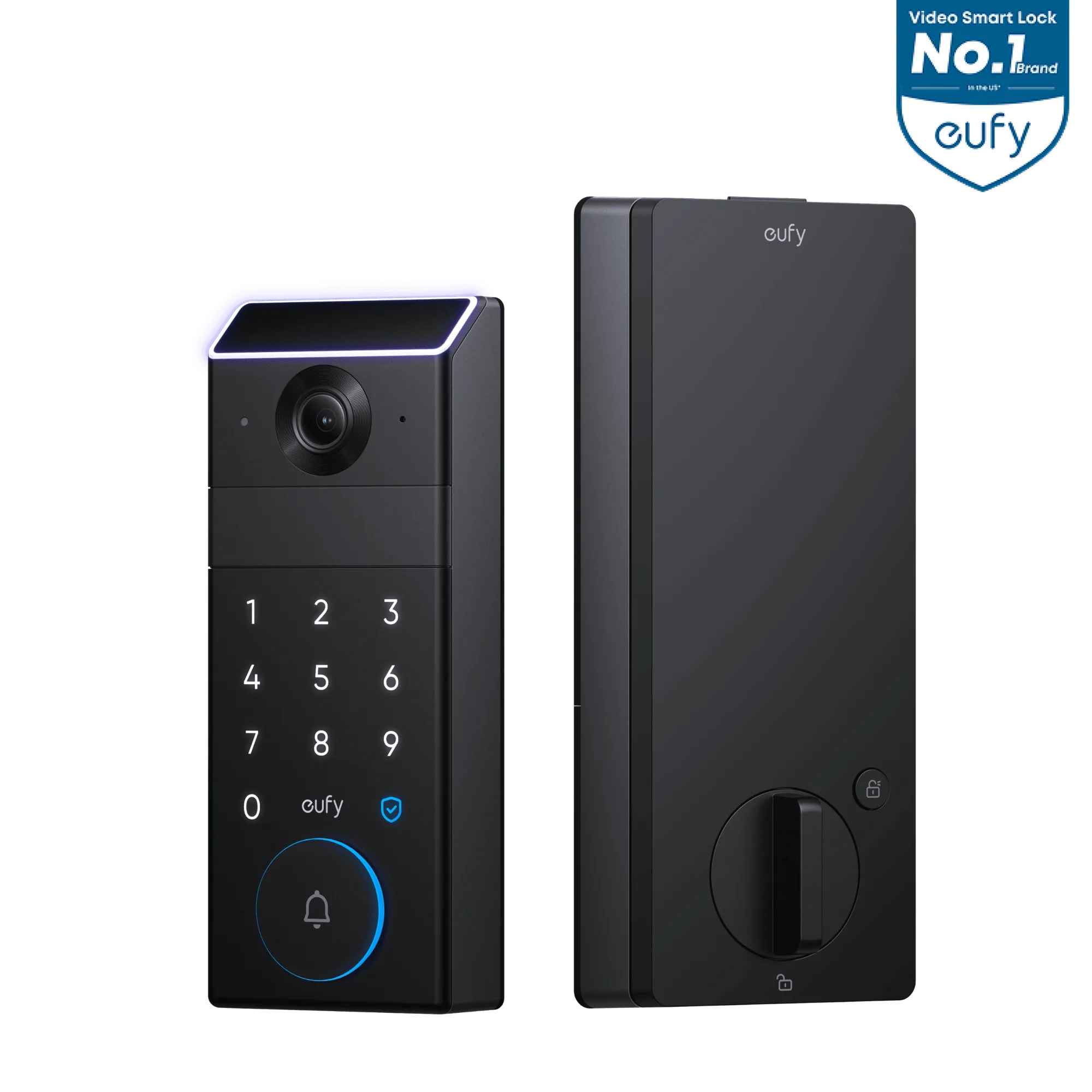
eufy Familock S3
無論您是初次使用智慧門鎖,還是想升級現有設備,這份逐步指南涵蓋了從開箱到最終設定的所有步驟。我們也會分享常見問題的疑難排解技巧,讓您享受順暢的安裝體驗。
包裝內容物
開始前,請先拆開您的 eufy Familock S3 與 Smart Display E10 的包裝。請確認您擁有所有組件:鎖體、鎖閂、安裝板、螺絲、遙控鑰匙,以及顯示器與其支架。同時,請確認您備妥所需工具:螺絲起子、電鑽(如需)與水平儀。
確認您的門板厚度與鎖孔尺寸是否與 Familock S3 相容非常重要。大多數標準門皆可使用,但您仍可測量以確保無誤。Smart Display E10 隨附電源轉接器與安裝支架,可壁掛或放置於桌面上使用。
- 檢查相容性:門板厚度需介於 1.3 至 2.2 英吋之間,鎖孔直徑需為 2-1/8 英吋。
- 在安裝完成前,請保留包裝,以防需要退換任何零件。
安裝 eufy Familock S3
首先,移除您現有的鎖閂與門鎖。將新的鎖閂插入門中,確保鎖舌方向正確,並用隨附的螺絲固定。接著,將安裝板安裝於門內側,對齊鎖閂的螺絲孔。
將外部鍵盤組件滑入安裝板,並用隨附的螺絲固定。然後,安裝內部組件,確保連接線正確接上。轉動旋鈕並使用預設密碼操作鍵盤,測試鎖定機制。
- 使用隨附的模板精確標記螺絲孔位置。
- 確保門鎖垂直對齊,以避免卡住。
設定 Smart Display E10
Smart Display E10 是您的控制中心。請將其放置在電源插座附近,或使用支架安裝於牆上。連接電源轉接器並開啟電源。顯示器會提示您選擇語言並連接 Wi-Fi。
在您的智慧型手機上下載 eufy Security 應用程式,並建立帳戶或登入。在應用程式中,點選「新增裝置」,然後選擇「Smart Display E10」。依照螢幕上的指示,將顯示器與您的 Wi-Fi 網路及 eufy 帳戶進行配對。
- 將顯示器放置在 Wi-Fi 路由器訊號範圍內,以確保連線穩定。
- 若您有 2.4 GHz 的網路,請使用該頻段以獲得更好的相容性。
將 Familock S3 與 Smart Display E10 配對
若要將 Familock S3 與 Smart Display E10 配對,請開啟 eufy Security 應用程式並前往「裝置」。選擇 Familock S3,然後點選「新增至顯示器」。顯示器會顯示一組配對碼。請在手機上輸入此代碼以確認。
配對完成後,您可以直接在顯示器螢幕上控制門鎖。當有人鎖門或解鎖時,您也會收到通知。此整合功能可讓您在有人按門鈴時(若您有相容的門鈴),將顯示器用作視訊對講機。
- 配對時,請確保兩個裝置位於相同的網路上。
- 若配對失敗,請重新啟動兩個裝置,然後再試一次。
設定存取權限與其他設定
裝置配對完成後,請自訂您的存取設定。您可以為家庭成員、訪客或服務人員建立最多 100 組獨特的存取密碼。設定時間表,僅允許在特定時段內存取,並即時接收任何門鎖活動的警報。
若您有其他 eufy 裝置,Smart Display E10 也可讓您管理多個門鎖。您可以建立自動化規則,例如在門鎖解鎖時,讓顯示器顯示前門的即時畫面(若您有相容的攝影機)。
- 為訪客使用臨時密碼,並在他們離開後撤銷。
- 在應用程式中啟用雙重驗證,以增強安全性。
常見問題疑難排解
如果您的門鎖沒有回應,請檢查電池電量。Familock S3 使用四顆 AA 電池,電量過低可能會導致問題。如有必要,請更換電池。同時,請確保門鎖正確對齊;未對齊可能會導致鎖舌卡住。
若 Smart Display E10 出現連線問題,請將顯示器移近路由器,或重新啟動路由器。若顯示器無回應,請按住重設按鈕 10 秒以執行原廠重設。之後您便可以重新設定。
- 定期清潔鍵盤,防止灰塵影響觸控靈敏度。
- 透過應用程式更新兩個裝置的韌體,以確保最佳效能。
安裝 eufy Familock S3 與 Smart Display E10 是一個簡單的過程,可提升您家庭的安全與便利性。依照本指南,您可以在一個小時內完成設定,並享受遠端存取、視訊對講與智慧自動化等功能。如需更多智慧家庭解決方案,請瀏覽 eufy 商店,選購相容裝置,例如 eufy Video Doorbell Chime 2 以擴充您的系統。
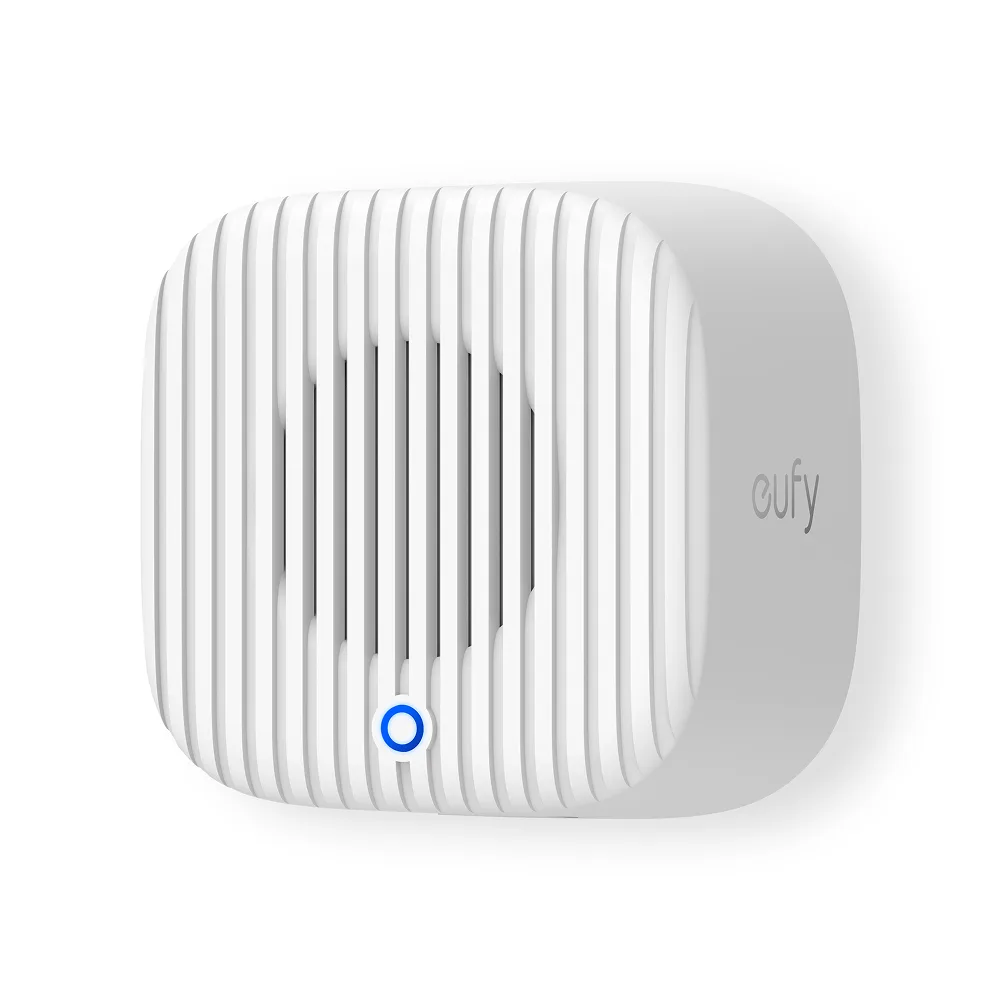
eufy Video Doorbell Chime 2