快速解答
安裝您的 GeekShare OLED 保護殼時,請從 Joy‑Cons 開始,對齊開孔後再按壓,並使用超細纖維布以防止刮傷和氣泡殘留。
為什麼安裝方法很重要
保護殼的好壞取決於其貼合度。匆忙安裝可能會在 OLED 螢幕或 Joy‑Cons 上留下刮痕,困住灰塵而在透明部位下方產生氣泡,或導致保護殼歪斜。GeekShare 保護殼(如 Star Wings 矽膠保護殼和 Snow Christmas 保護殼)均為精密成型,因此仔細安裝可確保它們緊密貼合並長期保護您的主機。
矽膠殼 vs. 硬殼
矽膠殼(如 Star Wings 型號)具有彈性且寬容——您可以稍微拉伸以套上主機,但如果放在灰塵較多的表面上,它們也容易吸附棉絮。硬殼(如 Snow Christmas 型號)則堅硬且卡入定位;它們需要在按壓前完美對齊,因為一旦卡扣咬合後就無法調整。兩種殼都受益於相同的清潔雙手、清潔表面原則。
逐步安裝指南
- 1. 準備您的工作區域和主機: 洗手並擦乾。將 Switch OLED 放在乾淨、無棉絮的表面上。使用超細纖維布擦拭主機和 Joy‑Cons——任何灰塵或油脂都會被卡在保護殼下方。 跳過此步驟是刮傷和氣泡最常見的原因。
- 2. 先安裝 Joy‑Con 保護套: 對於矽膠殼(Star Wings),將每個 Joy‑Con 從頂部邊緣滑入保護套,然後將底部角落按壓到位。對於硬殼(Snow Christmas),在安裝主體之前,先將左右兩片分別卡入每個 Joy‑Con。 請勿強行將矽膠套過 SL/SR 按鈕——開孔應自然對齊。
- 3. 將主體安裝到主機上: 將 Switch OLED 螢幕朝下握住。將主機放入背殼中,從 USB‑C 連接埠邊緣開始。沿著邊緣輕輕按壓——如果感到阻力,請抬起並重新對齊,而不是用力按壓。 對於硬殼,請聆聽卡扣是否發出「咔噠」聲;如果沒有發出聲音,則表示零件未正確安裝。
- 4. 檢查所有開孔和邊緣: 用指尖沿著音量按鈕、電源按鈕和耳機插孔滑動。保護殼應與表面齊平,無凸起的邊緣。對於矽膠型號,如果支架感覺僵硬,請提起支架附近的邊緣並重新安裝。 開孔未對齊可能會干擾按鈕行程或阻止支架完全打開。
- 5. 清除殘留氣泡(僅限矽膠殼): 如果您在透明矽膠部位下方看到氣泡,請輕輕提起最近的邊緣,並用信用卡(包裹在超細纖維布中)從中心向外按壓。請勿使用尖銳工具——它會刺穿矽膠。 邊緣附近的小氣泡通常在 24 小時後隨著矽膠沉降而消失。
本指南中參考的產品
-
GeekShare Star Wings 矽膠保護殼: 柔軟矽膠材質,精準開孔,適用於 Nintendo Switch 和 Switch OLED。柔軟矽膠易於安裝和拆卸且不刮傷,但其柔軟特性意味著您應從中心向外按壓以避免困住空氣。
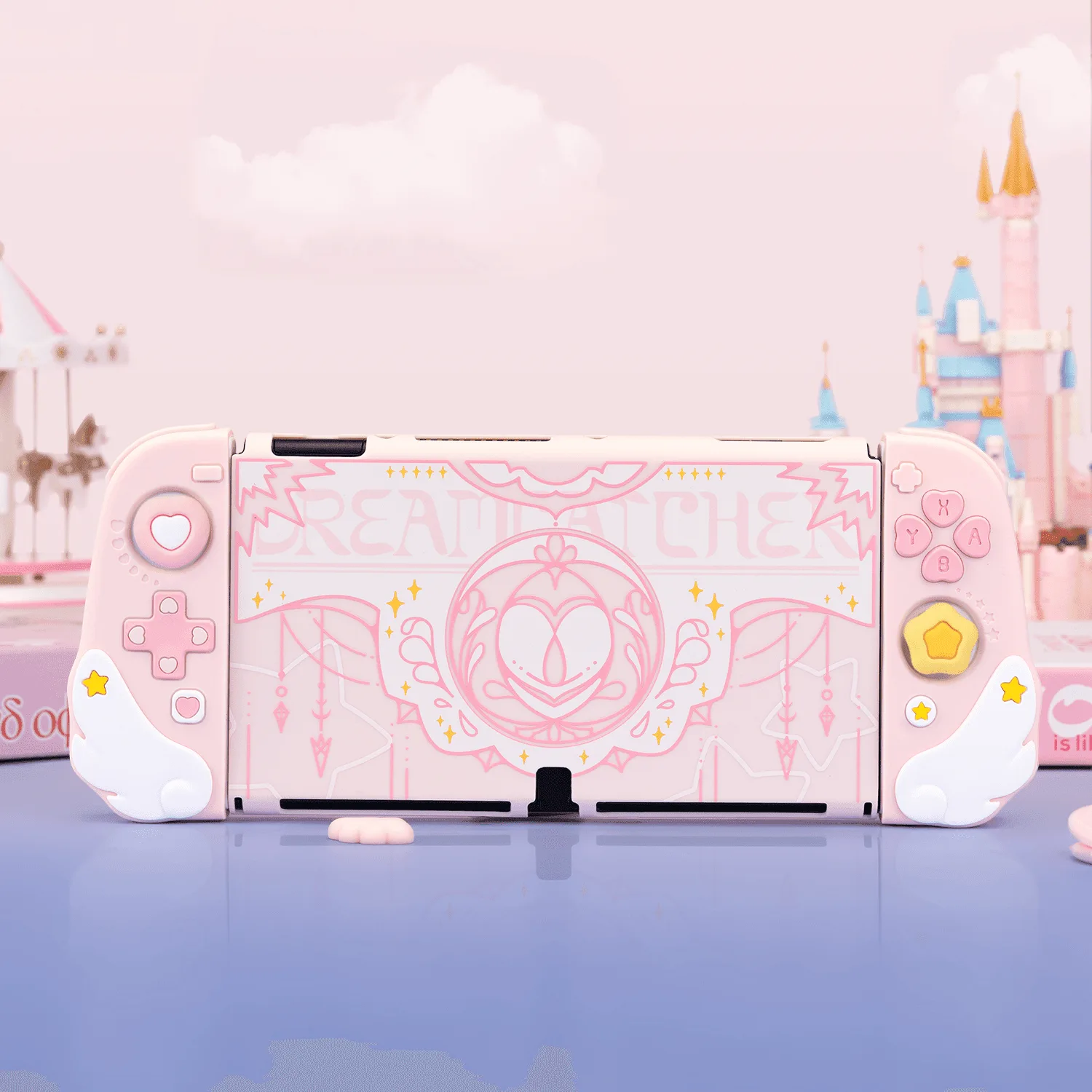
GeekShare Star Wings 矽膠保護殼
-
GeekShare Snow Christmas 保護殼: 五件可分離設計,採用高品質 PC 材質,精準貼合 Switch OLED。硬殼零件卡合在一起——在按壓卡扣前先對齊每個零件,以避免薄邊緣破裂或開孔錯位。
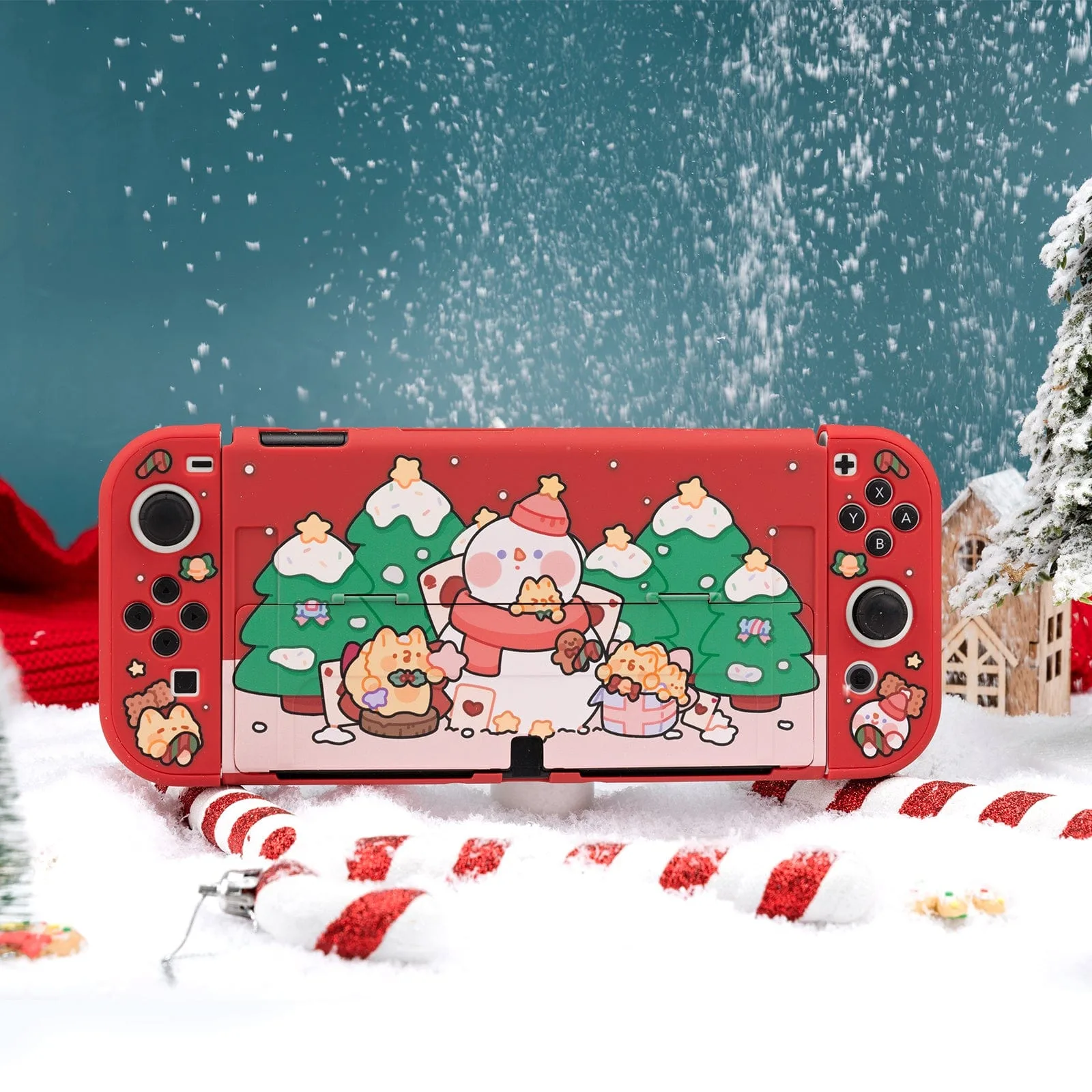
GeekShare Snow Christmas 保護殼