快速解答
在車輛中安裝印表機時,請選擇靠近電源和紙張存取處的平坦強化表面,使用帶有背板的鑽孔底座進行固定,並使用適合印表機尺寸的彈簧式或鎖定式支架。將印表機保持在較低位置並靠近車輛的重心,並在駕駛第一週後檢查支架硬體的扭力。
一台在貨車地板上滑動或從卡車座椅上彈起的印表機,不僅僅是令人困擾。它可能卡紙、漏碳粉,或在緊急煞車時變成拋射物。解決方案不是更大的彈力繩,而是符合印表機尺寸、重量以及您需要拆卸頻率的適當車用印表機支架。
本指南說明在卡車、廂型車或行動工作空間中安裝印表機的實用步驟。內容涵蓋表面選擇、底座硬體、支架選擇、纜線佈線,以及確保設定在行駛數千英里後仍能正常運作的檢查事項。
步驟 1:選擇能承受重量的表面
首先,找一個平坦且經過強化的表面,並確保電源和紙張都在可及範圍內。在卡車中,這通常是中央扶手區或長條座椅區域。在廂型車或行動辦公室中,如果檯面或櫃門後方有結構支撐,也可以使用。請避免薄塑膠飾板、無支撐的車頂內襯,以及任何按壓時會彎曲的表面。
該 RAM® 鑽孔式儀表板球座(附背板)- B 尺寸 是了解正確鑽取基礎如何運作的有用參考。它使用 2.5 英吋的圓形板,帶有通用 AMPS 孔洞圖案,並包含一塊 2.10 x 2.60 英吋的鋼製背板。背板可分散負載,這在印表機重達數磅且車輛行經伸縮縫時非常重要。
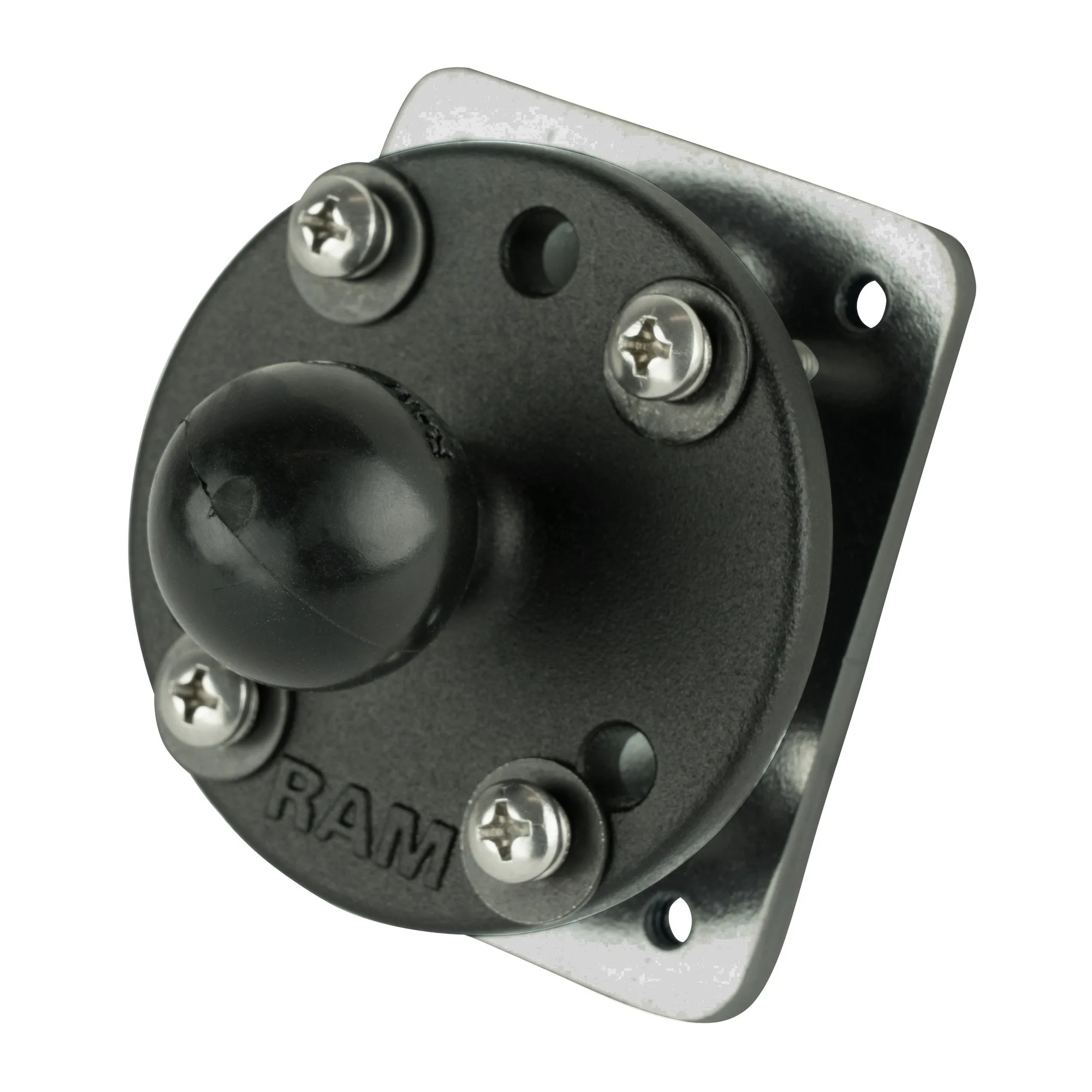
RAM® 鑽孔式儀表板球座(附背板)- B 尺寸
- 檢查點:用力按壓預定表面。如果移動超過幾毫米,請加固或選擇其他位置。
步驟 2:將支架對應到印表機,而不是反過來
印表機尺寸差異很大,因此適合輕巧型行動印表機的支架,無法用於標準桌上型裝置。請在安裝紙匣的狀態下,測量印表機的寬度、深度和高度。然後尋找彈簧式或鎖定式支架,能夠夾住機身,同時不阻擋紙張路徑、控制面板或連接線埠。
RAM® Tab-Tite™ 彈簧式支架(適用於 7 至 8 吋含保護殼的平板電腦)展示了彈簧式支架在車輛中的運作方式。其可互換的杯端專為特定的裝置與保護殼組合而設計,彈簧機制讓插入和取出變得容易,同時確保裝置穩固。同樣的原理也適用於印表機:支架應牢固固定,但仍能讓您拉出印表機進行維護或清除卡紙。
- 常見錯誤:根據螢幕尺寸或平板電腦尺寸購買支架,而未測量印表機機身和紙匣。
步驟 3:使用正確的硬體和背板安裝底座
一旦您準備好表面和支架,請安裝安裝底座。鑽導引孔,如果表面較薄,請在表面後方安裝背板,並使用隨附的五金件。以十字交叉方式均勻鎖緊緊固件,以防止底座側向傾斜。如果表面為曲面,請使用帶有球頭關節的底座,以便在安裝後能夠調平印表機。
安裝行動辦公室印表機支架時,請在最終確定底座位置之前先佈線。在印表機附近預留一段服務環路,以便在不中斷電源或資料連線的情況下拉出印表機。讓電纜遠離座椅滑軌、踏板和滑門。
- 檢查點:鎖緊後,嘗試用手轉動底座。它不應移動。如果移動,請加上背板或更大的墊圈。
步驟 4:設定印表機角度並鎖定
角度比許多人預期的更重要。一台平放在座椅上的印表機,可能需要稍微向操作員傾斜,以便於取紙。使用球接頭或支架設定角度,然後將其鎖定。如果支架有鑰匙鎖,請在車輛無人看管或印表機內有敏感文件時使用。
適用於 Apple iPad Air 3 和 iPad Pro 10.5 的 GDS® 鎖定式車用底座,是具備整合資料與充電功能的鎖定式快拆支架範例。印表機支架不需要那麼特定,但鎖定和快拆的概念值得參考。您希望印表機在行駛時保持固定,並在需要時輕鬆取出。
- 常見錯誤:讓印表機鬆動到會晃動。震動會損壞列印頭並鬆動內部硬體。
步驟 5:實際駕駛後進行測試、重新鎖緊與調整
不要在車道測試後就認為工作已完成。請行駛一條包含粗糙路面、減速丘和緊急煞車的路線。然後檢查支架。確認底座固定件仍然緊固、支架沒有移位,且印表機仍位於相同位置。在第一週後和第一個月後重新鎖緊五金件。
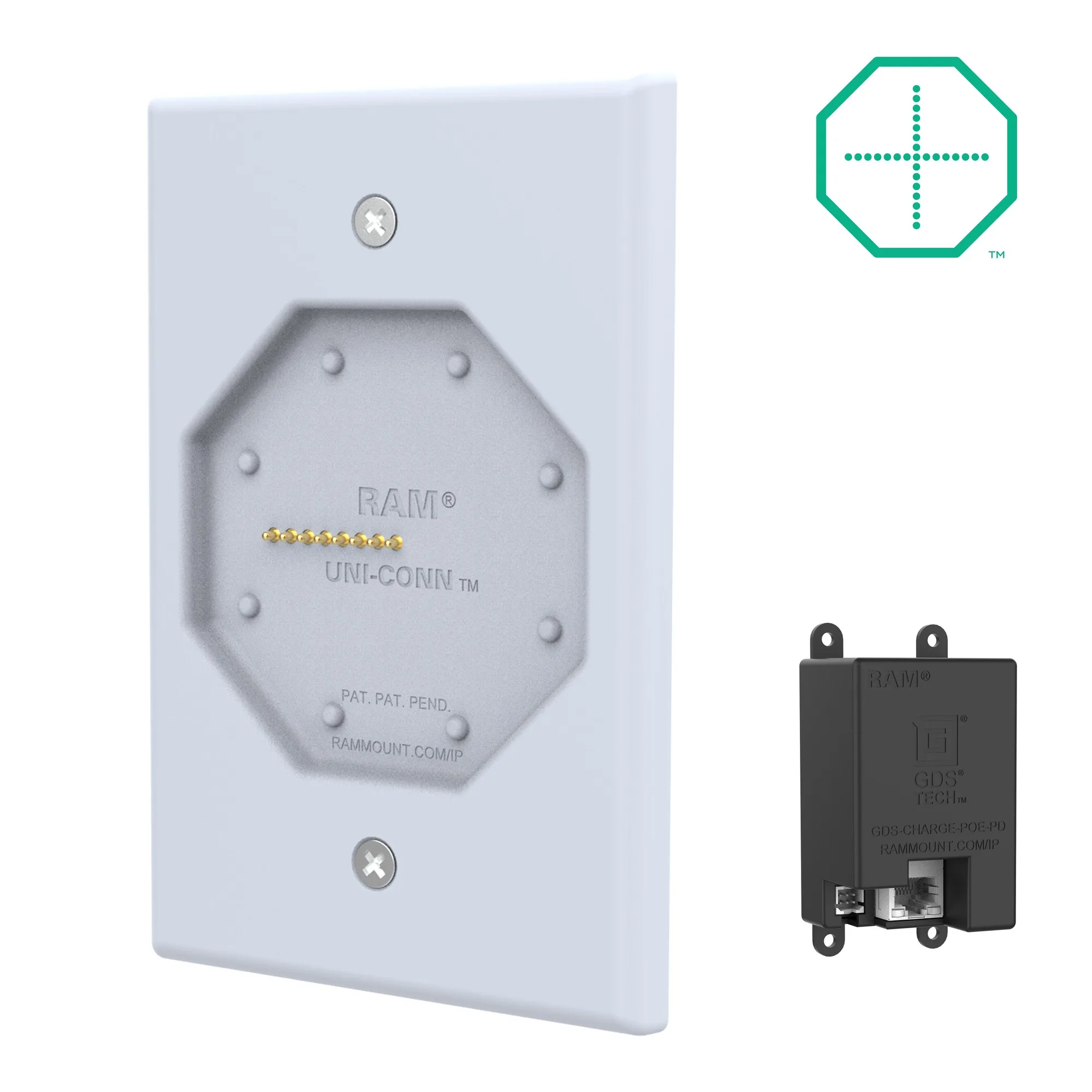
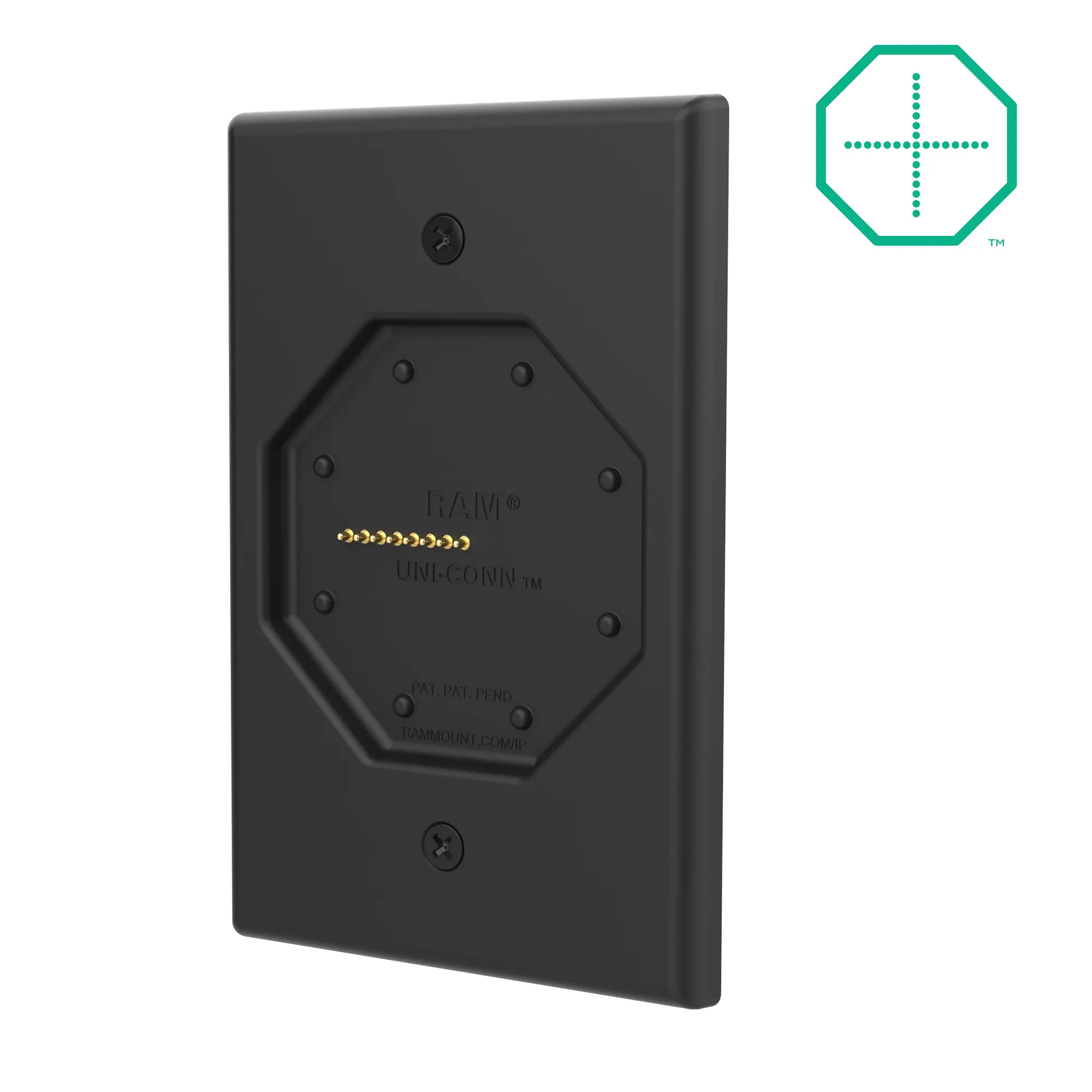
如果您使用供電底座或充電支架,請確認在經過顛簸路面時連接仍能保持穩定。 https://rammountec.com/products/ram-gds-dock-w7-poeu-gry-2fa9e3d6f2a861bdc286388c-2719666GDS® Uni-Conn™ 供電式低矮壁掛底座(支援PoE) - 灰色 展示底座如何透過彈簧針腳和JST連接器供電。在車輛中,同樣的原理也適用:印表機應能在您每次經過坑洞時,無需重新插拔纜線即可充電或接收資料。
- 檢查點:試駕後,檢查是否有磨損的漆面、破裂的塑膠或鬆動的螺絲。任何這些情況都表示支架需要背板或不同的安裝位置。
印表機支架安裝步驟一覽
- 選擇並強化表面: 在靠近電源和紙張存取處,找一個平坦且堅硬的表面。按壓檢查是否有彈性。如果會移動,請加裝背板或選擇其他位置。 檢查點:表面不應在手壓下彎曲。
- 測量印表機並選擇支架: 在安裝紙匣的狀態下測量寬度、深度和高度。選擇彈簧式或鎖定式支架,能穩固夾住機身,同時不阻擋紙張路徑或連接埠。 常見錯誤:使用平板或螢幕尺寸而非實際印表機尺寸。
- 使用背面安裝硬體固定底座: 鑽導引孔,在薄表面上加裝背板,並以交叉方式均勻鎖緊緊固件。在最終鎖緊前,以服務迴路佈線。 檢查點:鎖緊後,底座不應用手轉動。
- 設定角度並鎖定印表機: 傾斜印表機以便輕鬆取紙,然後鎖定球頭關節或支架。若印表機內含敏感文件或放置於無人看管的車輛中,請使用鑰匙鎖。 常見錯誤:將印表機固定得太鬆,導致搖晃發出聲響。
- 試駕與重新鎖緊: 行駛於崎嶇道路、減速丘並進行緊急煞車。檢查支架,然後在一週後及一個月後重新鎖緊螺絲。 檢查重點:查看是否有漆面磨損、塑膠裂痕或螺絲鬆動。
讓車用印表機支架正常運作的零件
- RAM® 鑽孔式儀表板球座(附背板)- B 尺寸 RAM-B-202-225-2U 包含一個 1 英吋 B 尺寸橡膠球,連接至一個直徑 2.5 英吋、具有通用 AMPS 孔位的圓形板,以及一個 2.10 × 2.60 英吋的鋼製背板(含五金配件)。背板可將負載分散到安裝表面,減少彎曲變形,並在印表機較重或路面崎嶇時保持底座穩固。
- RAM® Tab-Tite™ 彈簧式支架(適用於 7-8 吋含保護殼平板電腦): RAM® Tab-Tite™ 彈簧式快速釋放支架提供穩固的固定,並可輕鬆取用安裝好的平板電腦,其可互換的杯端專為特定裝置與保護殼組合而設計。相同的彈簧式快速釋放方式也適用於印表機:在行駛中牢固固定裝置,但讓您能快速取下以更換紙張或清除卡紙。
- GDS® 鎖定式車用支架,適用於 Apple iPad Air 3 與 iPad Pro 10.5: RAM® GDS Technology™ 鎖定式車用支架是一款彈簧加載的快拆底座,配備鑰匙鎖,可穩固固定安裝的平板電腦,同時方便取用。鑰匙鎖為處理敏感文件或放置在無人看管車輛中的印表機增加了安全性。
- GDS® Uni-Conn™ 薄型壁掛式擴充座(支援PoE) - 灰色: GDS® Uni-Conn™ Powered Low Profile Wall Dock with PoE – 灰色是一款壁掛式擴充座解決方案,適用於裝在IntelliSkin® Thin-Case™(附後方Pogo墊)中的裝置,電源透過JST連接器和PoE適配器提供給Pogo引腳。它展示了擴充座如何透過連接器而非鬆散線纜提供電源和數據,這正是您對車用印表機支架所期望的相同可靠性。
可靠的車用印表機支架取決於堅硬的表面、適當支撐的底座,以及符合印表機實際尺寸的固定座。花時間測量、加固並在崎嶇道路上測試,印表機就能在日常路線和長途運輸中保持穩定。