快速解答
使用底部 Easy-Switch 按鈕,將您的 POP Mouse 與最多三個裝置配對,然後只需按一下即可切換。在 Logi Options+ 中自訂按鈕和手勢,打造個人化的工作流程。
POP Mouse 在多裝置使用上脫穎而出的原因
POP Mouse 專為需要在筆電、平板和桌上型電腦之間切換的使用者而設計。Easy-Switch 按鈕讓您無需重新配對即可在裝置間切換,活潑的 Cosmos 色彩也為您的工作空間增添個人風格。
有別於一般滑鼠需要為每台電腦配備一個 USB 接收器,POP Mouse 使用藍牙技術,因此您可以連接到沒有 USB 連接埠的裝置,例如現代 Ultrabook 和平板電腦。這使它成為工作和旅行的多功能夥伴。
這款滑鼠有多種顏色可供選擇,包括 Cosmos、Off-white、Rose 等,您可以根據自己的風格進行搭配。其緊湊的尺寸非常適合小手或外出使用,但可能不適合偏好全尺寸人體工學握感的用戶。
開始前需要準備的事項
請確認您的裝置支援 Bluetooth 4.0 或更新版本。近幾年推出的大多數筆記型電腦、桌上型電腦、平板和智慧型手機皆符合條件。若為不具備 Bluetooth 的較舊裝置,您可能需要使用 USB Bluetooth 轉接器。
在您的電腦上安裝 Logi Options+,即可自訂按鈕指派並檢查電池狀態。此軟體適用於 Windows 和 macOS,可從 Logitech 網站下載。
請確保您的 POP Mouse 已充電或裝有新電池。此滑鼠使用一顆 AA 電池(隨附),電源開關位於底部。
逐步配對與切換指南
- 步驟 1:開啟滑鼠: 將 POP 滑鼠底部嘅電源開關滑動到「開啟」位置。LED 指示燈會閃爍,表示已準備好進行配對。 確認 LED 燈有閃爍;如果冇,滑鼠可能處於睡眠模式——撳任何掣嚟叫醒佢。
- 步驟 2:將滑鼠置於配對模式: 按住底部圓形的 Easy-Switch 按鈕 3 秒,直到 LED 開始快速閃爍。這會將滑鼠置於可偵測模式。 Easy-Switch 按鈕有三個編號頻道(1、2、3)。在配對前,選擇您要指派給此裝置的頻道。
- 步驟 3:與您的第一個裝置配對: 在您的裝置上,前往藍牙設定,然後從可用裝置清單中選擇「POP Mouse」。按一下「配對」或「連線」以完成連線。 如果滑鼠未出現,請確認滑鼠位於裝置 30 英尺範圍內,且沒有其他裝置已連線至該頻道。
- 步驟 4:配对其他裝置: 針對每個新裝置重複步驟 2 和 3,但在配對前按下 Easy-Switch 按鈕以選擇不同頻道(2 或 3)。這樣會將每個裝置指派到各自的頻道。 您最多可以配對三個裝置,但一次只能有一個裝置處於活躍狀態。切換頻道會自動中斷前一個裝置的連線。
- 步驟 5:在裝置之間切換: 若要切換,請按下 Easy-Switch 按鈕,在頻道 1、2 和 3 之間循環。LED 會顯示目前頻道編號,滑鼠會立即連線至該裝置。 如果裝置沒有回應,請按下滑鼠上的任何按鈕將其從睡眠中喚醒,然後再次嘗試切換。
- 步驟 6:自訂按鈕與手勢: 在您的電腦上安裝 Logi Options+,然後開啟應用程式以重新設定兩個側邊按鈕和滾輪。您可以指派捷徑,例如複製/貼上、音量控制或特定應用程式動作。 自訂設定會儲存在滑鼠上,因此即使切換到未安裝 Logi Options+ 的裝置,也能正常運作。
產品焦點
-
POP Mouse - Cosmos: POP Mouse Cosmos 款式提供獨特且有趣的設計,在任何工作空間中都顯得與眾不同。其搶眼的設計讓它在雜亂的辦公桌上也能輕鬆被找到,並為您的日常配置增添個人風格。
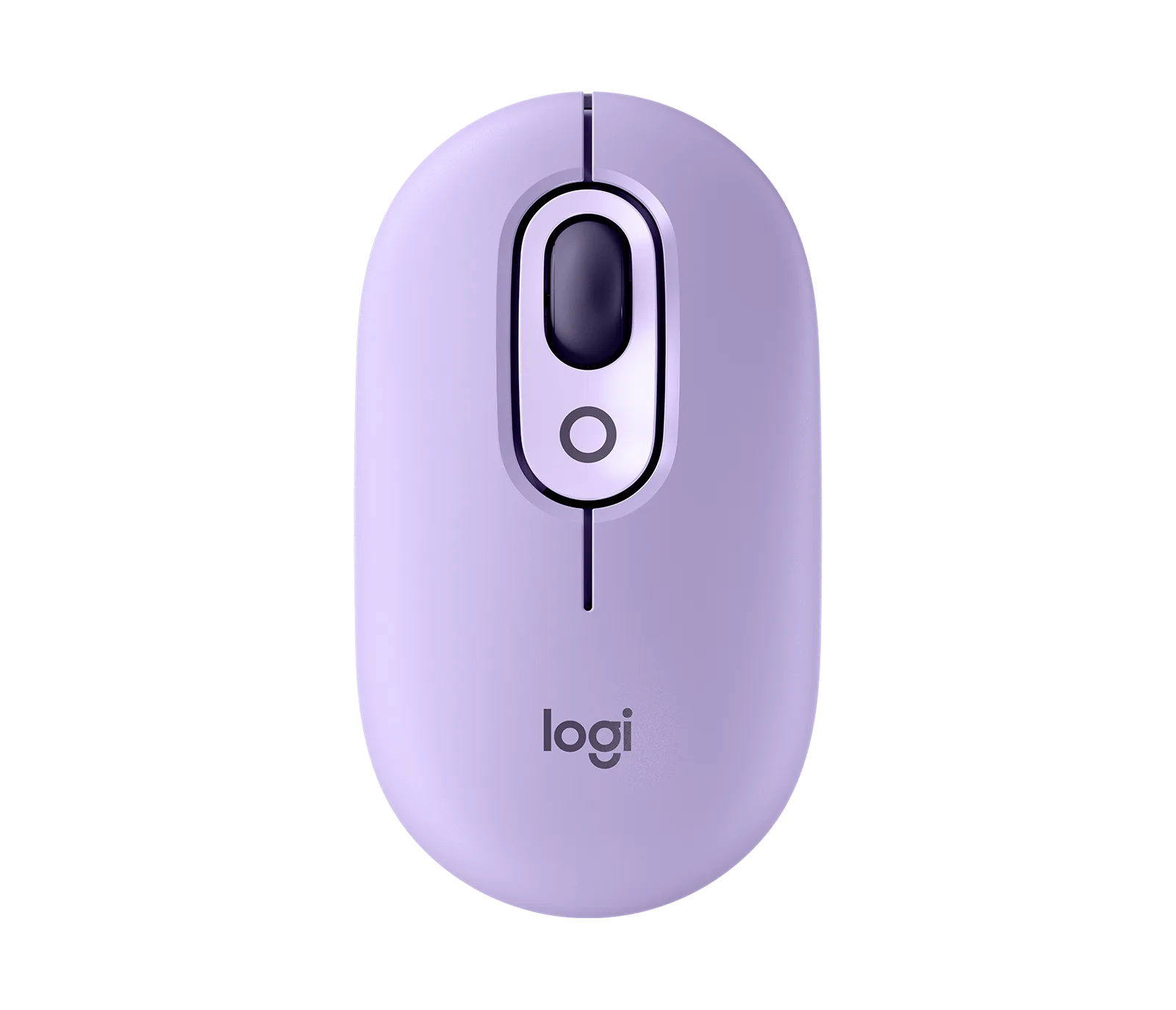
POP滑鼠 - Cosmos
-
POP滑鼠 - Cosmos: 提供多種顏色:Cosmos、Off-white、Rose、Heartbreaker、Mist、Lilac、Daydream 和 Nightfall。您可以選擇符合您風格的顏色,或幫助您快速識別哪個滑鼠屬於哪個工作空間。