快速解答
若要配對任何藍牙喇叭,請將其置於配對模式(通常是按住電源或藍牙按鈕),然後從裝置的藍牙設定中選取它。此過程在手機、平板電腦和筆記型電腦上幾乎相同。
配對失敗的原因及如何避免
大多數配對問題源於喇叭未處於配對模式、裝置超出範圍,或喇叭已連接到其他裝置。開始之前,請確保喇叭已充電且在裝置的 30 英尺範圍內。
有些喇叭,例如 QFX PBX-621501 派對音響系統,具有多種輸入模式(藍牙、FM、USB/SD)。如果配對後聽不到聲音,請檢查喇叭是否設定為藍牙輸入,而非其他來源。
裝置特定注意事項
iPhone 和 iPad 會在您按住喇叭的配對按鈕時自動開啟藍牙設定,但 Android 裝置可能需要您手動點選「配對新裝置」。Windows 筆記型電腦有時需要先點選「新增藍牙或其他裝置」,而較舊的 Mac 可能會要求輸入密碼——通常是「0000」或「1234」。
如果您要配對第二個喇叭以獲得立體聲(例如 GX-BT390 的 True Wireless Stereo),請先將第一個喇叭與手機配對,然後使用喇叭的 TWS 按鈕連接第二個——不要嘗試從手機同時配對兩者。
通用配對步驟
- 將喇叭置於配對模式: 按住電源或藍牙按鈕,直到指示燈閃爍(通常是藍色和紅色)。有些喇叭會語音提示「配對模式」。 如果指示燈保持恆亮,表示喇叭已連接——請先中斷連接。
- 在您的裝置上開啟藍牙設定: 在 iPhone/iPad:設定 > 藍牙。在 Android:設定 > 連線 > 藍牙。在 Windows:開始 > 設定 > 藍牙與裝置。在 Mac:系統設定 > 藍牙。 確保藍牙已開啟,並在配對期間讓裝置保持在喇叭的 3 英尺範圍內。
- 從清單中選取您的喇叭: 等待喇叭名稱出現在「可用裝置」或「其他裝置」下,然後點選或按一下它。如果要求輸入密碼,請嘗試「0000」或「1234」。 如果喇叭未出現,請將其關閉再重新開啟,或檢查它是否已連接到其他裝置。
- 確認連線並測試音訊: 連線成功後,喇叭可能會發出提示音或顯示恆亮燈。播放一首測試歌曲,並調整喇叭和裝置的音量。 如果沒有聲音,請檢查喇叭的輸入模式(例如藍牙 vs. AUX),並確保裝置的音量未設為靜音。
讓配對更輕鬆的喇叭
-
GX-BT390 Crystal Clear 系列藍牙喇叭 | 防水 IP67 | 10 小時播放時間 | 2 種燈光模式 | 60W 最大功率,強勁低音 | True Wireless 配對 | 免持通話 | 掛繩 |: Sharp GX-BT390 喇叭具有防水防塵功能(IP67),並配備 2 種可隨音樂同步的 LED 情境燈。您可以放心帶到泳池邊或露營,無需擔心損壞,燈光模式也為任何配對過程增添氛圍。
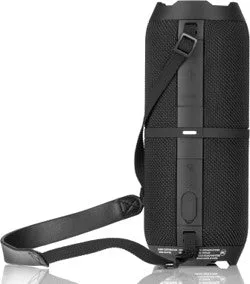
GX-BT390 Crystal Clear 系列藍牙喇叭 | 防水 IP67 | 10 小時播放時間 | 2 種燈光模式 | 60W 最大功率,強勁低音 | True Wireless 配對 | 免持通話 | 掛繩 |
-
QFX PBX-621501 藍牙 2x15 可充電便攜式派對音響系統: QFX PBX-621501 是一款便攜式派對音響系統,具備藍牙、FM 收音機、USB/SD 播放器,以及吉他、麥克風和 RCA 輸入。手機配對後,您可以切換到其他輸入進行卡拉OK或樂器演奏,無需重新配對。
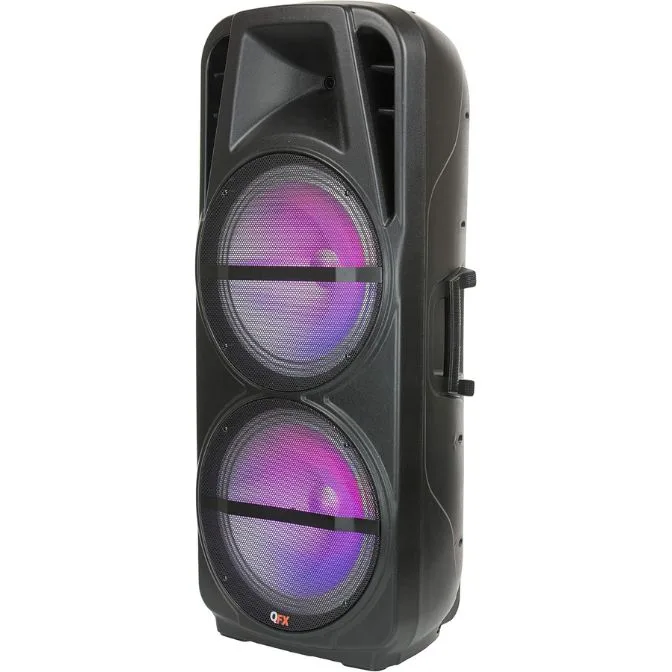
QFX PBX-621501 藍牙 2x15 可充電便攜式派對音響系統