快速解答
Logitech Marathon Mouse M705 一次只能與一個裝置配對,使用隨附的 Logitech Unifying 接收器。若要切換裝置,您需要將接收器移到另一台電腦,或如果兩台電腦在同一網路上,則可使用 Logitech Flow 軟體。
為什麼 M705 使用 Unifying 接收器而非藍牙
Marathon Mouse M705 依賴 Logitech Unifying 接收器進行無線連接。此接收器使用專用的 2.4 GHz 連線,提供可靠、低延遲的效能,且不受其他無線裝置干擾。與藍牙滑鼠不同,M705 不支援直接藍牙配對,因此您無法透過按鈕切換裝置。
權衡之處在於,除非您實際移動接收器,否則一次只能連接到一台電腦。不過,Unifying 接收器體積小巧,可留在 USB 連接埠中,方便在筆記型電腦或桌上型電腦之間攜帶。
開始前需要準備什麼
在配對前,請確保您擁有隨 M705 附贈的 Logitech Unifying 接收器。如果遺失,您可以購買替換的 Unifying 接收器,但需要使用 Logitech 的 Unifying 軟體進行配對。此外,請在電腦上安裝 Logitech Options 或 Logitech G HUB,以存取配對工具和自訂設定。
M705 需要一顆 AA 電池(隨附)。將其插入上蓋下方的電池槽。滑鼠會自動開機。
如何將 Marathon Mouse M705 與多個裝置配對
- 將 Unifying 接收器插入您的電腦: 將 Logitech Unifying 接收器插入電腦上可用的 USB 連接埠。Windows 和 macOS 會自動辨識。如果沒有任何反應,請嘗試不同的 USB 連接埠。 確保接收器完全插入。鬆動的連接可能會阻止配對。
- 開啟滑鼠並檢查連接: 取下電池絕緣片(如有)或按下 M705 底部的電源按鈕。滑鼠應在幾秒鐘內自動連接。移動滑鼠以確認游標移動。 如果滑鼠沒有移動,請取出並重新裝入電池,然後再試一次。
- 安裝 Logitech Unifying 軟體(如有需要): 從 Logitech 官方網站下載並安裝 Logitech Unifying 軟體。開啟軟體,如果 M705 未自動配對,請按一下「配對」以新增。依照螢幕上的指示操作。 Unifying 軟體是免費的,可在 Windows 和 macOS 上使用。如果您使用的是替換接收器,請不要跳過此步驟。
- 透過移動接收器在裝置之間切換: 若要將 M705 與第二台電腦搭配使用,請安全退出 Unifying 接收器(在系統匣或選單列中右鍵按一下 USB 圖示),將其拔出,然後插入另一台電腦。滑鼠會自動配對。 務必正確退出接收器,以避免資料損毀。M705 不支援藍牙,因此沒有接收器就無法進行無線配對。
- 使用 Logitech Flow 實現無縫多裝置控制(選用): 如果兩台電腦位於同一個 Wi-Fi 網路,請安裝 Logitech Options 並啟用 Logitech Flow。只要接收器插入主要電腦,您就可以將游標從一個螢幕移動到另一個螢幕,並在電腦之間複製貼上檔案。 Logitech Flow 需要在主要電腦上使用 Unifying 接收器,並在兩台機器上安裝 Logitech Options 軟體。在穩定的網路上效果最佳。
產品資訊
-
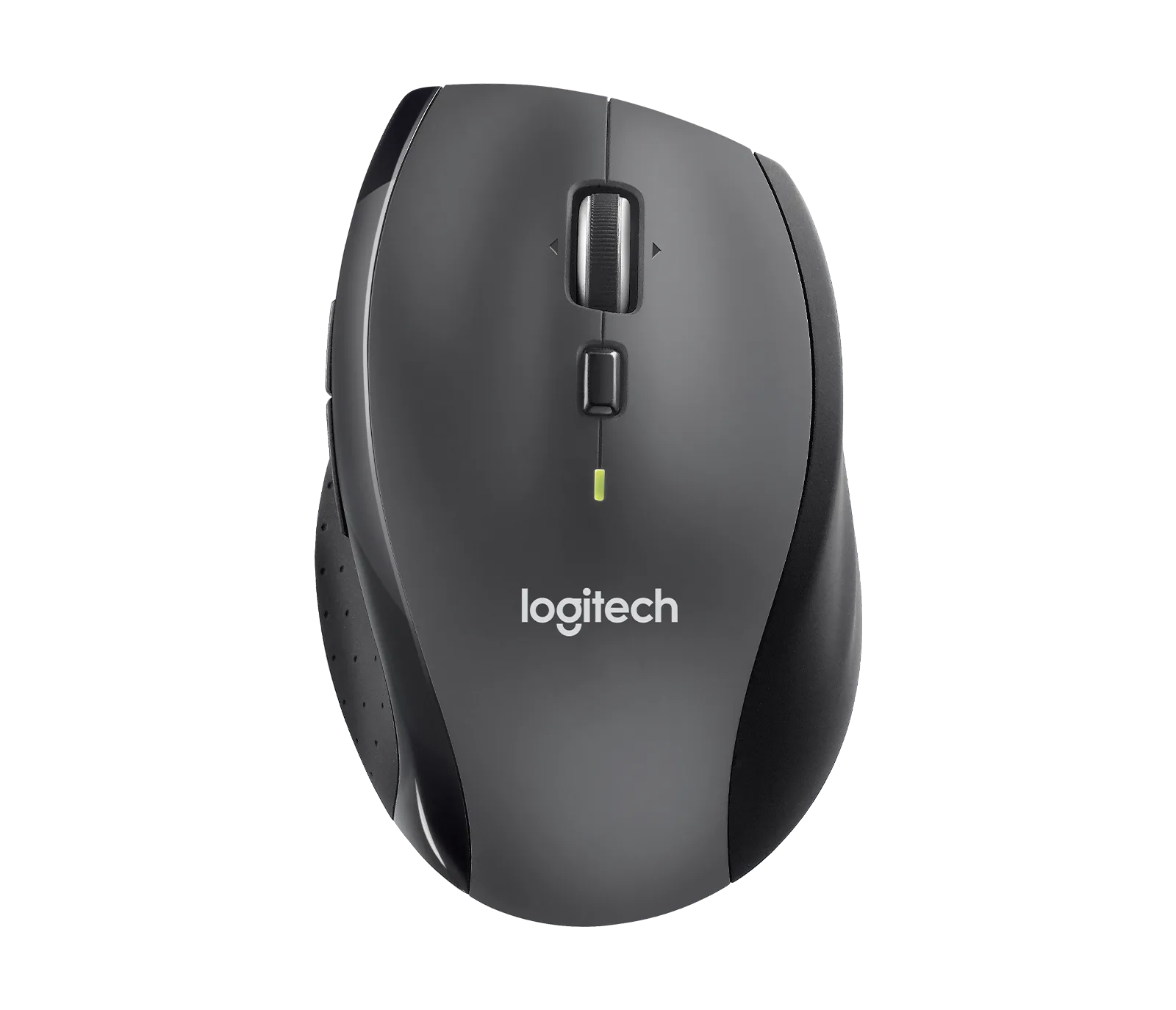
Marathon Mouse M705 - 炭灰色: Logitech Marthon Mouse M705 炭灰色版本為日常電腦工作提供可靠的效能。無線連接可減少桌面雜亂,並允許靈活擺放。Unifying 接收器保持桌面整潔,並提供穩定的連接,無需擔心藍牙配對問題。
Marathon Mouse M705 - 炭灰色