快速解答
若要安全地將 Centon USB 隨身碟的檔案傳輸至可攜式 SSD,請連接兩個裝置、確認 SSD 有足夠的可用空間、以複製而非移動的方式操作、驗證檔案已成功傳輸,並在拔除前安全退出兩個裝置。若您使用 Centon Memory Power 可攜式 SSD 銀色 2TB,其大容量可減少頻繁搬移檔案的需求,但仍應驗證每次傳輸,且切勿在寫入期間直接拔除裝置。
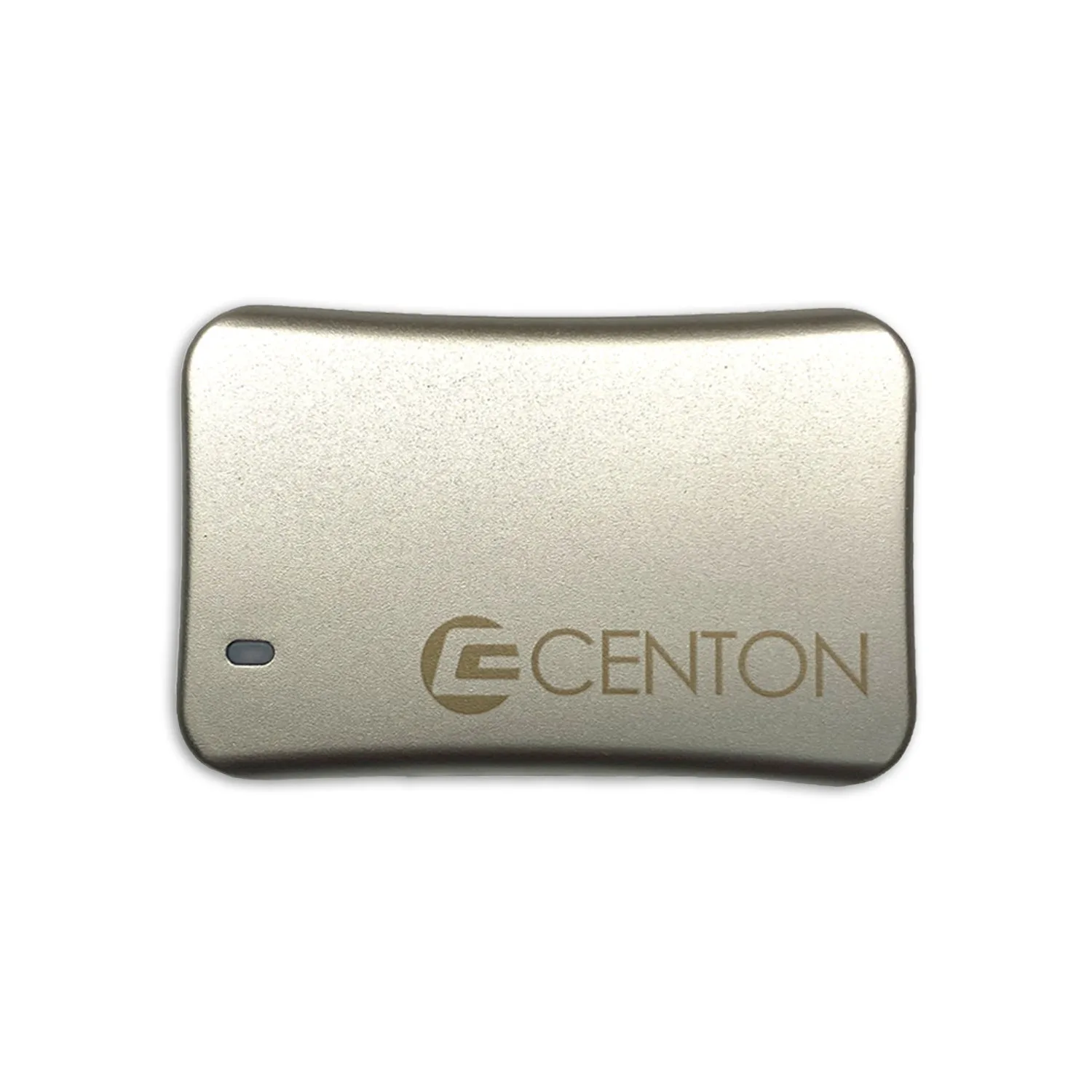
Centon Memory Power 可攜式 SSD 銀色 2TB
在 USB 隨身碟與可攜式 SSD 之間移動資料,聽起來很簡單,直到傳輸停滯、檔案消失或裝置在複製中途離線。乾淨的傳輸與損毀的傳輸之間的差異,通常取決於幾個習慣:先檢查容量、以複製取代移動、驗證結果,以及正確退出裝置。
本指南逐步說明如何將檔案從 Centon USB 隨身碟傳輸至可攜式 SSD。無論您是整合舊專案檔案、將照片移出隨身碟,或是在旅行前備份文件,皆適用此流程。當您需要在兩個裝置之間移動資料時,相同的流程也適用於反向操作。
開始之前:兩個裝置需檢查的事項
開啟您的檔案管理員,確認目的地 SSD 的可用空間大於您計畫移動的檔案總大小。像 Centon Memory Power 可攜式 SSD 銀色 2TB 這類可攜式 SSD 提供充足的空間,但較小的裝置耗盡空間的速度可能比預期更快。若目的地空間有限,請分批傳輸,而非一次複製大量檔案。
同時檢查兩個裝置的檔案系統格式。針對某個作業系統格式化的裝置,在另一個系統上可能僅供讀取。若出現唯讀警告,請勿強制複製;請先將檔案移至電腦,再移至 SSD。最後,請將兩個裝置直接連接至電腦,而非透過未供電的集線器,以免在大型傳輸期間造成中斷。
- 檢查點:目的地可用空間應超過您複製的檔案總大小,並保留至少 10% 的餘裕。
- 常見錯誤:假設 USB 集線器足以應付 50GB 的傳輸。大型傳輸請使用直接連接的連接埠。
步驟 1:連接兩個裝置並確認已辨識
將 Centon USB 隨身碟與可攜式 SSD 分別插入不同的 USB 連接埠。等待作業系統掛載兩個裝置。在 Windows 上,請檢查「本機」下的檔案總管;在 macOS 上,請檢查 Finder 的「位置」。若裝置未出現,請先嘗試不同的連接埠或傳輸線,再進行進一步的疑難排解。
確認您可以開啟每個裝置並查看其內容。若某個裝置顯示為空白或要求格式化,請立即停止。格式化會清除資料。這通常指向連線或檔案系統問題,而非裝置故障。
- 檢查點:在複製任何內容之前,兩個裝置的磁碟機代號或卷宗皆可見且可開啟。
- 常見錯誤:出現提示時直接點擊「格式化」。請取消並重新插拔傳輸線。
步驟 2:將檔案複製至 SSD,而非移動
選取 Centon USB 隨身碟上的檔案並複製,然後貼到可攜式 SSD 的資料夾中。複製會保留原始檔案,因此若傳輸中斷,您仍有來源可用。移動會以單一動作剪下並貼上,這表示中途失敗可能導致檔案處於不明狀態。
對於大型資料夾,請分批複製。這樣更容易看出哪一批失敗,並降低單一錯誤毀掉數小時工作的風險。若您定期在裝置之間傳輸,請在 SSD 上建立標註日期的資料夾,以便追蹤檔案來源。
- 檢查點:複製完成後,USB 隨身碟上的原始檔案仍存在。
- 常見錯誤:對無法取代的檔案使用剪下貼上。請先複製,之後再刪除。
步驟 3:在刪除任何內容之前驗證傳輸
開啟 SSD 上的目的地資料夾,確認檔案數量與資料夾結構與來源相符。對於重要檔案,請開啟幾個以確認未損毀。在 Windows 上,您可以比較檔案大小與日期;在 macOS 上,請使用「取得資訊」。若需要更強的證明,請為兩個裝置上的部分檔案產生檢查碼並比較數值。
在驗證 SSD 上的複本之前,請勿刪除 USB 隨身碟上的任何內容。若檔案遺失或無法開啟,請在觸碰原始檔案之前重新複製。這個習慣可防止大多數的資料遺失事件。
- 檢查點:來源與目的地的檔案數量與總大小相符。
- 常見錯誤:相信異常快速完成的進度列。請務必抽查目的地。
步驟 4:安全退出兩個裝置
複製驗證完成後,請使用作業系統的安全移除選項退出兩個裝置。在 Windows 上,請使用「安全移除硬體」圖示;在 macOS 上,請將裝置拖曳至垃圾桶或使用 Finder 中的退出按鈕。拔除前請等待確認訊息。
若系統顯示裝置使用中,請關閉可能正在讀取該裝置的開啟檔案、終端機或備份工具。在裝置仍在寫入時拔除,可能會損毀檔案系統,即使複製看似已完成。這是大多數人跳過並事後懊悔的步驟。
- 檢查點:作業系統確認可安全移除硬體。
- 常見錯誤:進度視窗一關閉就立即拔除。請等待退出確認。
步驟 5:整理並標示,方便下次使用
檔案移至 SSD 後,請花點時間將它們整理到符合您工作方式的資料夾中。雜亂的檔案堆日後難以搜尋。若您使用多個 Centon 裝置,請以實體標籤或命名規則標示,以便知道哪個裝置存放什麼內容。
對於持續進行的傳輸,請制定簡單的規則:例如,工作檔案存放在 SSD,封存檔案存放在 USB 隨身碟,或反之。一致的例行程序可降低重複副本的機率,並讓傳輸不完整時更容易察覺。
- 檢查點:您能在 30 秒內在 SSD 上找到特定檔案。
- 常見錯誤:將所有內容留在一個未標註日期的資料夾中。請使用日期或專案名稱。
傳輸檢查清單:步驟與檢查點
- 檢查容量與格式: 確認 SSD 的可用空間大於您複製的檔案總大小,且兩個裝置在您的電腦上皆可讀取。 檢查點:目的地可用空間超過來源大小並有餘裕。
- 直接連接兩個裝置: 將 Centon USB 隨身碟與可攜式 SSD 插入不同的 USB 連接埠,而非共用的未供電集線器,並確認兩者皆出現在您的檔案管理員中。 檢查點:兩個裝置皆可開啟並顯示其內容。
- 複製,而非移動: 從 USB 隨身碟複製檔案並貼到 SSD 上的資料夾中。在驗證複本之前,請保留原始檔案。 檢查點:複製完成後,來源檔案仍存在。
- 驗證目的地: 比較檔案數量與大小、開啟數個檔案,並在從來源刪除之前重新複製任何遺失或無法開啟的檔案。 檢查點:來源與目的地的數量與大小相符。
- 安全退出兩個裝置: 使用作業系統的安全移除工具,並在拔除任一裝置前等待確認。 檢查點:系統確認可安全移除硬體。
- 整理並標示: 將檔案移至 SSD 上標註日期或專案的資料夾,並標示您的裝置,以便未來的傳輸更快速且更不易出錯。 下一步:為 SSD 與 USB 隨身碟各自存放的內容制定簡單規則。
適合此工作流程的 Centon 裝置
- Centon Memory Power 可攜式 SSD 銀色 2TB: 採用先進的快閃記憶體技術,我們的 SSD 為日常運算、遊戲、創意工作負載與專業應用提供可靠的效能與耐用性。2TB 可攜式 SSD 提供足夠的空間,可整合多個 USB 隨身碟而無需頻繁清理,且快閃記憶體設計適合定期檔案傳輸。
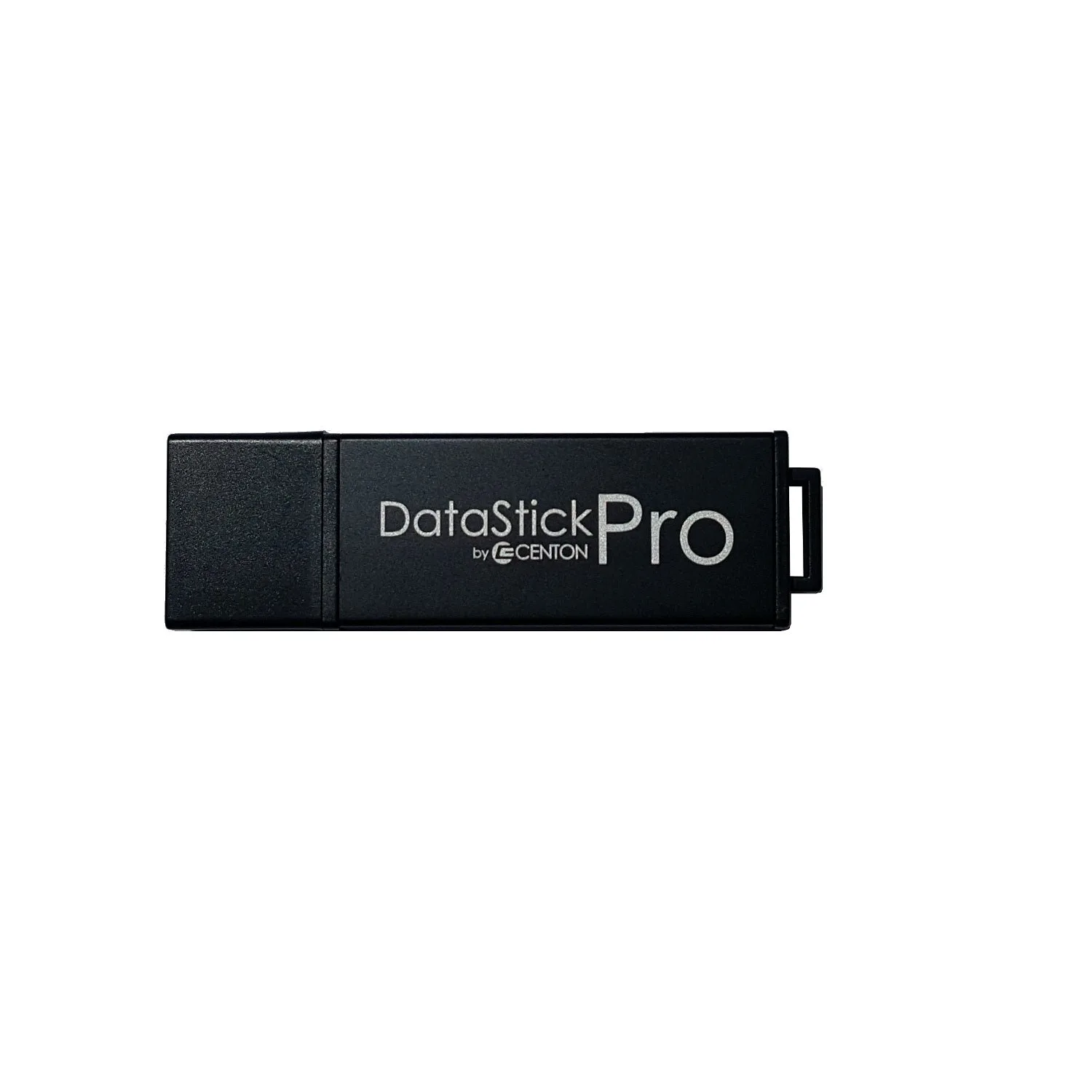
- Centon Memory Power 黑色 1TB: USB 隨身碟專為在各種個人、專業與企業應用中提供可靠的資料儲存與傳輸而設計。高容量 USB 隨身碟可作為暫存裝置,在檔案移至 SSD 之前於電腦之間搬移檔案。
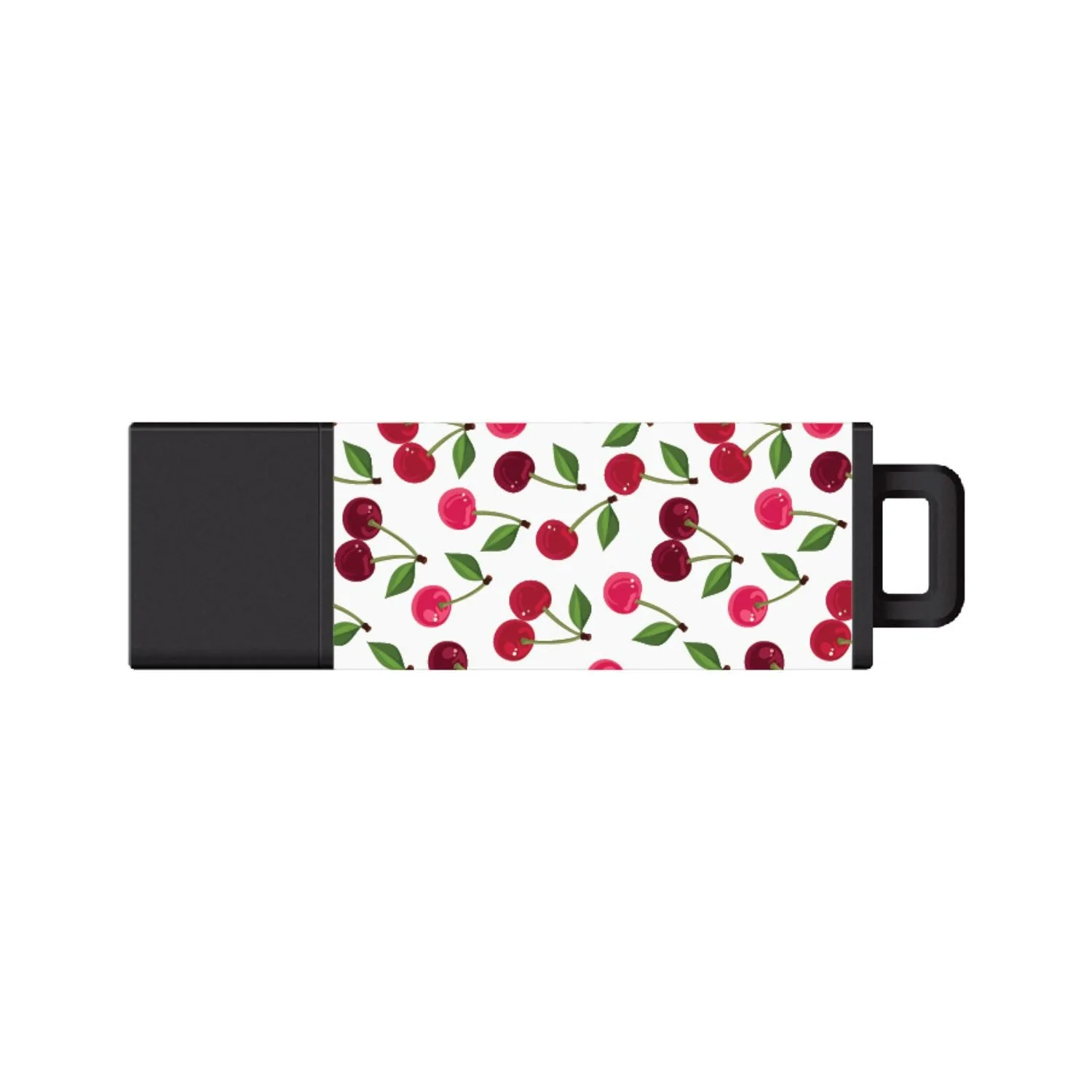
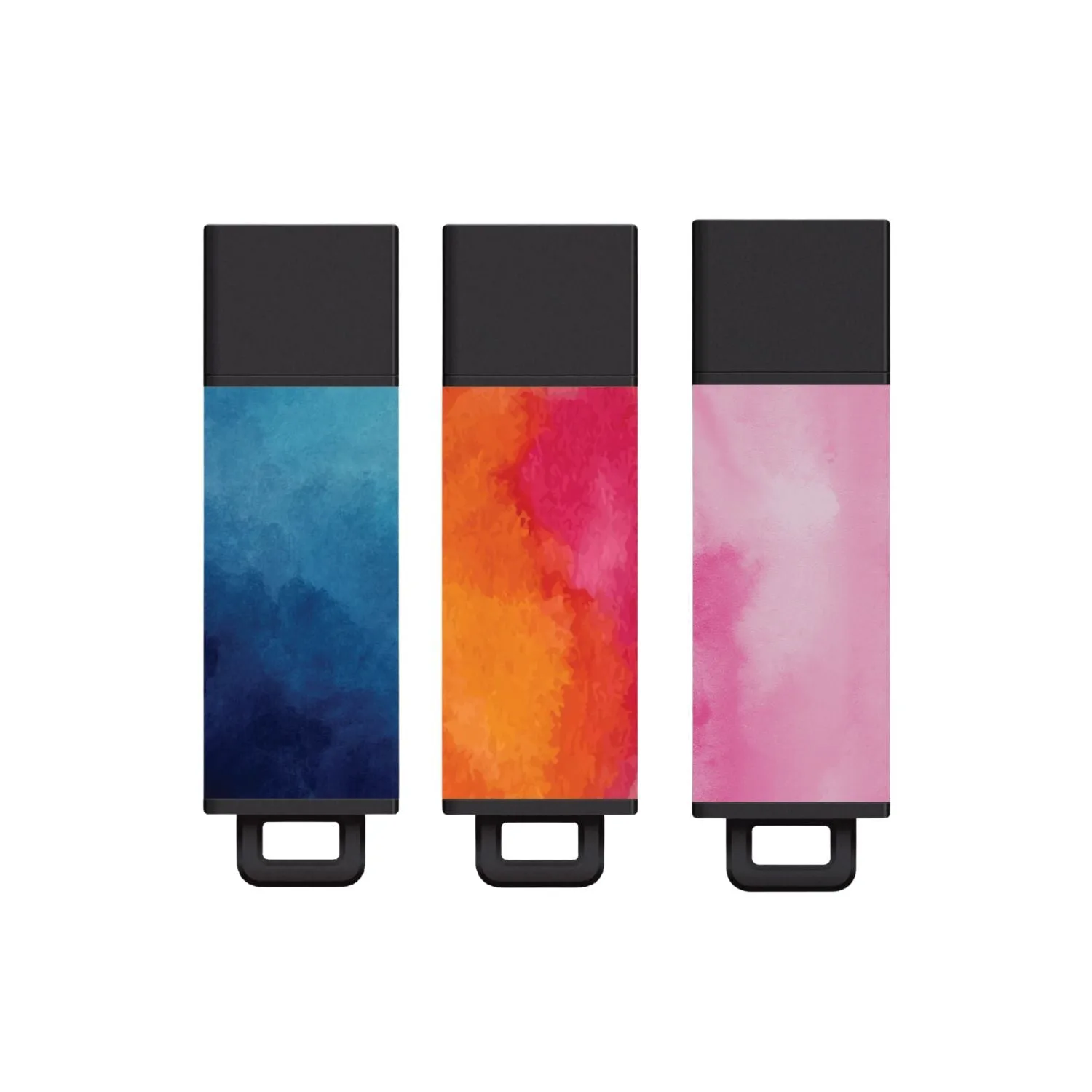
- https://tecknethx.com/products/usb-flash-drive-pro2-prints-camo-4c5625de9fdf3da2ef317826-1305828https://tecknethx.com/products/usb-flash-drive-pro2-prints-watercolor-cdac466c0dc04487ac3924b9-1305831Centon Memory Power 128GB: USB 隨身碟專為在各種個人、專業與企業應用中提供可靠的資料儲存與傳輸而設計。128GB 隨身碟是傳輸專案資料夾或媒體批次檔案的實用尺寸,無需攜帶完整的備份裝置。
安全的檔案傳輸取決於可重複的例行程序:檢查容量、以複製取代移動、驗證目的地,並正確退出。遵循這些步驟,您就能在 Centon USB 隨身碟與可攜式 SSD 之間移動資料,而無需擔心常見的風險。