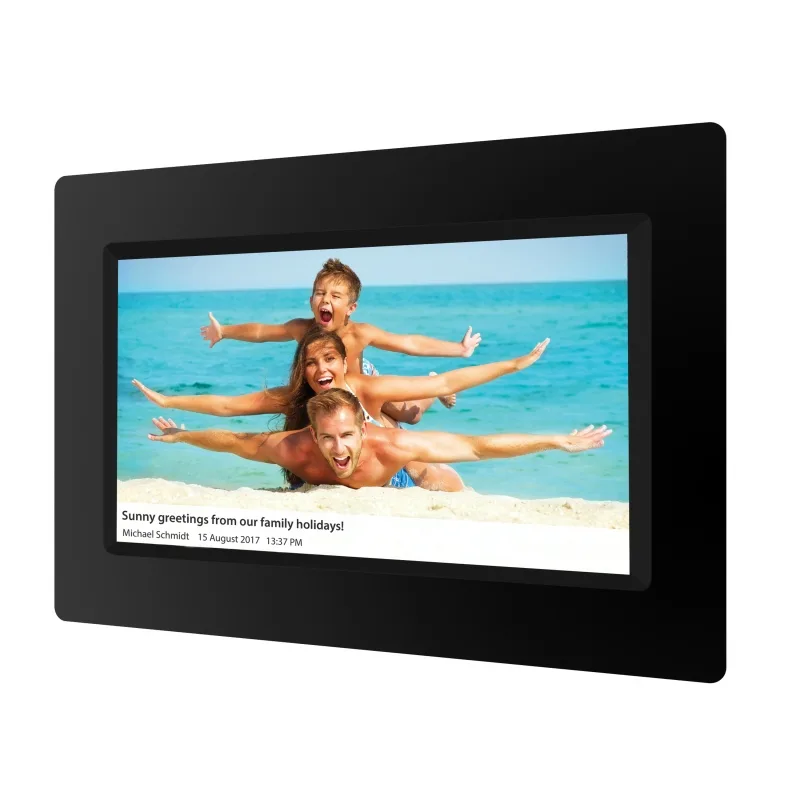
快速解答
將您的 BRAUN DigiFrame 1010 WiFi 連接到家用網路,然後使用智慧型手機上的免費 BRAUN Photo 應用程式,即可直接將照片傳送到相框。
為什麼要使用 WiFi 功能?
BRAUN DigiFrame 1010 WiFi 可讓您直接從手機傳送照片,無需取出 SD 卡或連接傳輸線。透過免費的 BRAUN Photo 應用程式,同時支援 iOS 和 Android,家人和朋友可以遠端分享照片。
如果相框無法連線怎麼辦?
相框需要 2.4 GHz 的 Wi-Fi 網路。如果您的路由器僅支援 5 GHz 頻段,相框將無法偵測到網路。請檢查路由器設定,並在必要時啟用 2.4 GHz 頻段。
無線傳送照片的步驟
- 1. 開啟電源並連接 Wi-Fi: 將 DigiFrame 1010 WiFi 接上電源並開啟。前往「設定」>「Wi-Fi」,然後選擇您的家用網路。使用螢幕上的鍵盤輸入密碼。 請確保您的路由器廣播 2.4 GHz 訊號,否則相框將無法找到網路。
- 2. 安裝 BRAUN Photo 應用程式: 在您的智慧型手機上,開啟 App Store(iOS)或 Google Play(Android),搜尋「BRAUN Photo」。下載並安裝這個免費應用程式。 確認您的手機與相框連接到相同的 Wi-Fi 網路。
- 3. 將應用程式與相框配對: 開啟 BRAUN Photo 應用程式。它應該會自動在您的網路上找到 DigiFrame 1010 WiFi。點擊相框名稱進行配對。如果出現提示,請確認相框上顯示的配對碼。 如果應用程式找不到相框,請重新啟動應用程式和相框,然後再試一次。
- 4. 選擇並傳送照片: 在應用程式中,點擊「傳送照片」或加號圖示。從您的相簿中選擇照片。您可以選擇多張圖片。點擊「傳送」即可將它們無線傳輸到相框。 大量照片可能需要一些時間傳輸;相框收到後會自動顯示。
產品資訊
-
BRAUN DigiFrame 1010 WiFi B-Ware: 具備 WiFi 功能和免費智慧型手機應用程式(iOS/Android)的數位相框。您可以從任何手機傳送照片,無需傳輸線或記憶卡,讓分享變得輕鬆簡單。