快速解答
設定 Power Gaming Recon Ocelot 鍵盤很簡單:將 USB 線插入電腦,讓它自動安裝,然後設定 RGB 燈光並測試按鍵。無需額外軟體。
開始前須知
Recon Ocelot 是一款有線鍵盤,採用 USB-A 連接,因此可與任何具有閒置 USB 連接埠的桌上型或筆記型電腦搭配使用。它採用隨插即用安裝,無需下載驅動程式或軟體。鍵盤具備防水功能,並採用懸浮式鍵帽設計,這使得清潔更容易,但也意味著如果需要更深層清潔,可以移除鍵帽。
一個取捨:由於沒有專用軟體,您無法自訂巨集或儲存燈光設定檔。燈光模式完全由內建快捷鍵控制,因此您需要記住一些按鍵組合。
逐步設定指南
- 開箱檢查: 從包裝盒中取出鍵盤,檢查 USB 線是否牢固連接。將鍵盤放置在平坦、乾燥的表面上。 插入前請確保線材沒有被夾住或損壞。
- 連接到電腦: 將 USB 連接器插入電腦上可用的 USB 連接埠。為求穩定連線,請使用桌上型電腦背面的 USB 2.0 或 3.0 連接埠。在筆記型電腦上,任何連接埠均可使用。 如果可能,請避免使用 USB 集線器或延長線,因為它們可能導致間歇性連線問題。
- 等待自動安裝: Windows 或 macOS 會自動偵測鍵盤並安裝必要的驅動程式。這通常需要不到 30 秒。當裝置準備就緒時,您會看到通知。 如果沒有任何反應,請嘗試不同的 USB 連接埠或重新啟動電腦。鍵盤無需手動下載驅動程式。
- 測試基本按鍵功能: 開啟文字編輯器或記事本,輸入幾個句子以確認每個按鍵都能正常運作。請特別注意空白鍵、Enter 和 Shift 鍵。 如果某個按鍵沒有反應,請檢查懸浮式鍵帽下方是否有碎屑,或輕輕地重新安裝鍵帽。
- 設定 RGB 燈光: 使用內建快捷鍵循環切換燈光模式。通常,按下 Fn + 右方向鍵可變更燈光模式,Fn + 上/下方向鍵可調整亮度。請參閱隨附的快速入門卡以了解確切的組合。 沒有軟體,因此所有燈光調整均透過鍵盤快捷鍵進行。記下您最喜歡的模式組合以便快速使用。
- 調整傾斜角度與舒適度: 如果您偏好較高的打字角度,請翻出鍵盤底部的摺疊腳架。調整鍵盤位置,使打字時手腕保持伸直。 使用腕托有助於減輕長時間遊戲時的負擔,但鍵盤本身並未附贈腕托。
產品資訊
-
Power Gaming Recon Ocelot RGB 有線遊戲鍵盤 - 黑色: Recon Ocelot 具備混和燈光、懸浮式鍵帽以及防水結構。懸浮式鍵帽讓潑灑的液體和灰塵更容易清潔,而防水設計則為激烈的遊戲時光增添了耐用性。
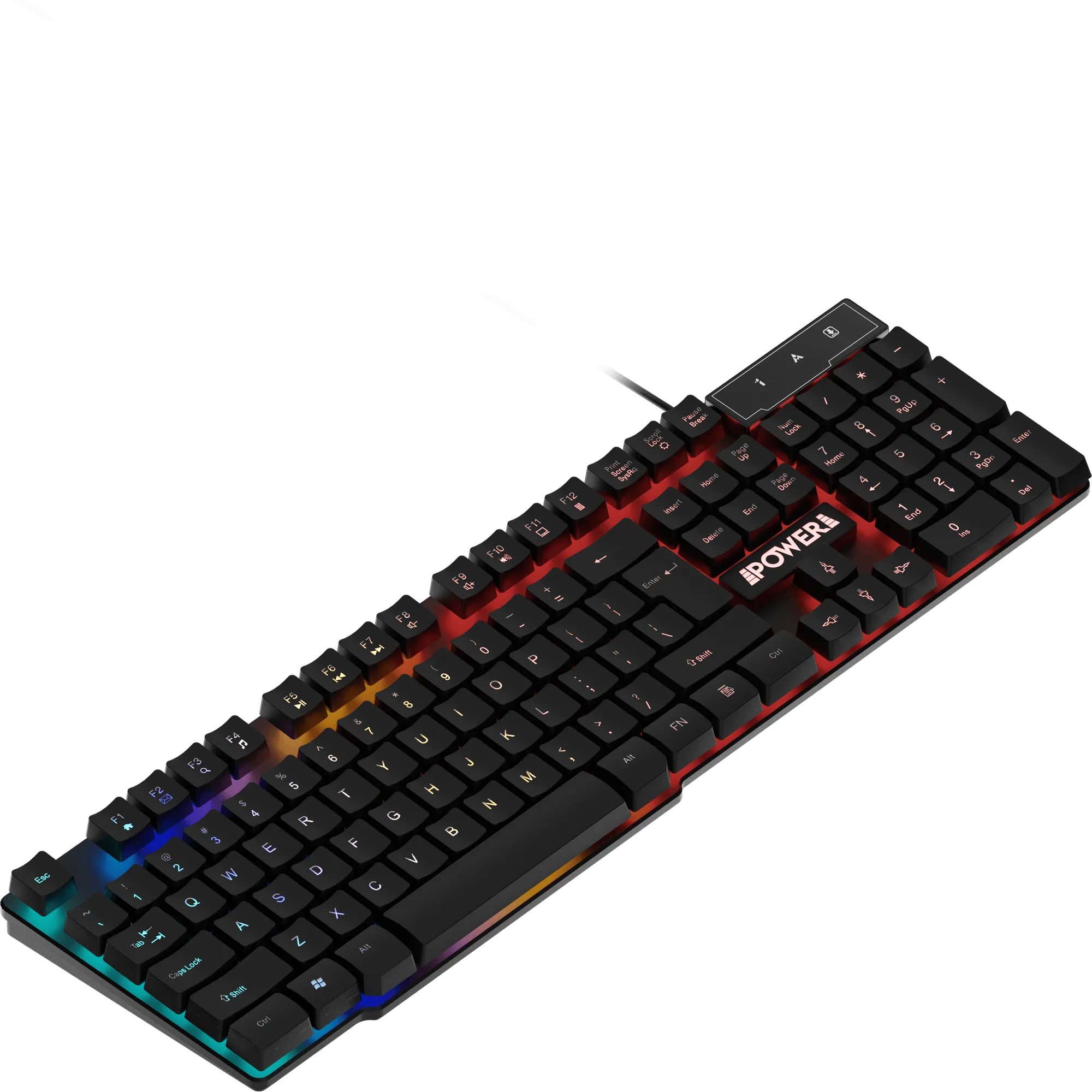
Power Gaming Recon Ocelot RGB 有線遊戲鍵盤 - 黑色