快速解答
要為學生設定一台翻新 Chromebook,首先拆開包裝並檢查裝置,然後連接到 Wi-Fi 並使用 Google 帳戶登入。依照螢幕上的指示完成更新和個人化設定。
為什麼翻新 Chromebook 適合學校使用
翻新 Chromebook 是學生的預算友善選擇,因為 Chrome OS 輕量、安全且易於管理。大多數學校任務——如撰寫論文、瀏覽網路和使用 Google Classroom——在中等硬體上都能順暢運行。
開始之前,請注意翻新裝置可能會有輕微的外觀磨損,或沒有原始包裝。檢查裝置是否有損壞,並確保所有連接埠(USB、耳機孔)都能正常運作。
逐步設定
- 拆箱檢查: 將 Chromebook 從包裝中取出,檢查是否有物理損壞。按下電源按鈕查看是否開機。如果沒有開機,請插入充電器再試一次。 如果裝置充電後仍無法開機,請聯絡賣家更換。
- 連接到 Wi-Fi: 開啟 Chromebook 並選擇您的 Wi-Fi 網路。輸入密碼並等待連線。接下來的步驟需要穩定的網路連線。 如果 Wi-Fi 網路沒有顯示,請靠近路由器或重新啟動 Chromebook。
- 使用 Google 帳戶登入: 使用學生的學校 Google 帳戶(或個人 Gmail)登入。如果學校使用受管理的帳戶,Chromebook 會自動套用學校政策並安裝所需的應用程式。 開始前請確保學生知道自己的帳戶憑證。
- 完成系統更新: 登入後,讓 Chromebook 檢查並安裝任何待處理的 Chrome OS 更新。這可能需要 10-15 分鐘,並且需要連接電源。 請勿中斷更新過程——在更新期間重新啟動可能會導致問題。
- 個人化設定並安裝應用程式: 設定桌面背景、調整顯示器亮度,並從 Google Play 商店安裝必要的應用程式,例如 Google Docs、Google Classroom 和 PDF 閱讀器。 僅從 Play 商店安裝應用程式,以避免安全風險。
值得考慮的 Chromebook
-
Acer Chromebook 315(2019),15.6 吋 HD,Intel Celeron N4020,4GB RAM,128GB eMMC,銀色,CB315-3H-C0VT(工廠翻新): Acer Chromebook 315 配備 Intel Celeron 處理器和 15.6 吋防眩光顯示器,邊框纖薄,電池續航力長達 12.5 小時。對於需要較大螢幕和全天電池續航力來上課和做功課的學生來說,這是個不錯的選擇。
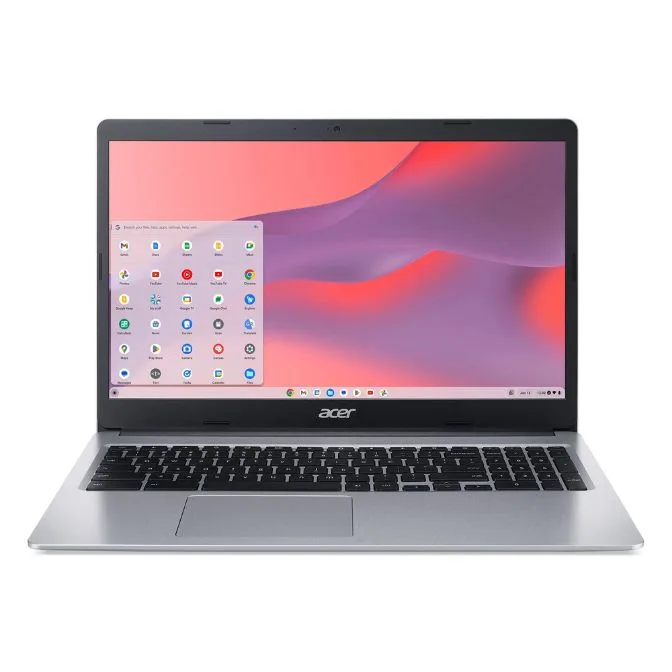
Acer Chromebook 315(2019),15.6 吋 HD,Intel Celeron N4020,4GB RAM,128GB eMMC,銀色,CB315-3H-C0VT(工廠翻新)
-
Acer Chromebook 315 15.6 吋筆記型電腦 Intel Processor N4500 4GB RAM 64GB eMMC 純銀色(工廠翻新): 這款 Acer Chromebook 315 型號配備 Intel Celeron 處理器、Wi-Fi 6、15.6 吋 Full HD 螢幕和 10 小時電池續航力。Full HD 解析度和 Wi-Fi 6 使其非常適合串流影音課程和快速線上研究。
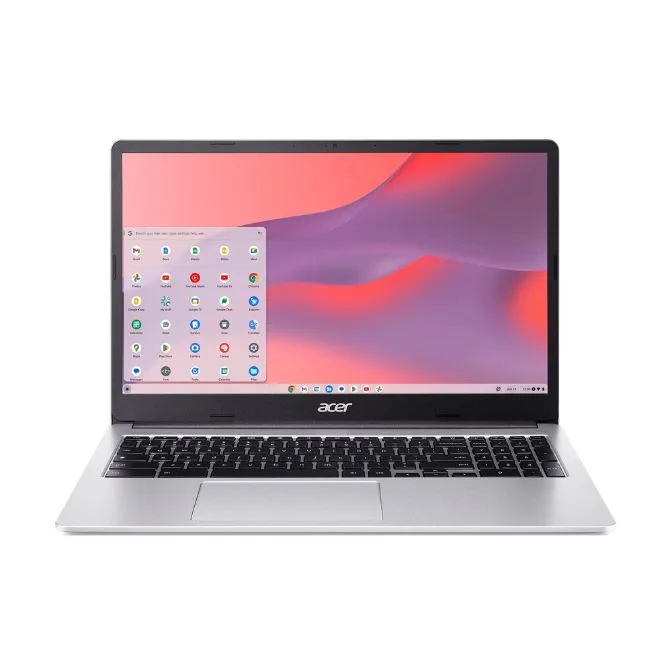
Acer Chromebook 315 15.6 吋筆記型電腦 Intel Processor N4500 4GB RAM 64GB eMMC 純銀色(工廠翻新)
-
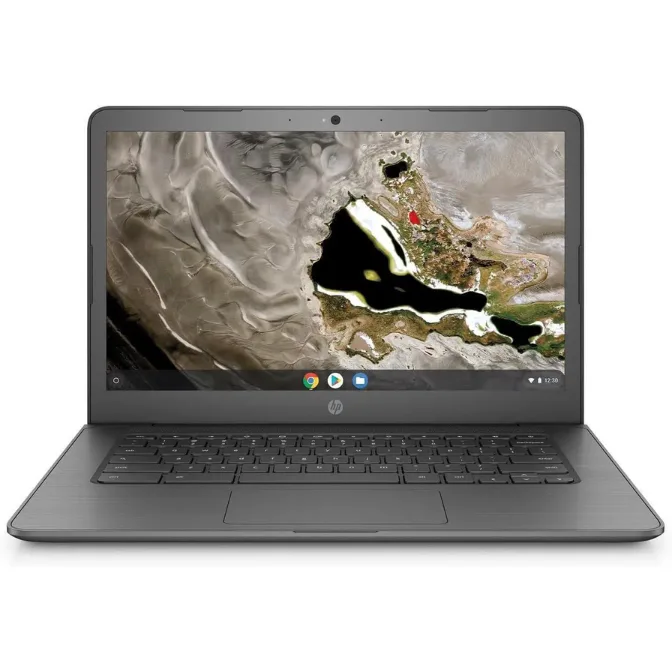
HP Chromebook 14A G5 14" AMD A4-9120C 1.6GHz 8GB RAM 32GB SSD: HP Chromebook 14A G5 配備 AMD A4 處理器、8GB RAM 和 32GB eMMC 儲存空間,以及 14 吋 HD 防眩光顯示器。額外的 RAM 有助於多工處理,對於經常開啟許多分頁的學生來說,這是個預算友善的選擇。