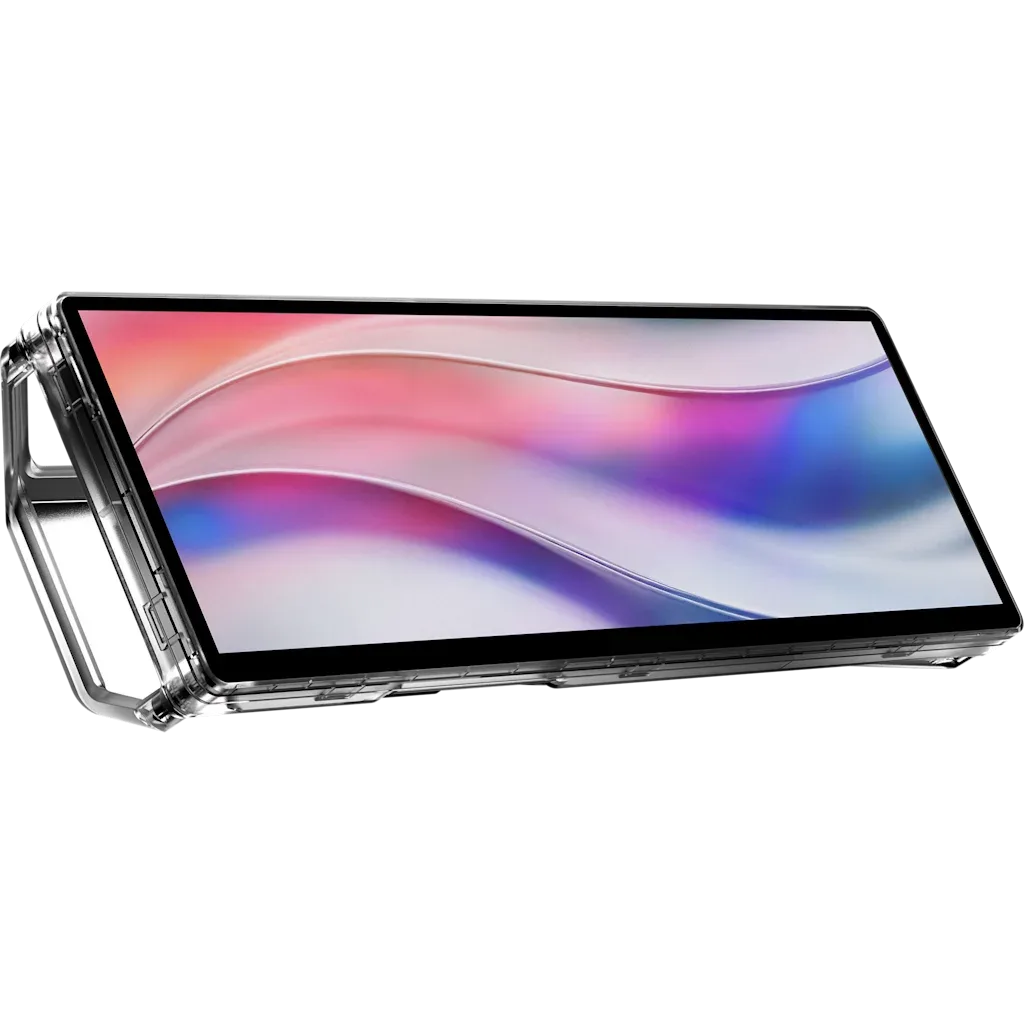
為何將 XENEON EDGE 作為第二螢幕使用
CORSAIR XENEON EDGE 14.5" LCD 觸控螢幕是一款多功能輔助顯示器,可在您遊戲或工作時顯示系統狀態、聊天視窗或多媒體控制項。其 2560x720 解析度在緊湊的尺寸中提供清晰的視覺效果,能整齊地放置在主螢幕旁而不佔用桌面空間。
XENEON EDGE 為雙螢幕使用提供的功能
-
CORSAIR XENEON EDGE 14.5" LCD 觸控螢幕 - Crystal:這款多功能的 2560x720 顯示器,無論安裝在機殼內、機殼上或獨立放置在桌面上,都能提供清晰的視覺效果。多種安裝選項讓您可以將 XENEON EDGE 放置在雙螢幕工作流程中最適合的位置,而不僅限於主螢幕旁。
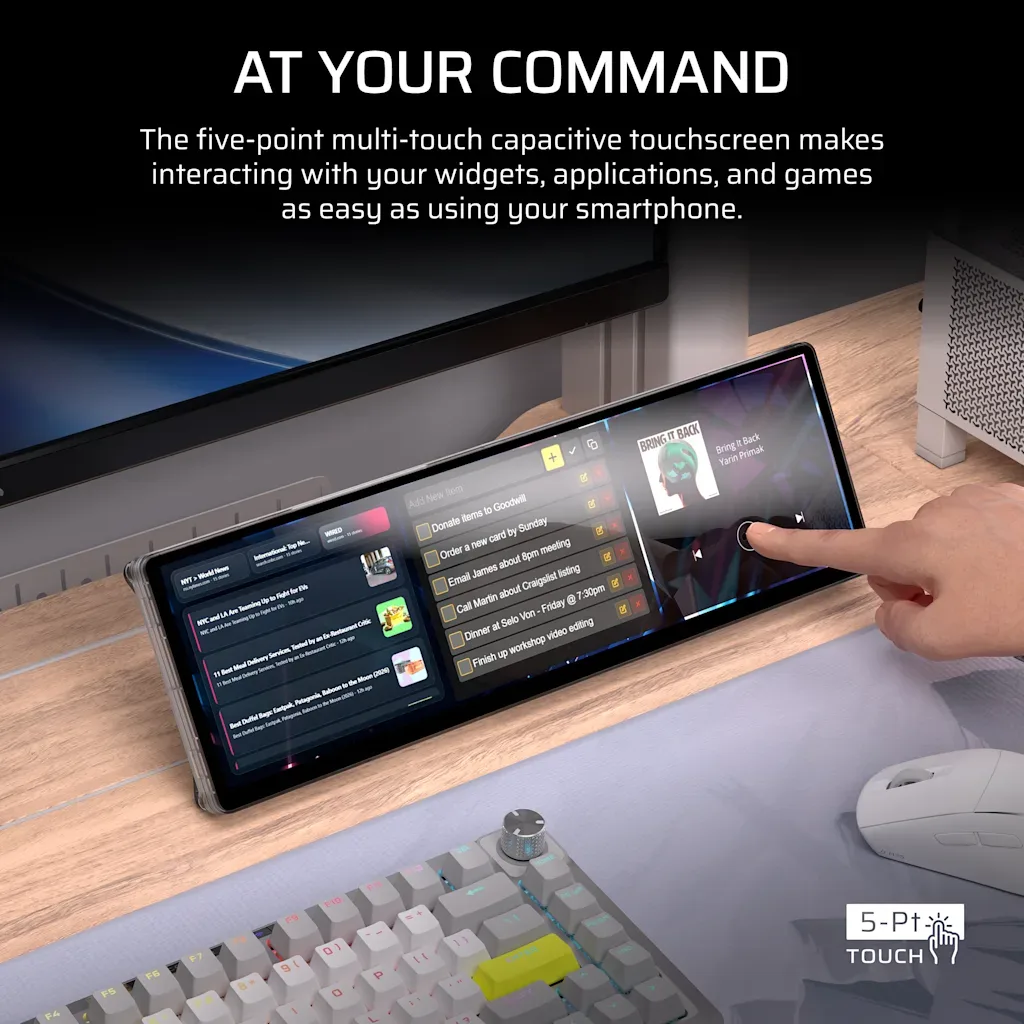
CORSAIR XENEON EDGE 14.5" LCD 觸控螢幕 - Crystal
-
CORSAIR XENEON EDGE 14.5" LCD 觸控螢幕 - Crystal:非常適合展示您的電腦組裝。當作為第二螢幕使用時,觸控螢幕可以顯示即時硬體監控或美觀內容,讓您的設定兼具功能與視覺吸引力。
將 XENEON EDGE 設定為第二螢幕
請依照以下步驟將 XENEON EDGE 整合到您的雙螢幕配置中。
- 選擇放置位置: 決定將 XENEON EDGE 安裝在電腦機殼內、機殼上,還是獨立放置在桌面上。每個選項都會影響觀看角度和線材管理。對於第二螢幕而言,桌面放置通常最為靈活。
- 連接顯示器: 使用隨附的線材將 XENEON EDGE 連接到您的電腦。顯示器會被 Windows 和 macOS 辨識為第二螢幕。如果未顯示,請檢查線材連接並嘗試不同的 USB-C 或 HDMI 連接埠。
- 配置顯示設定: 開啟您作業系統的顯示設定。依照實際佈局排列螢幕——將 XENEON EDGE 的矩形拖曳到相對於主螢幕的正確位置。將 XENEON EDGE 設定為延伸顯示器,而非鏡像。
- 調整方向與解析度: XENEON EDGE 的原生解析度為 2560x720。請在顯示設定中設定此解析度以獲得最清晰的影像。如果您的作業流程需要一個高而窄的螢幕,您可以將顯示器旋轉為直向模式。
- 自訂觸控螢幕功能: 觸控螢幕可設定為顯示系統監控資料、媒體控制項或快捷鍵。使用 CORSAIR iCUE 軟體(若支援)或第三方應用程式來指派觸控介面的功能。
注意事項
XENEON EDGE 並非主要遊戲螢幕——其尺寸與 2560x720 解析度最適合輔助任務。請確保您的顯示卡有可用的視訊輸出埠供第二螢幕使用。觸控螢幕功能需依賴軟體支援;請檢查與您的作業系統及應用程式的相容性。