快速解答
將有線電競耳機連接到電腦或遊戲主機控制器的 3.5mm 插孔,然後在系統音效選單中調整音訊與麥克風設定。若為僅支援 USB 的耳機,請直接插入 USB 連接埠,並將其設為預設裝置。
電腦 vs 主機:差異說明
在電腦上,您通常需要在音效設定中分別設定播放與錄音裝置。Xbox 和 PlayStation 等主機通常會自動偵測有線耳機,但您可能需要在系統音訊選單中調整音訊輸出或麥克風監聽設定。
有線耳機常見問題
如果您的耳機只有一個 3.5mm 插頭,但電腦有獨立的耳機與麥克風插孔,則需要分接線(通常會隨附)。若未使用分接線,麥克風將無法被辨識。此外,請確認插頭已完全插入——若僅部分連接,可能導致單一聲道或麥克風失效。
逐步設定指南
- 連接耳機: 將 3.5mm 接頭插入電腦的耳機插孔(或複合式插孔),或插入主機控制器的音訊連接埠。如果您的電腦有獨立插孔,請使用隨附的分接線。 連接鬆脫是沒有音訊或麥克風失效最常見的原因。
- 設定預設播放裝置(電腦): 在工作列中對喇叭圖示按右鍵,選擇「開啟音效設定」,然後在「輸出」下方選擇您的耳機。如果沒有出現,請拔下並重新插入耳機。 部分主機板會將耳機標示為「喇叭」——在認定設定錯誤前,請先測試音訊。
- 啟用並測試麥克風(電腦): 在相同的音效設定中,前往「輸入」並選擇您的耳機麥克風。對著麥克風說話並觀察測試列是否移動。如果測試列沒有反應,請檢查麥克風存取權的隱私權設定。 Windows 隱私權設定通常預設會封鎖麥克風存取——請啟用「允許應用程式存取您的麥克風」。
- 設定主機音訊(Xbox / PlayStation): 在 Xbox 上,按下 Xbox 按鈕,前往設定檔與系統 > 設定 > 一般 > 音量與音訊輸出,然後將耳機音訊設為您偏好的格式(例如 Windows Sonic)。在 PlayStation 上,前往設定 > 音效 > 音訊輸出,然後選擇耳機作為輸出裝置。 主機控制器可能有一個小型音訊調整按鈕——按下它以確認耳機已偵測到。
- 調整遊戲內音訊設定: 啟動遊戲並開啟其音訊設定。如果可用,將輸出設為「耳機」或「立體聲」,並分別調整主音量與語音聊天音量。 許多遊戲預設為「系統預設」——如果您聽不到遊戲音效但聊天正常,請明確將輸出切換為您的耳機。
推薦配備
-
Power Gaming EMP Chopper 耳機 - 黑色: Power Gaming EMP Chopper 耳機具備環繞音效,提供逼真的音訊體驗,並配備可調式麥克風與舒適的框架。其單一 3.5mm 插頭可直接用於大多數主機控制器與現代電腦的複合式插孔,讓您在許多設定下無需使用分接線。
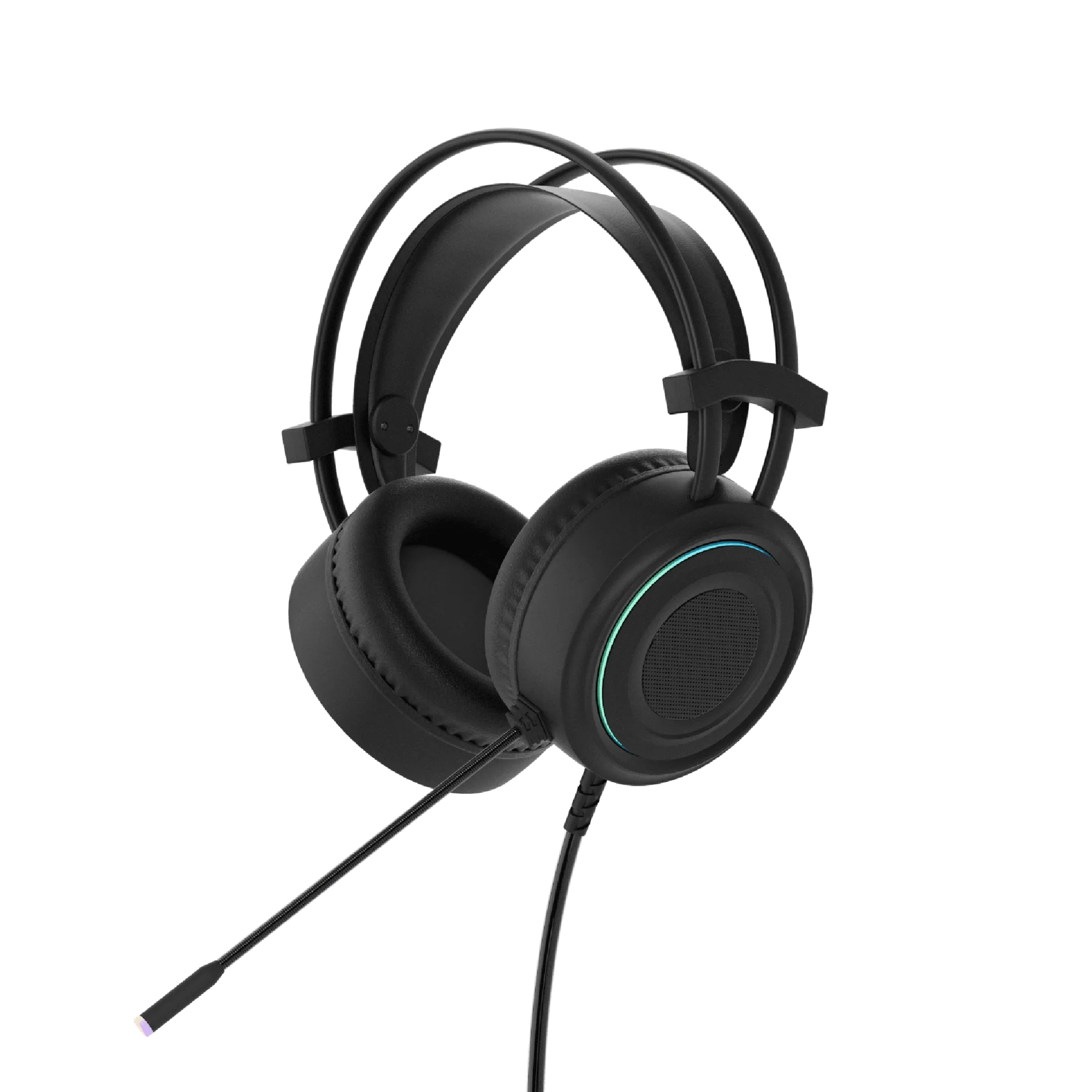
Power Gaming EMP Chopper 耳機 - 黑色