快速解答
要設定 Razer Junglecat,請將您的 Android 手機連接到控制器,透過藍牙配對,然後在 Razer Gamepad 應用程式中自訂您的控制設定。
首先確認手機相容性
開始之前,請確認您的 Android 手機符合 Junglecat 的模組化設計。控制器採用兩件式設計,分別安裝在手機兩側,因此手機需在支援的寬度範圍內。如果手機太大或太小,控制器將無法牢固安裝,可能影響遊戲體驗。
Junglecat 專為 Android 裝置設計,iPhone 使用者需尋找其他控制器。此外,請確保手機的藍牙功能正常,並已從 Google Play 商店安裝 Razer Gamepad 應用程式。
了解 Razer Gamepad 應用程式的功能
Razer Gamepad 應用程式對於自訂控制器至關重要。它可讓您重新配置按鍵、調整靈敏度,並為不同遊戲建立設定檔。若未使用此應用程式,Junglecat 仍可作為標準遊戲控制器使用,但您將無法依個人喜好微調控制設定。
該應用程式也負責處理韌體更新,因此建議保持更新。若跳過此步驟,您可能會錯過效能改善或錯誤修正。
逐步設定指南
- 將 Junglecat 安裝到手機上: 將 Junglecat 的左右兩半分別滑入手機兩側。確保它們卡入定位且手機穩固。若感覺鬆動,請檢查手機是否在支援的尺寸範圍內。 穩固的安裝對於舒適且精準的控制至關重要。
- 開啟控制器: 使用電源按鈕開啟 Junglecat。檢查 LED 指示燈以確認已開啟。若控制器無法開啟,請使用隨附的充電線進行充電。 首次使用前請將控制器完全充電,以避免遊戲中途斷電。
- 透過藍牙配對: 在您的 Android 手機上,前往藍牙設定並掃描新裝置。從清單中選擇「Razer Junglecat」進行配對。若未出現,請確認控制器處於配對模式(通常需按住配對按鈕)。 若配對失敗,請重新啟動手機的藍牙功能,然後再試一次。
- 開啟 Razer Gamepad 應用程式: 啟動 Razer Gamepad 應用程式。它應能辨識已連線的控制器。若未辨識,請檢查連線並嘗試重新配對。 若出現提示,請使用應用程式更新韌體。
- 自訂您的控制設定: 在應用程式中,重新配置按鍵、調整搖桿靈敏度,並為不同遊戲建立設定檔。儲存您的設定,並在遊戲中進行測試。 從預設設定開始,一次只調整一個控制項,以避免混淆。
產品資訊
-
Razer Junglecat 行動遊戲控制器: Razer Junglecat 是一款可攜式雙面控制器,採用模組化設計,提供完全的靈活性與個人化。模組化設計讓您可以將控制器安裝到手機上,獲得類似遊戲主機的握持感;而靈活性則表示您可以根據手型與遊玩風格進行調整。
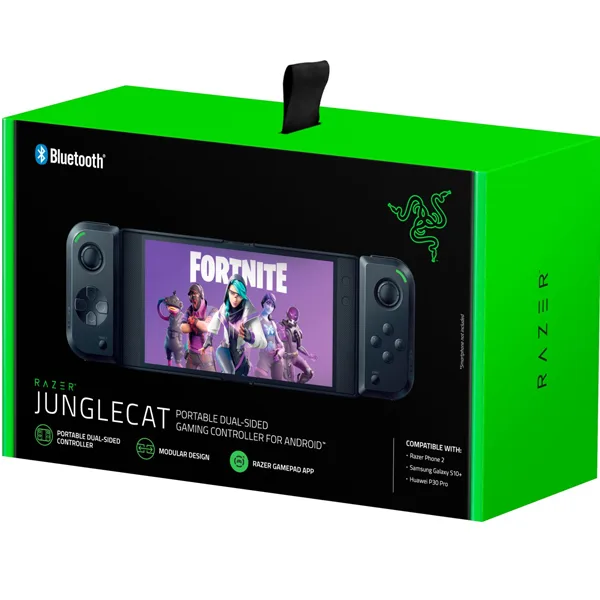
Razer Junglecat 行動遊戲控制器