快速解答
若要設定 Reolink Go PT Ultra 進行遠端行動網路監控,請插入相容的 nano SIM 卡(需啟用數據方案),安裝 Reolink 應用程式,掃描 QR 碼,並將攝影機安裝在 4G LTE 訊號強勁的位置。
為什麼選擇 Go PT Ultra 用於偏遠地區
Reolink Go PT Ultra 專為無法使用 Wi-Fi 的地點而設計。憑藉 4G LTE 連線,您可以將其放置在農場、建築工地、度假小屋或任何戶外區域,無需依賴寬頻網路。
由於採用電池供電,您無需煩惱佈線問題。平移/傾斜功能讓單一攝影機即可提供360度的覆蓋範圍,減少大範圍監控所需的裝置數量。
開始前的主要考量
Go PT Ultra 需要使用一張來自您所在地區提供 4G LTE 網路涵蓋的電信業者的 nano SIM 卡。在永久安裝攝影機之前,請使用 Reolink 應用程式的訊號測試功能,確認預定安裝位置的訊號強度。
攝影機具備防風雨能力(IP65 防護等級),但應避免鏡頭直接暴露於大雨或大雪中。請將其安裝在屋簷下,或使用隨附的支架以獲得最佳保護。
逐步設定指南
- 插入 SIM 卡並開啟電源: 打開攝影機的防水艙。插入一張已啟用數據方案的 nano SIM 卡。確實關閉艙門並按下電源按鈕。等待 LED 指示攝影機已就緒(藍色閃爍燈光)。 常見錯誤:使用 micro 或標準 SIM 卡。Go PT Ultra 僅接受 nano SIM 卡。同時請確保 SIM 卡已解鎖且有足夠的數據餘額。
- 下載並開啟 Reolink App: 從 App Store 或 Google Play 安裝 Reolink 應用程式。建立帳戶或登入(若已有帳戶)。點擊「+」圖示以新增裝置。 設定時請確保手機已連接網路(Wi-Fi 或行動數據)。應用程式將引導您完成配對。
- 掃描攝影機上的 QR Code: 將手機相機對準 Go PT Ultra 背面或底部的 QR 碼。應用程式會自動辨識裝置並透過 4G LTE 連線。 如果掃描失敗,請點選「手動輸入」並輸入攝影機上印製的 UID 號碼。請確保攝影機位於 4G LTE 訊號涵蓋範圍內。
- 測試訊號強度並選擇安裝位置: 在應用程式中,前往「裝置設定」>「網路」>「訊號強度」。在預定安裝區域走動,同時觀察訊號指示器。選擇一個至少有 3 格訊號的地點,以確保穩定的串流播放。 避免金屬表面或厚實的混凝土牆,因為它們會阻擋行動訊號。如果訊號微弱,請考慮使用外接天線(未隨附)。
- 牢固安裝攝影機: 使用隨附的安裝支架和螺絲。若安裝在木材或磚石上,請先鑽導孔。安裝支架,然後將攝影機滑入支架直到發出喀噠聲。鎖緊前,請手動調整平移/傾斜角度。 請勿過度鎖緊支架螺絲。安裝時請保留足夠的鬆動空間,以便日後進行小幅角度調整。
- 在應用程式中設定錄影與警報: 在應用程式中,設定移動偵測區域、調整靈敏度,並選擇錄影模式(連續錄影或事件觸發錄影)。啟用推播通知,在手機上即時接收警報。 電池續航力取決於錄影頻率。若要延長使用時間,請設定較短的錄影時間(例如每個事件 10 秒),並降低移動偵測靈敏度。
產品資訊
-
Reolink Go PT Ultra: Reolink Go PT Ultra 透過 4G LTE 運作,無需 Wi-Fi。這使其非常適合在農場、建築工地或小屋等無法使用寬頻網路的偏遠地點進行遠端監控。
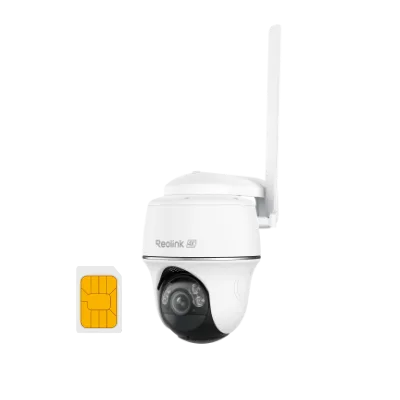
Reolink Go PT Ultra
-
Reolink Go PT Ultra: 具備水平與垂直旋轉功能,提供全面覆蓋。您可以遠端調整觀看角度,無需實際移動攝影機即可監控更大範圍。
-
Reolink Go PT Ultra: 攝影機採用電池供電,安裝簡便且無需佈線。設定更快速、更有彈性,因為您不需要拉電源線或聘請電工。