GTOCP4 對您的 GTO 赤道儀的作用
GTOCP4 是 Astro-Physics 自 1998 起生產的所有 GTO 赤道儀的升級版控制盒。它取代了早期的 CP2 和 CP3 控制盒,配備更快的處理器、更大的記憶體,以及包括 USB 2.0、乙太網路和 WiFi 在內的現代連線能力。本指南將引導您完成提供的資訊所確認的設定步驟,讓您的赤道儀能夠穩定通訊。
GTOCP4 主要規格
-
適用於所有 GTO 赤道儀(GTOCP4)的 GTOCP4 控制盒,但 Mach2 除外:全新設計,採用現代晶片技術,處理速度更快,記憶體容量更大,以便未來新增功能。升級後的處理器和記憶體支援浮點運算和未來的韌體更新,使赤道儀更精準且更具未來擴充性。
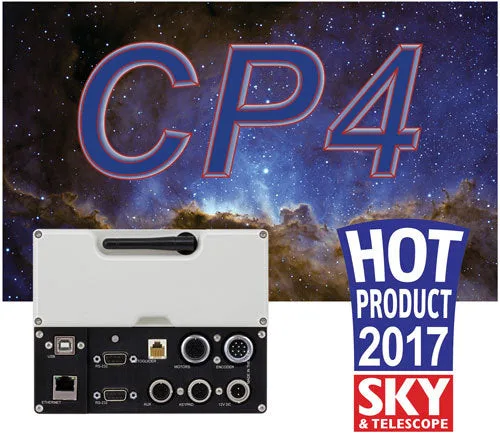
適用於所有 GTO 赤道儀(GTOCP4)的 GTOCP4 控制盒,但 Mach2 除外
-
適用於所有 GTO 赤道儀(GTOCP4)的 GTOCP4 控制盒,但 Mach2 除外:12V 至 24V 直流電源。相容於標準的汽車或船用電池。您可以在野外使用常見的 12V 電池為 GTOCP4 供電,這對於遠端觀測非常方便。
-
適用於所有 GTO 赤道儀(GTOCP4)的 GTOCP4 控制盒,但 Mach2 除外:USB 2.0。乙太網路可與 PC 進行點對點連接,或無需使用者設定即可連接到網路。多種連線選項讓您可以為您的設備選擇最可靠的方式,無論是在家中還是野外。
GTOCP4 逐步設定
以下步驟基於 GTOCP4 已確認的功能和說明。請務必參閱您特定赤道儀型號的完整手冊。
- 1. 在連接 USB 之前安裝 FTDI 驅動程式: 您必須在透過 USB 連接 GTOCP4 之前,先在電腦上安裝 FTDI VCP 驅動程式。該驅動程式可從 FTDI Chip 的網站取得(在表格的「Comments」下選擇 Windows 驅動程式)。此步驟至關重要——如果沒有驅動程式,您的電腦將無法辨識控制盒。
- 2. 連接電源: GTOCP4 接受 12V 至 24V 直流電源。請使用相容的 12V DC 插座(2 針公頭鎖定電源線)。您需要購買專為此控制盒設計的 Powerpole 電源線;可能需要轉接頭。接通電源後,赤道儀不會自動開始追蹤——恆星速轉動需下達指令才會開始。
- 3. 選擇您的連線方式: GTOCP4 支援 USB 2.0、乙太網路(點對點或網路連接)、WiFi 和兩個 RS-232 連接埠。初次設定時,USB 最簡單。如果您偏好乙太網路,只需在網頁瀏覽器中輸入 GTOCP4 的 IP 位址,即可存取內建的網頁介面——無需特殊軟體。WiFi 可設定為野外點對點使用,或連接到現有網路。
- 4. 透過網頁介面進行設定: 連線後,使用 GTOCP4 內建的網頁介面來設定各項參數。您可以開啟/關閉選項、設定乙太網路和 WiFi 連線,以及上傳韌體更新。此介面可在任何具有網頁瀏覽器的作業系統上使用。
- 5. 連接軟體(APCC 或 ASCOM 驅動程式): GTOCP4 可與 Astro-Physics Command Center (APCC) 軟體(Standard 或 Pro 版,乙太網路需使用 1.5 或更新版本)以及 AP V2 ASCOM 驅動程式(乙太網路需使用 5.20 或更新版本)搭配使用。直接連接 APCC,然後使用其虛擬序列埠供其他軟體使用。ASCOM 驅動程式可透過 APCC 的虛擬連接埠繼續運作。
- 6. 測試安全轉動邏輯與歸位功能: GTOCP4 會對所有指令套用安全轉動邏輯,防止撞擊立柱。它還包含自動「Deadman Switch」安全計時器功能,可確認與 PC 的通訊。如果訊號中斷,赤道儀將在使用者定義的倒數計時結束時歸位。當電源恢復時,赤道儀會保持歸位狀態,直到您使用鍵盤上的「從歸位恢復」功能。
重要相容性注意事項
所有用於 GTOCP2 或 GTOCP3 的馬達電纜都可插入 GTOCP4,但從舊款控制盒升級則需要新的電纜。GTOCP4 可向下相容自 1998 起的所有 GTO 赤道儀。如果您正在升級,請注意不會使用次要控制盒——這是一個單盒解決方案。加固型版本適用於極端溫度,且防塵防水。