快速解答
若要設定 UGREEN NVMe SSD 外接盒,請安裝 SSD、透過 USB4 或 Thunderbolt 連接,並為您的作業系統格式化磁碟。請依照下列步驟進行,即可輕鬆完成設定。
為什麼 USB4 和 Thunderbolt 很重要
UGREEN USB4 40Gbps NVMe SSD 外接盒支援 USB4 和 Thunderbolt 連線。這表示搭配相容裝置時,您可獲得最高 40Gbps 的資料傳輸速度,非常適合影片剪輯、大型檔案傳輸和外接開機磁碟。
如果您的電腦只有 USB 3.2 或 USB-C 連接埠,外接盒仍可正常運作,但速度會受限於連接埠的最大頻寬。請查看您裝置的規格,以了解預期的效能。
選擇正確的 NVMe SSD
此款外接盒專為 NVMe SSD 設計,採用 M.2 規格。購買 SSD 前,請確認它是 M.2 NVMe 磁碟,而非 SATA M.2 磁碟,因為兩者無法互通。
此外,也請考量 SSD 的容量和效能。雖然外接盒支援高速傳輸,但 SSD 本身也必須具備相同的高速能力,才能發揮完整效益。
逐步設定指南
- 安裝 NVMe SSD: 開啟外接盒的上蓋,以稍微傾斜的角度插入 M.2 NVMe SSD,然後輕輕下壓直到卡入定位。若有附螺絲,請將其鎖緊固定。 關閉外接盒前,請確認 SSD 已完全安裝到位,以避免連線問題。
- 連接外接盒: 使用隨附的 USB4 或 Thunderbolt 傳輸線,將外接盒連接到您的電腦。如果您的電腦有多個 USB-C 連接埠,請選擇支援 USB4 或 Thunderbolt 的連接埠,以獲得最佳速度。 請查看您電腦的連接埠規格,以確保使用的是高速連接埠。
- 格式化磁碟: 在 Windows 上,開啟「磁碟管理」,找到新磁碟,按右鍵並選擇「格式化」。在 macOS 上,開啟「磁碟工具程式」,選取磁碟,然後按一下「清除」。請選擇符合您需求的檔案系統:exFAT 適用於跨平台相容性,APFS 僅適用於 Mac,NTFS 僅適用於 Windows。 格式化前請先備份 SSD 上的任何現有資料,因為此程序會清除所有內容。
- 驗證效能: 格式化完成後,複製一個大型檔案到磁碟,並監控傳輸速度。如果速度低於預期,請檢查傳輸線和連接埠,並確認 SSD 沒有過熱。 如果速度仍然緩慢,請嘗試更換傳輸線或連接埠,以排除硬體問題。
產品資訊
-
UGREEN USB4 40Gbps NVMe SSD 外接盒 相容 Thunderbolt: 此款 UGREEN USB4 外接盒支援 40Gbps 資料傳輸速度,並相容於 Thunderbolt 連線。搭配相容的 USB4 或 Thunderbolt 裝置使用時,您可享有快速的檔案傳輸和流暢的效能。
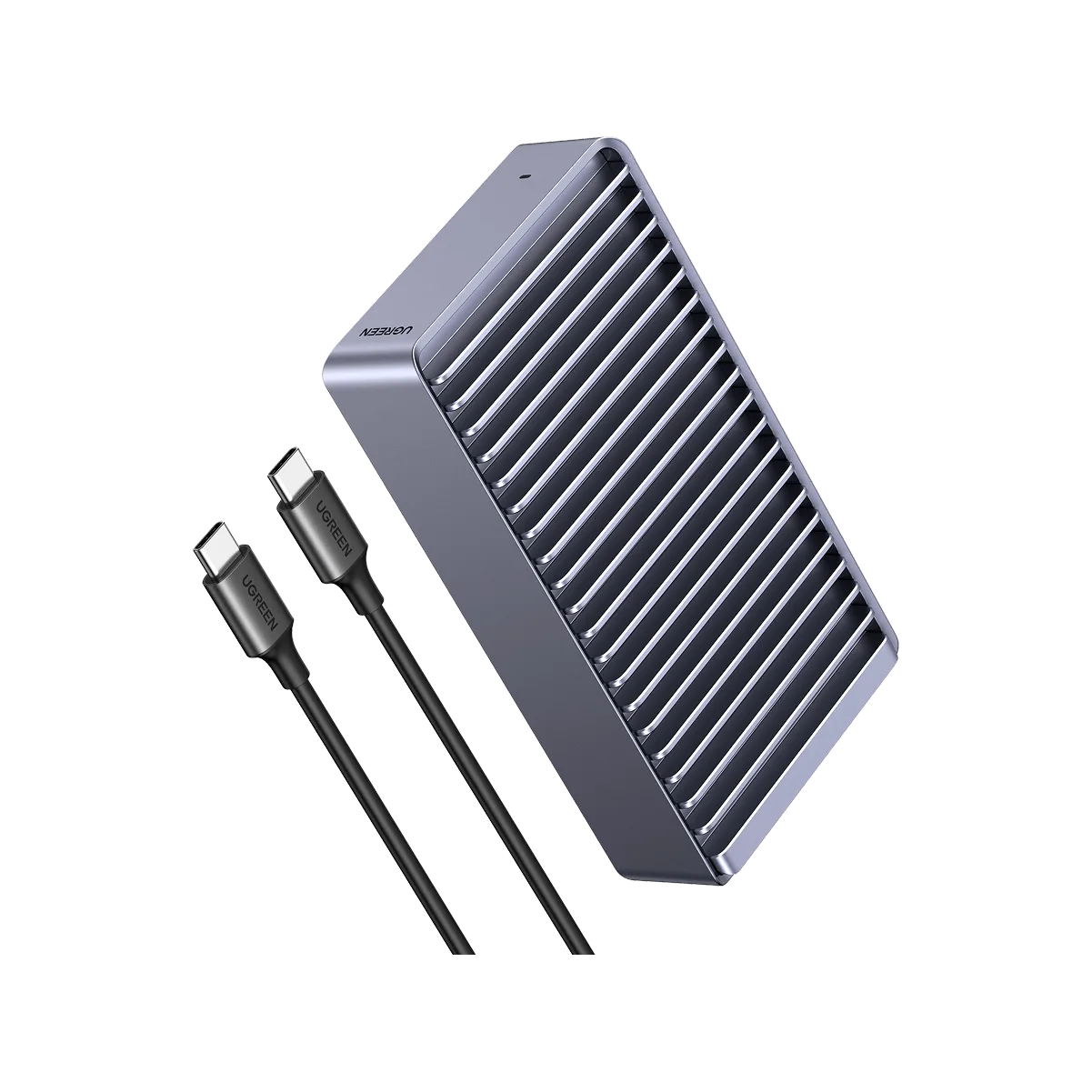
UGREEN USB4 40Gbps NVMe SSD 外接盒 相容 Thunderbolt