快速解答
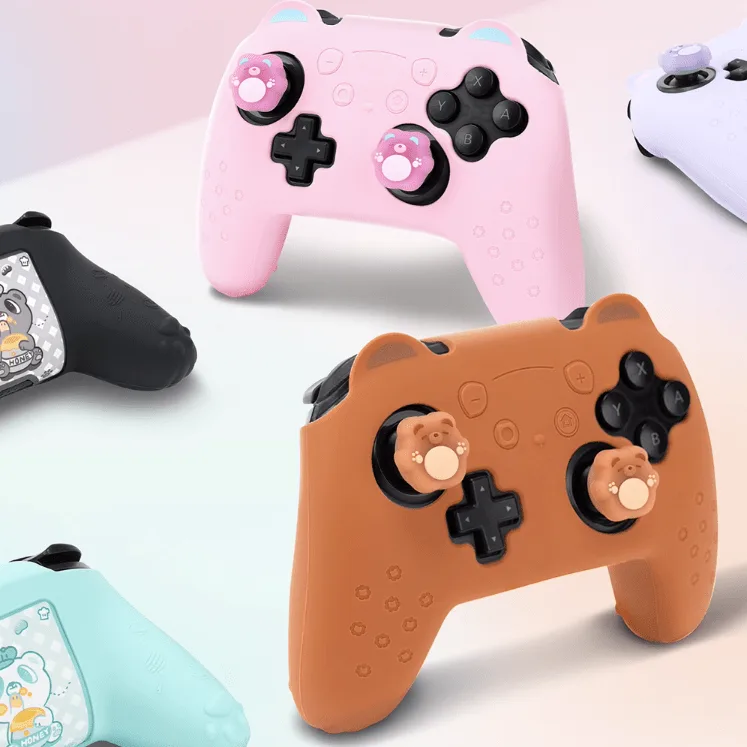
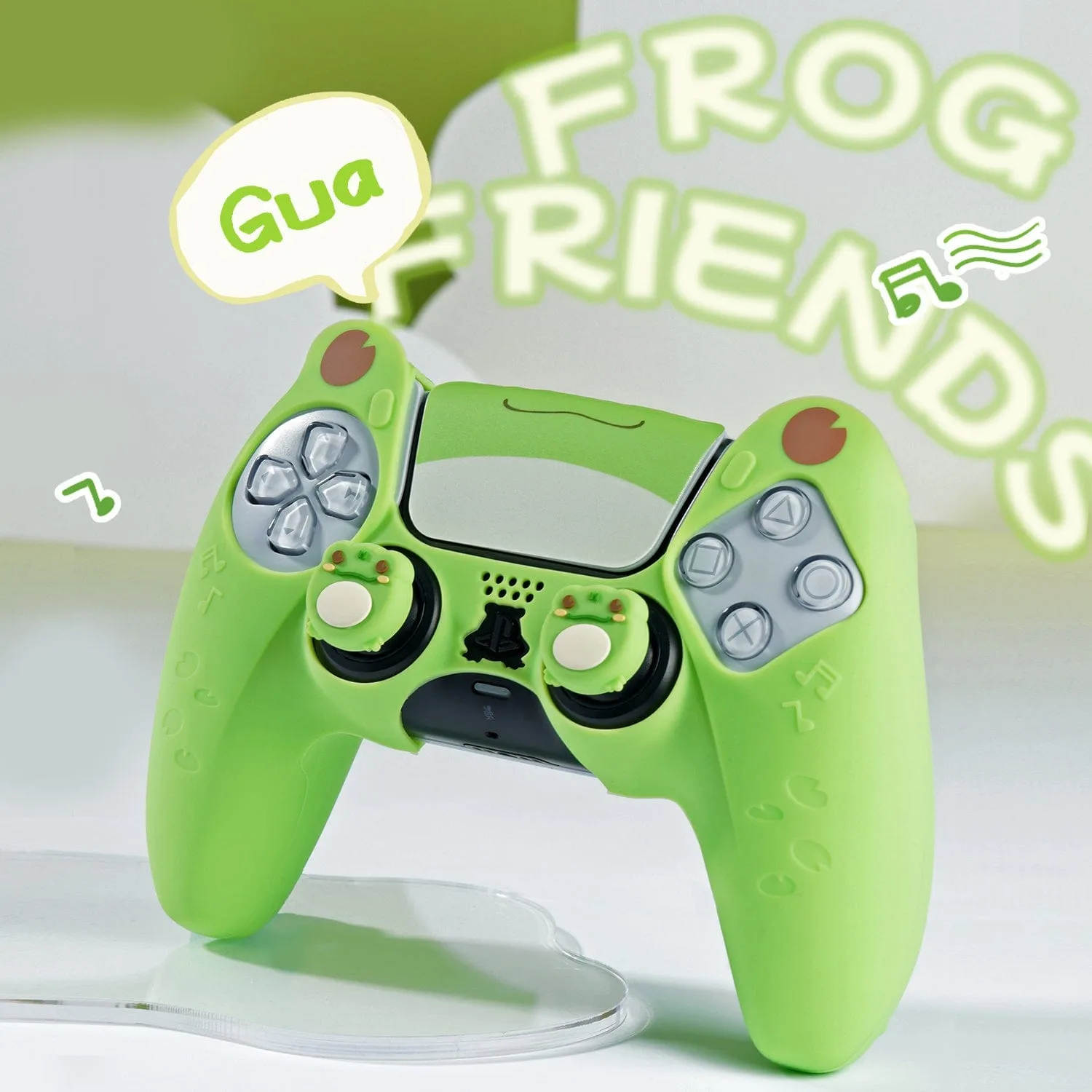
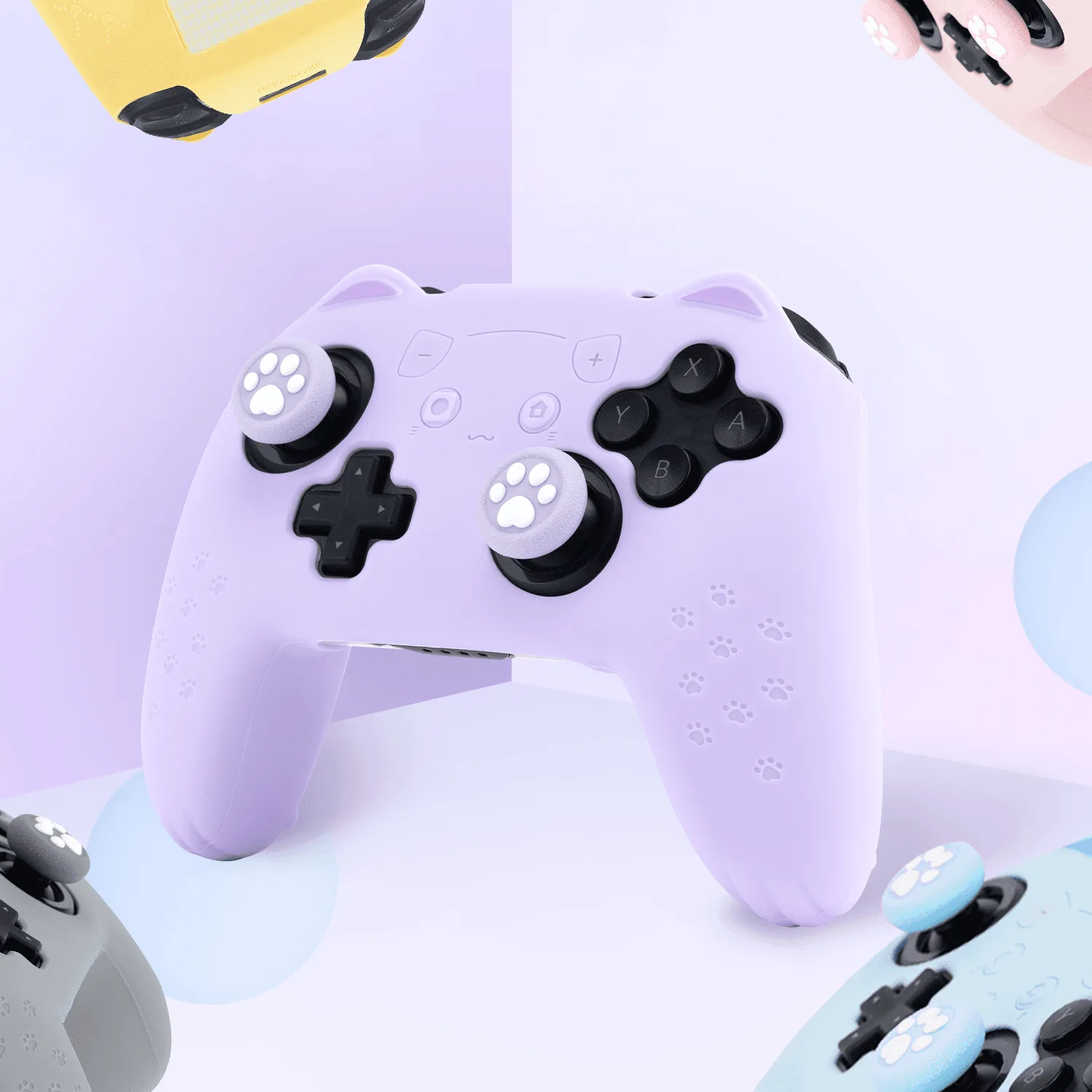
按照幾個簡單步驟,即可安裝 GeekShare Catroller 矽膠控制器保護套,保護您的 Switch Joy-Con,並賦予它俏皮的貓咪主題外觀與防滑握把。
為什麼選擇矽膠保護套而非硬殼
像 Catroller 這樣的矽膠保護套提供一層薄而柔軟的保護層,能吸收輕微撞擊並防止刮傷,且不會增加體積。與硬式卡扣殼不同,它們不會干擾底座連接或扳機按鍵。
缺點是矽膠隨著時間可能會吸附灰塵與棉絮。定期清潔可保持外觀如新。
如何安裝 Catroller 矽膠控制器保護套
- 清潔您的 Joy-Con: 使用柔軟的乾布擦拭每個 Joy-Con,去除灰塵、油脂或殘留物。對於頑固污漬,可使用微濕的超細纖維布擦拭,並等待完全乾燥。 乾淨的表面可確保保護套均勻貼合,且不會夾藏可能刮傷控制器的碎屑。
- 確認正確方向: 握住保護套,使貓掌細節與凹槽朝外。SL/SR 按鍵與同步按鍵的開口應與 Joy-Con 的按鍵對齊。 在按壓前先檢查對齊位置——一旦矽膠接觸控制器,重新定位可能會拉伸材料。
- 將保護套拉伸套過頂部邊緣: 從 Joy-Con 頂部(靠近 + 或 - 按鍵處)開始,輕輕將矽膠拉過角落。沿著側邊向下推平,同時擠出氣泡。 避免用力過度——矽膠雖有彈性,但過度拉伸可能會撕裂。請慢慢操作。
- 撫平握把區域並檢查貼合度: 將有紋理的握把部分緊緊按壓在手柄周圍。確保凹槽平整貼合,且保護套完全覆蓋背面,無皺褶。 如果保護套感覺鬆動或起皺,請從頂部邊緣提起並重新貼合,而不是拉扯底部。
- 測試所有按鍵與連接埠: 按壓每個按鍵(A、B、X、Y、L、R、ZL、ZR),並將 Joy-Con 滑入主機。確認同步按鍵、耳機插孔與充電埠暢通無阻。 安裝妥當的保護套不會干擾任何控制功能。如果按鍵感覺卡住,請取下保護套檢查是否有錯位。
產品特色
-
GeekShare Catroller 矽膠控制器保護套: Catroller 設計 – 採用俏皮的貓咪主題設計,搭配可愛的貓掌細節與多種顏色選擇,打造有趣的遊戲外觀。您可以將 Switch 搭配個人風格,同時增添引人注目的俏皮感。
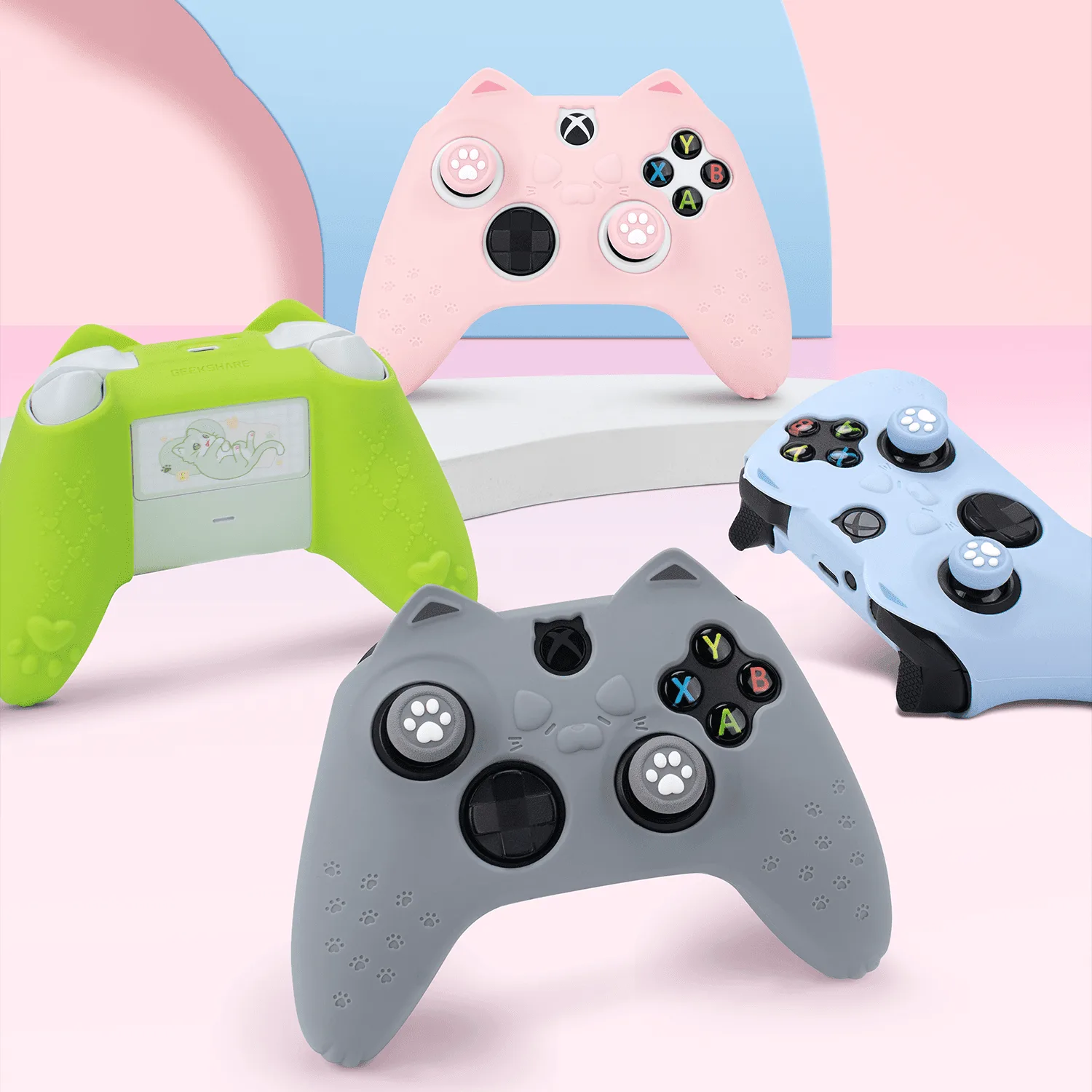
GeekShare Catroller 矽膠控制器保護套
-
GeekShare Catroller 矽膠控制器保護套: 防滑紋理握把 – 手柄區域的細緻凹槽有助於改善通風,並在遊戲過程中提供更穩固、舒適的握持感。即使手汗也不會造成滑動,讓您能更長時間遊玩,無需重新調整握持姿勢。